
Περίληψη: Αυτό είναι το δεύτερο σεμινάριο σε μια σειρά. Στο πρώτο πρόγραμμα εκμάθησης, "Εισαγωγή δεδομένων" και "Δημιουργία μοντέλου δεδομένων", δημιουργήθηκε ένα βιβλίο εργασίας του Excel με χρήση δεδομένων που έχουν εισαχθεί από πολλές προελεύσεις.
Σημείωση
Αυτό το άρθρο περιγράφει τα μοντέλα δεδομένων στο Excel 2013. Ωστόσο, οι ίδιες δυνατότητες μοντελοποίησης και Power Pivot που παρουσιάστηκαν για πρώτη φορά στο Excel 2013 ισχύουν και για το Excel 2016.
Σε αυτό το πρόγραμμα εκμάθησης, μπορείτε να χρησιμοποιήσετε το Power Pivot για να επεκτείνετε το μοντέλο δεδομένων, να δημιουργήσετε ιεραρχίες και να δημιουργήσετε πεδία υπολογισμού από υπάρχοντα δεδομένα για να δημιουργήσετε νέες σχέσεις μεταξύ πινάκων.
Οι ενότητες σε αυτό το πρόγραμμα εκμάθησης είναι οι εξής:
- Πρόσθεση σχέσης με χρήση της προβολής διαγράμματος στο Power Pivot
- Επέκταση του μοντέλου δεδομένων με χρήση υπολογιζόμενων στηλών
- Δημιουργία ιεραρχίας
- Χρήση ιεραρχιών σε Συγκεντρωτικούς Πίνακες
- Σημείο ελέγχου και κουίζ
Στο τέλος αυτού του προγράμματος εκμάθησης υπάρχει ένα κουίζ που μπορείτε να κάνετε για να ελέγξετε τι έχετε μάθει.
Αυτή η σειρά χρησιμοποιεί δεδομένα που περιγράφουν τα Ολυμπιακά μετάλλια, τις διοργανώτριες χώρες και διάφορα Ολυμπιακά αγωνίσματα. Τα προγράμματα εκμάθησης σε αυτήν τη σειρά είναι τα εξής:
- Εισαγωγή δεδομένων στο Excel και δημιουργία μοντέλου δεδομένων
- Επέκταση σχέσεων μοντέλου δεδομένων με χρήση του Excel, του Power Pivot και του DAX
- Δημιουργία αναφορών του Power View βάσει χάρτη
- Ενσωμάτωση δεδομένων από το Internet και ορισμός προεπιλογών του Power View
- Βοήθεια του Power Pivot
- Δημιουργία καταπληκτικών αναφορών του Power View - Μέρος 2
Προτείνουμε να τα ακολουθήσετε με τη σειρά.
Αυτά τα προγράμματα εκμάθησης χρησιμοποιούν το Excel 2013 με ενεργοποιημένο το Power Pivot. Για περισσότερες πληροφορίες σχετικά με το Excel 2013, κάντε κλικ εδώ. Για οδηγίες σχετικά με την ενεργοποίηση του Power Pivot, κάντε κλικ εδώ.
Πρόσθεση σχέσης με χρήση της προβολής διαγράμματος στο Power Pivot
Σε αυτή την ενότητα, μπορείτε να χρησιμοποιήσετε το πρόσθετο Microsoft Office PowerPivot στο Excel 2013 για να επεκτείνετε το μοντέλο. Χρησιμοποιώντας την προβολή διαγράμματος στο Microsoft SQL Server το Power Pivot για Excel διευκολύνει τη δημιουργία σχέσεων. Πρώτα, πρέπει να βεβαιωθείτε ότι έχετε ενεργοποιήσει το πρόσθετο Power Pivot.
Σημείωση: Το πρόσθετο Power Pivot σε Microsoft Excel 2013 αποτελεί μέρος Office Professional Plus. Ανατρέξτε στο θέμα Έναρξη του πρόσθετου Power Pivot σε Microsoft Excel 2013 για περισσότερες πληροφορίες.
Προσθήκη του Power Pivot στην κορδέλα του Excel με ενεργοποίηση του πρόσθετου PowerPivot
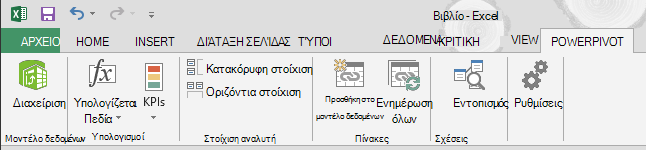
Όταν είναι ενεργοποιημένο το Power Pivot, βλέπετε μια καρτέλα κορδέλας στο Excel 2013 που ονομάζεται POWER PIVOT. Για να ενεργοποιήσετε το Power Pivot, ακολουθήστε τα παρακάτω βήματα.
- Μεταβείτε στα πρόσθετα επιλογών FILE >>.
- Στο πλαίσιο Διαχείριση κοντά στο κάτω μέρος, κάντε κλικ στην επιλογή Πρόσθετα COM Μετάβαση>.
- Επιλέξτε το πλαίσιο ελέγχου του Microsoft Office PowerPivot στο Microsoft Excel 2013 και, στη συνέχεια, κάντε κλικ στο κουμπί OK.
Η κορδέλα του Excel διαθέτει τώρα μια καρτέλα POWER PIVOT .
Πρόσθεση σχέσης με χρήση της προβολής διαγράμματος στο Power Pivot
Το βιβλίο εργασίας του Excel περιλαμβάνει έναν πίνακα που ονομάζεται Hosts. Εισαγάγαμε το Hosts αντιγράφοντάς το και επικολλώντας το στο Excel και, στη συνέχεια, μορφοποιήσαμε τα δεδομένα ως πίνακα. Για να προσθέσουμε τον πίνακα Hosts στο μοντέλο δεδομένων, πρέπει να δημιουργήσουμε μια σχέση. Ας χρησιμοποιήσουμε το Power Pivot για να απεικονίσουμε οπτικά τις σχέσεις στο μοντέλο δεδομένων και, στη συνέχεια, ας δημιουργήσουμε τη σχέση.
Στο Excel, κάντε κλικ στην καρτέλα Hosts για να την ορίσετε ως το ενεργό φύλλο.
Στην κορδέλα, επιλέξτε Πίνακες > POWER PIVOT > Προσθήκη στο μοντέλο δεδομένων. Αυτό το βήμα προσθέτει τον πίνακα Hosts στο μοντέλο δεδομένων. Ανοίγει επίσης το πρόσθετο Power Pivot, το οποίο χρησιμοποιείτε για να εκτελέσετε τα υπόλοιπα βήματα αυτής της εργασίας.
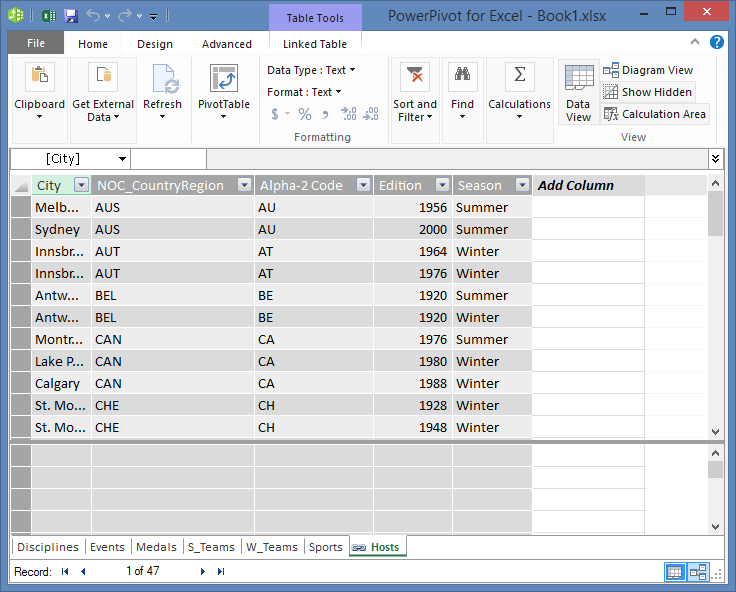
Παρατηρήστε ότι στο παράθυρο του Power Pivot εμφανίζονται όλοι οι πίνακες του μοντέλου, συμπεριλαμβανομένων των κεντρικών υπολογιστών. Κάντε κλικ σε μερικούς πίνακες. Στο Power Pivot μπορείτε να προβάλετε όλα τα δεδομένα που περιέχει το μοντέλο σας, ακόμα και αν δεν εμφανίζονται σε κανένα φύλλο εργασίας του Excel, όπως τα δεδομένα για τα αγωνίσματα, τα αγωνίσματα και τα μετάλλια παρακάτω, καθώς και στα δεδομένα S_Teams.W_Teams και Sports.
Στο παράθυρο Power Pivot, στην ενότητα "Προβολή ", κάντε κλικ στην επιλογή "Προβολή διαγράμματος".
Χρησιμοποιήστε τη γραμμή ολίσθησης για να αλλάξετε το μέγεθος του διαγράμματος, ώστε να μπορείτε να δείτε όλα τα αντικείμενα στο διάγραμμα. Αναδιατάξτε τους πίνακες, σύροντας τη γραμμή τίτλου τους, ώστε να είναι ορατοί και τοποθετημένοι ο ένας δίπλα στον άλλο. Παρατηρήστε ότι τέσσερις πίνακες δεν σχετίζονται με τους υπόλοιπους πίνακες: Hosts, Events, W_Teams και S_Teams.
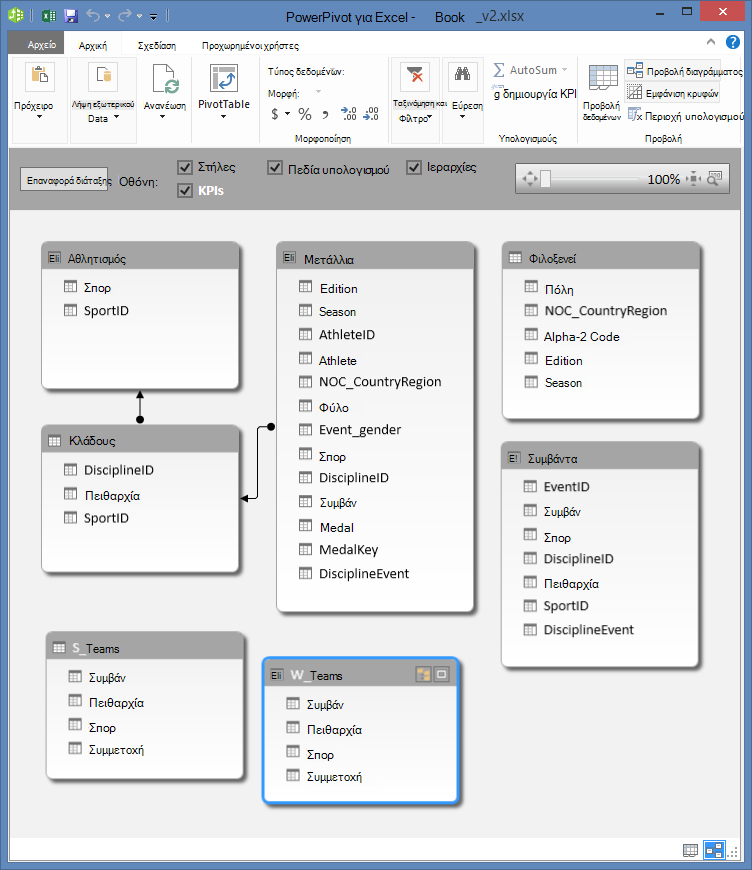
Παρατηρείτε ότι τόσο ο πίνακας Medals όσο και ο πίνακας Events έχουν ένα πεδίο που ονομάζεται DisciplineEvent. Μετά από περαιτέρω έλεγχο, προσδιορίζετε ότι το πεδίο DisciplineEvent στον πίνακα Events αποτελείται από μοναδικές, μη επαναλαμβανόμενες τιμές.
Σημείωση
Το πεδίο DisciplineEvent αντιπροσωπεύει έναν μοναδικό συνδυασμό κάθε Κλάδου και Εκδήλωσης. Στον πίνακα Medals , ωστόσο, το πεδίο DisciplineEvent επαναλαμβάνεται πολλές φορές. Αυτό είναι λογικό, επειδή κάθε συνδυασμός Αγώνισμα + Αγώνισμα οδηγεί σε τρία απονεμημένα μετάλλια (χρυσό, ασημένιο, χάλκινο), τα οποία απονέμονται για κάθε έκδοση των Ολυμπιακών Αγώνων που πραγματοποιείται. Έτσι, η σχέση μεταξύ αυτών των πινάκων είναι μία (μία μοναδική καταχώρηση Discipline+Event στον πίνακα Disciplines) προς πολλές (πολλαπλές καταχωρήσεις για κάθε τιμή Discipline+Event).
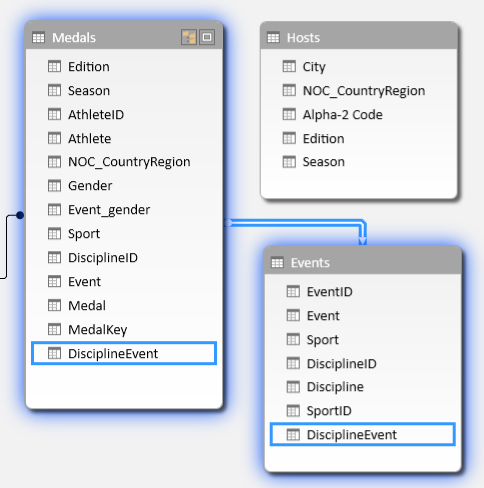
Δημιουργήστε μια σχέση μεταξύ του πίνακα Medals και του πίνακα Events . Ενώ βρίσκεστε σε προβολή διαγράμματος, σύρετε το πεδίο DisciplineEvent από τον πίνακα Events στο πεδίο DisciplineEvent στο Medals. Εμφανίζεται μια γραμμή ανάμεσά τους, υποδεικνύοντας ότι έχει εδραιωθεί μια σχέση.
Κάντε κλικ στη γραμμή που συνδέει τα αγωνίσματα και τα μετάλλια. Τα επισημασμένα πεδία ορίζουν τη σχέση, όπως φαίνεται στην παρακάτω οθόνη.
Για να συνδέσουμε τους κεντρικούς υπολογιστές με το μοντέλο δεδομένων, χρειαζόμαστε ένα πεδίο με τιμές που προσδιορίζουν μοναδικά κάθε γραμμή στον πίνακα Hosts . Στη συνέχεια, μπορούμε να κάνουμε αναζήτηση στο μοντέλο δεδομένων μας για να δούμε αν τα ίδια δεδομένα υπάρχουν σε έναν άλλο πίνακα. Η αναζήτηση στην Προβολή διαγράμματος δεν μας επιτρέπει να το κάνουμε αυτό. Με επιλεγμένο το στοιχείο Hosts , επιστρέψτε στην προβολή δεδομένων.
Αφού εξετάσαμε τις στήλες, διαπιστώσαμε ότι οι οικοδεσπότες δεν έχουν στήλη μοναδικών τιμών. Θα πρέπει να την δημιουργήσουμε χρησιμοποιώντας μια υπολογιζόμενη στήλη και παραστάσεις ανάλυσης δεδομένων (DAX).
Είναι ωραίο όταν τα δεδομένα στο μοντέλο δεδομένων σας έχουν όλα τα πεδία που είναι απαραίτητα για τη δημιουργία σχέσεων και συνδυάζετε δεδομένα για απεικόνιση στο Power View ή σε Συγκεντρωτικούς Πίνακες. Ωστόσο, οι πίνακες δεν είναι πάντα τόσο συνεργάσιμοι, επομένως η επόμενη ενότητα περιγράφει πώς μπορείτε να δημιουργήσετε μια νέα στήλη, χρησιμοποιώντας DAX, που μπορεί να χρησιμοποιηθεί για τη δημιουργία μιας σχέσης μεταξύ πινάκων.
Επέκταση του μοντέλου δεδομένων με χρήση υπολογιζόμενων στηλών
Για να δημιουργήσετε μια σχέση μεταξύ του πίνακα Hosts και του μοντέλου δεδομένων και, ως εκ τούτου, να επεκτείνετε το μοντέλο δεδομένων μας ώστε να περιλαμβάνει τον πίνακα Hosts , οι κεντρικοί υπολογιστές πρέπει να έχουν ένα πεδίο που προσδιορίζει μοναδικά κάθε γραμμή. Επιπλέον, αυτό το πεδίο πρέπει να αντιστοιχεί σε ένα πεδίο στο μοντέλο δεδομένων. Αυτά τα αντίστοιχα πεδία, ένα σε κάθε πίνακα, επιτρέπουν τη συσχέτιση των δεδομένων των πινάκων.
Δεδομένου ότι ο πίνακας Hosts δεν διαθέτει τέτοιο πεδίο, πρέπει να το δημιουργήσετε. Για να διατηρήσετε την ακεραιότητα του μοντέλου δεδομένων, δεν μπορείτε να χρησιμοποιήσετε το Power Pivot για να επεξεργαστείτε ή να διαγράψετε υπάρχοντα δεδομένα. Μπορείτε, ωστόσο, να δημιουργήσετε νέες στήλες χρησιμοποιώντας πεδία υπολογισμού που βασίζονται σε υπάρχοντα δεδομένα.
Εξετάζοντας τον πίνακα Hosts και, στη συνέχεια, εξετάζοντας άλλους πίνακες μοντέλων δεδομένων, βρίσκουμε έναν καλό υποψήφιο για ένα μοναδικό πεδίο που θα μπορούσαμε να δημιουργήσουμε στο Hosts και, στη συνέχεια, να συσχετίσουμε με έναν πίνακα στο μοντέλο δεδομένων. Και οι δύο πίνακες απαιτούν μια νέα, υπολογιζόμενη στήλη για να ικανοποιούν τις απαιτήσεις που είναι απαραίτητες για τη δημιουργία μιας σχέσης.
Στους Οικοδεσπότες, μπορούμε να δημιουργήσουμε μια μοναδική υπολογιζόμενη στήλη συνδυάζοντας το πεδίο Edition (το έτος των Ολυμπιακών Αγώνων) και το πεδίο Season (Καλοκαίρι ή Χειμώνας). Στον πίνακα Medals υπάρχει επίσης ένα πεδίο Edition και ένα πεδίο Season, επομένως, αν δημιουργήσουμε μια υπολογιζόμενη στήλη σε κάθε έναν από αυτούς τους πίνακες που συνδυάζει τα πεδία Edition και Season, μπορούμε να δημιουργήσουμε μια σχέση μεταξύ Hosts και Medals. Η παρακάτω οθόνη εμφανίζει τον πίνακα Hosts με επιλεγμένα τα πεδία Edition και Season
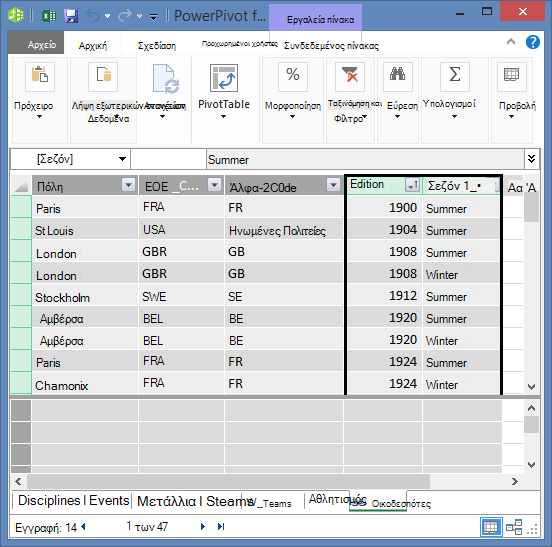
Δημιουργία υπολογιζόμενων στηλών με χρήση DAX
Ας ξεκινήσουμε με τον πίνακα Hosts . Ο στόχος είναι να δημιουργήσετε μια υπολογιζόμενη στήλη στον πίνακα Hosts και, στη συνέχεια, στον πίνακα Medals , η οποία μπορεί να χρησιμοποιηθεί για να δημιουργήσει μια σχέση μεταξύ τους.
Στο Power Pivot, μπορείτε να χρησιμοποιήσετε παραστάσεις ανάλυσης δεδομένων (DAX) για να δημιουργήσετε υπολογισμούς. Η συνάρτηση DAX είναι μια γλώσσα τύπων για το Power Pivot και τους Συγκεντρωτικούς Πίνακες, που έχει σχεδιαστεί για τα σχεσιακά δεδομένα και την ανάλυση βάσει περιεχομένου που είναι διαθέσιμα στο Power Pivot. Μπορείτε να δημιουργήσετε τύπους DAX σε μια νέα στήλη του Power Pivot και στην περιοχή υπολογισμού του Power Pivot.
Στο Power Pivot, επιλέξτε ΑΡΧΙΚΗ > Προβολή > δεδομένων για να βεβαιωθείτε ότι είναι επιλεγμένη η Προβολή δεδομένων, αντί να βρίσκεστε σε Προβολή διαγράμματος.
Επιλέξτε τον πίνακα Hosts στο Power Pivot. Δίπλα στις υπάρχουσες στήλες υπάρχει μια κενή στήλη με τίτλο "Προσθήκη στήλης". Το Power Pivot παρέχει αυτήν τη στήλη ως σύμβολο κράτησης θέσης. Υπάρχουν πολλοί τρόποι για να προσθέσετε μια νέα στήλη σε έναν πίνακα στο Power Pivot, ένας από τους οποίους είναι να επιλέξετε απλώς την κενή στήλη που έχει τον τίτλο "Προσθήκη στήλης".
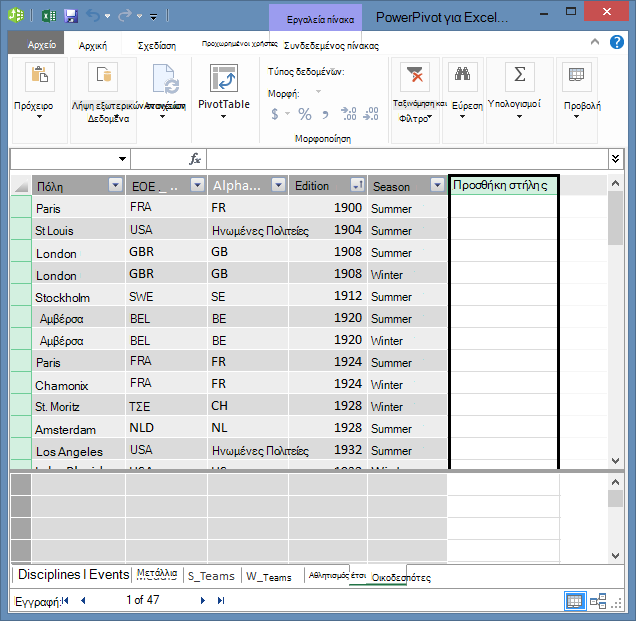
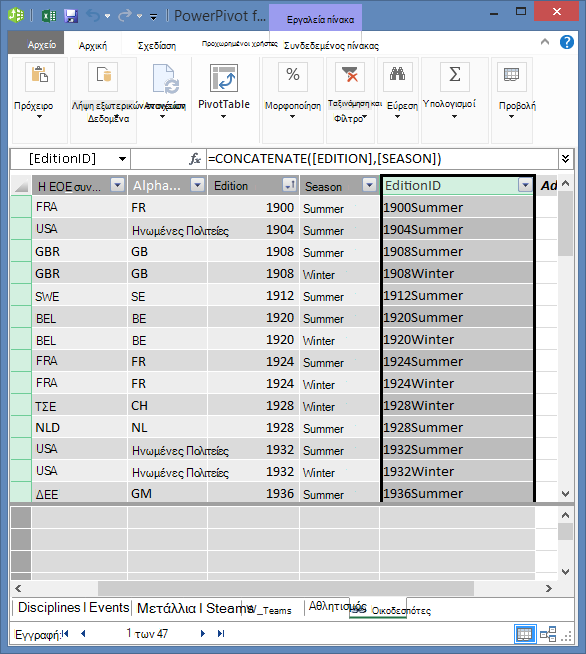
Στη γραμμή τύπων, πληκτρολογήστε τον εξής τύπο DAX. Η συνάρτηση CONCATENATE συνδυάζει δύο ή περισσότερα πεδία σε ένα. Καθώς πληκτρολογείτε, η Αυτόματη Καταχώρηση σάς βοηθά να πληκτρολογήσετε τα πλήρως προσδιορισμένα ονόματα στηλών και πινάκων και παραθέτει τις συναρτήσεις που είναι διαθέσιμες. Χρησιμοποιήστε το πλήκτρο Tab για να επιλέξετε τις προτάσεις αυτόματης καταχώρησης. Μπορείτε, επίσης, να κάνετε απλώς κλικ στη στήλη ενώ πληκτρολογείτε τον τύπο και το Power Pivot θα εισαγάγει το όνομα της στήλης στον τύπο σας.
=CONCATENATE([Edition],[Season])Όταν ολοκληρώσετε τη δημιουργία του τύπου, πατήστε το πλήκτρο Enter για να τον αποδεχθείτε.
Οι τιμές συμπληρώνονται για όλες τις γραμμές της υπολογιζόμενης στήλης. Εάν κάνετε κύλιση προς τα κάτω στον πίνακα, θα δείτε ότι κάθε σειρά είναι μοναδική. Επομένως, δημιουργήσαμε με επιτυχία ένα πεδίο που προσδιορίζει με μοναδικό τρόπο κάθε γραμμή στον πίνακα Hosts . Αυτά τα πεδία ονομάζονται πρωτεύον κλειδί.
Ας μετονομάσουμε την υπολογιζόμενη στήλη σε EditionID. Μπορείτε να μετονομάσετε οποιαδήποτε στήλη κάνοντας διπλό κλικ επάνω της ή κάνοντας δεξί κλικ στη στήλη και επιλέγοντας " Μετονομασία στήλης". Όταν ολοκληρωθεί, ο πίνακας Hosts στο PowerPivot μοιάζει με την ακόλουθη οθόνη.
Ο πίνακας Hosts είναι έτοιμος. Στη συνέχεια, ας δημιουργήσουμε μια υπολογιζόμενη στήλη στο Medals που να ταιριάζει με τη μορφή της στήλης EditionID που δημιουργήσαμε στους Hosts, ώστε να μπορέσουμε να δημιουργήσουμε μια σχέση μεταξύ τους.
Ξεκινήστε δημιουργώντας μια νέα στήλη στον πίνακα Medals , όπως κάναμε για τους οικοδεσπότες. Στο Power Pivot, επιλέξτε τον πίνακα Medals και κάντε κλικ στην επιλογή "Προσθήκη στηλών σχεδίασης >>". Παρατηρήστε ότι είναι επιλεγμένο το στοιχείο Προσθήκη στήλης . Αυτό έχει το ίδιο αποτέλεσμα με την απλή επιλογή "Προσθήκη στήλης".
Η στήλη Edition στο Medals έχει διαφορετική μορφή από τη στήλη Edition στους Hosts. Προτού συνδυάσουμε ή συνενώσουμε τη στήλη Edition με τη στήλη Season για να δημιουργήσουμε τη στήλη EditionID, πρέπει να δημιουργήσουμε ένα ενδιάμεσο πεδίο που φέρνει την Edition στη σωστή μορφή. Στη γραμμή τύπων επάνω από τον πίνακα, πληκτρολογήστε τον ακόλουθο τύπο DAX.
= YEAR([Edition])Όταν ολοκληρώσετε τη δημιουργία του τύπου, πατήστε το πλήκτρο Enter. Οι τιμές συμπληρώνονται για όλες τις γραμμές στην υπολογιζόμενη στήλη, με βάση τον τύπο που εισαγάγατε. Αν συγκρίνετε αυτήν τη στήλη με τη στήλη Edition στο Hosts, θα δείτε ότι αυτές οι στήλες έχουν την ίδια μορφή.
Μετονομάστε τη στήλη κάνοντας δεξί κλικ στο CalculatedColumn1 και επιλέγοντας "Μετονομασία στήλης". Πληκτρολογήστε Year και, στη συνέχεια, πατήστε το πλήκτρο Enter.
Όταν δημιουργήσατε μια νέα στήλη, το Power Pivot πρόσθεσε μια άλλη στήλη κράτησης θέσης που ονομάζεται "Προσθήκη στήλης". Στη συνέχεια θέλουμε να δημιουργήσουμε την υπολογιζόμενη στήλη EditionID, οπότε επιλέξτε Προσθήκη στήλης. Στη γραμμή τύπων, πληκτρολογήστε τον παρακάτω τύπο DAX και πατήστε το πλήκτρο Enter.
=CONCATENATE([Year],[Season])Μετονομάστε τη στήλη, κάνοντας διπλό κλικ στο στοιχείο CalculatedColumn1 και πληκτρολογώντας EditionID.
Ταξινόμηση της στήλης κατά αύξουσα σειρά. Ο πίνακας Medals στο PowerPivot μοιάζει πλέον με την ακόλουθη οθόνη.
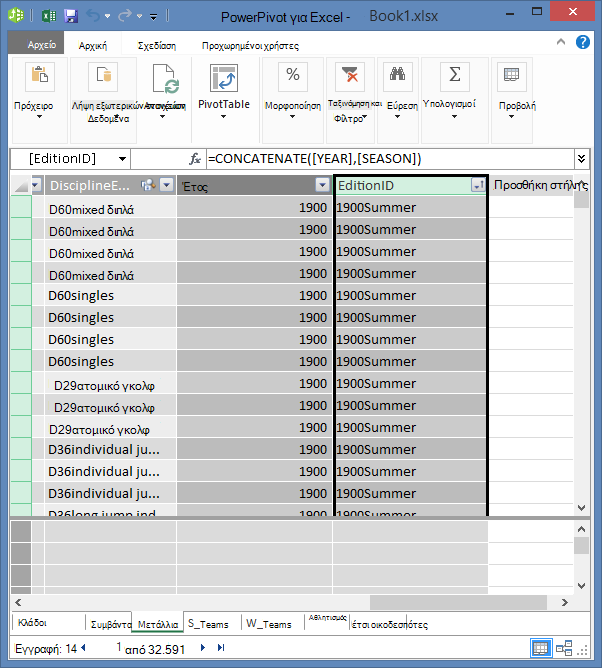
Παρατηρήστε ότι πολλές τιμές επαναλαμβάνονται στο πεδίο Medals table EditionID. Αυτό είναι εντάξει και αναμενόμενο, καθώς κατά τη διάρκεια κάθε έκδοσης των Ολυμπιακών Αγώνων (που τώρα αντιπροσωπεύεται από την τιμή EditionID) απονεμήθηκαν πολλά μετάλλια. Αυτό που είναι μοναδικό στον πίνακα Medals είναι κάθε μετάλλιο που απονεμήθηκε. Το μοναδικό αναγνωριστικό για κάθε εγγραφή στον πίνακα Medals , και το καθορισμένο πρωτεύον κλειδί της, είναι το πεδίο MedalKey.
Το επόμενο βήμα είναι να δημιουργήσετε μια σχέση μεταξύ οικοδεσποτών και μεταλλίων.
Δημιουργία σχέσης με χρήση υπολογιζόμενων στηλών
Στη συνέχεια, ας χρησιμοποιήσουμε τις υπολογιζόμενες στήλες που δημιουργήσαμε για να δημιουργήσουμε μια σχέση μεταξύ των οικοδεσποτών και των Medals.
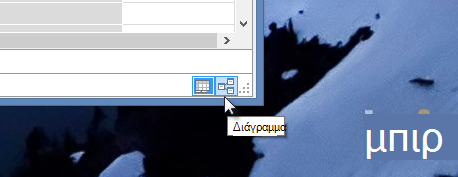
Στο παράθυρο του Power Pivot, επιλέξτε Κεντρική > προβολή > Προβολή διαγράμματος από την κορδέλα. Μπορείτε επίσης να κάνετε εναλλαγή μεταξύ της προβολής πλέγματος και της προβολής διαγράμματος χρησιμοποιώντας τα κουμπιά στο κάτω μέρος του παραθύρου του PowerView, όπως φαίνεται στην παρακάτω οθόνη.
Αναπτύξτε το Hosts ώστε να μπορείτε να δείτε όλα τα πεδία του. Δημιουργήσαμε τη στήλη EditionID για να λειτουργεί ως πρωτεύον κλειδί του πίνακα Hosts (μοναδικό, μη επαναλαμβανόμενο πεδίο) και δημιουργήσαμε μια στήλη EditionID στον πίνακα Medals για να επιτρέψουμε τη δημιουργία μιας σχέσης μεταξύ τους. Πρέπει να τα βρούμε και τα δύο και να δημιουργήσουμε μια σχέση. Το Power Pivot παρέχει μια δυνατότητα "Εύρεση " στην κορδέλα, ώστε να μπορείτε να κάνετε αναζήτηση στο μοντέλο δεδομένων σας για αντίστοιχα πεδία. Η παρακάτω οθόνη εμφανίζει το παράθυρο " Εύρεση μετα-δεδομένων ", με την καταχώρηση του αναγνωριστικού έκδοσης στο πεδίο "Εύρεση του ".
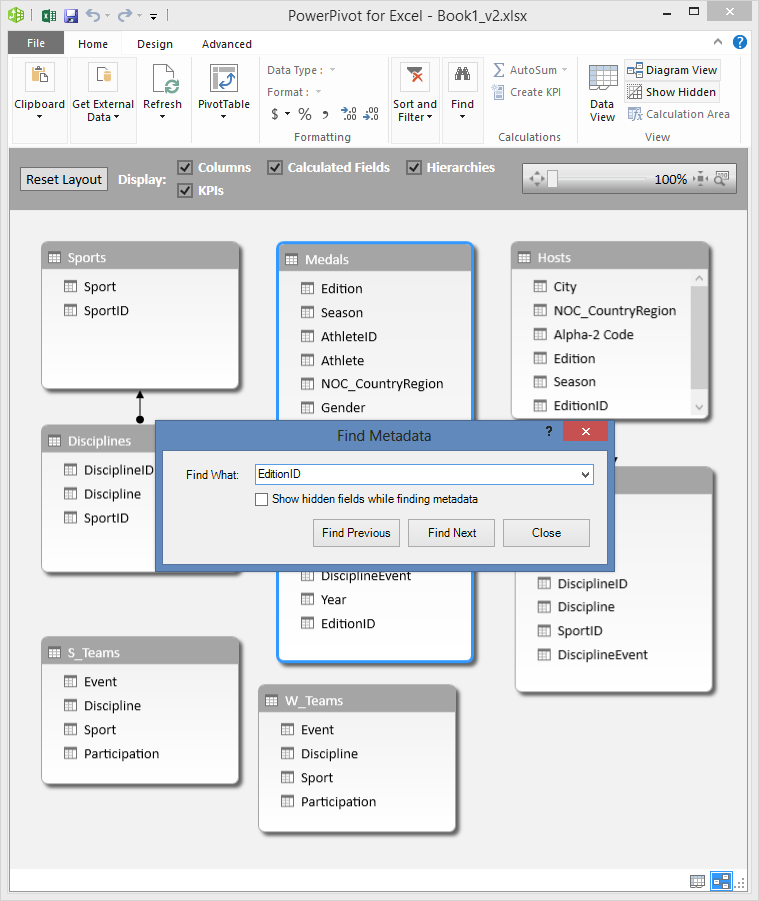
Τοποθετήστε τον πίνακα Hosts έτσι ώστε να βρίσκεται δίπλα στο στοιχείο Medals.
Σύρετε τη στήλη EditionID στο Medals στη στήλη EditionID στο Hosts. Το Power Pivot δημιουργεί μια σχέση μεταξύ των πινάκων με βάση τη στήλη EditionID και σχεδιάζει μια γραμμή μεταξύ των δύο στηλών, υποδεικνύοντας τη σχέση.
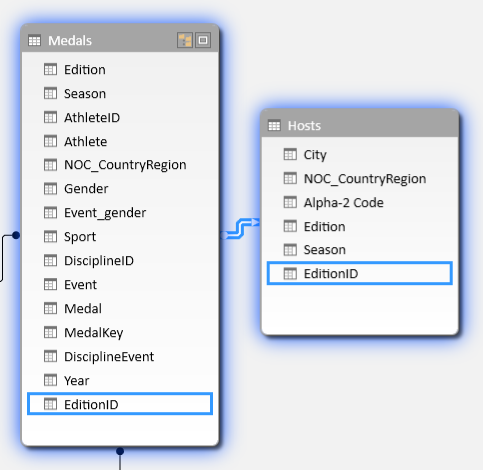
Σε αυτή την ενότητα, μάθατε μια νέα τεχνική για την προσθήκη νέων στηλών, δημιουργήσατε μια υπολογιζόμενη στήλη χρησιμοποιώντας DAX και χρησιμοποιήσατε αυτήν τη στήλη για να δημιουργήσετε μια νέα σχέση μεταξύ πινάκων. Ο πίνακας Hosts είναι τώρα ενοποιημένος στο μοντέλο δεδομένων και τα δεδομένα του είναι διαθέσιμα στον Συγκεντρωτικό Πίνακα στο Φύλλο1. Μπορείτε επίσης να χρησιμοποιήσετε τα συσχετισμένα δεδομένα για να δημιουργήσετε πρόσθετους Συγκεντρωτικούς Πίνακες, Συγκεντρωτικά Γραφήματα, αναφορές Power View και πολλά άλλα.
Δημιουργία ιεραρχίας
Τα περισσότερα μοντέλα δεδομένων περιλαμβάνουν δεδομένα που είναι εγγενώς ιεραρχικά. Συνηθισμένα παραδείγματα περιλαμβάνουν δεδομένα ημερολογίου, γεωγραφικά δεδομένα και κατηγορίες προϊόντων. Η δημιουργία ιεραρχιών μέσα στο Power Pivot είναι χρήσιμη, επειδή μπορείτε να σύρετε ένα στοιχείο σε μια αναφορά –την ιεραρχία– αντί να πρέπει να συναρμολογείτε και να ταξινομείτε τα ίδια πεδία ξανά και ξανά.
Τα δεδομένα των Ολυμπιακών Αγώνων είναι επίσης ιεραρχικά. Είναι χρήσιμο να κατανοήσουμε την ιεραρχία των Ολυμπιακών Αγώνων, όσον αφορά τα αθλήματα, τα αθλήματα και τα γεγονότα. Για κάθε άθλημα, υπάρχει ένας ή περισσότεροι σχετικοί κλάδοι (μερικές φορές υπάρχουν πολλοί). Και για κάθε κλάδο, υπάρχουν ένα ή περισσότερα γεγονότα (και πάλι, μερικές φορές υπάρχουν πολλά γεγονότα σε κάθε κλάδο). Η ακόλουθη εικόνα απεικονίζει την ιεραρχία.
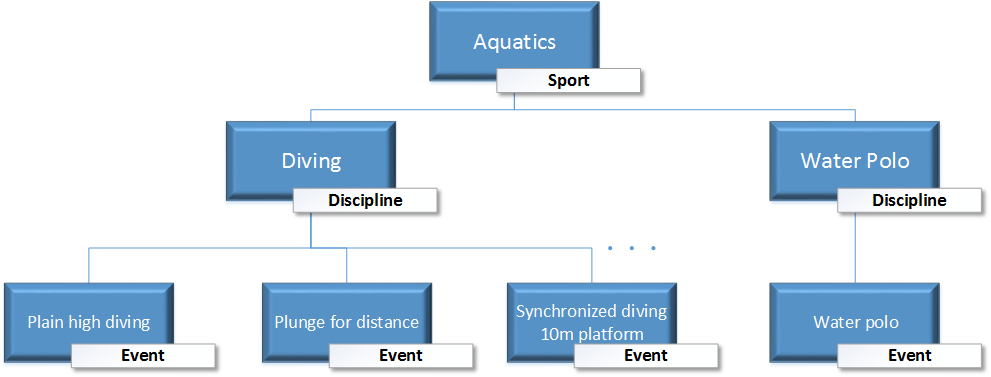
Σε αυτή την ενότητα, δημιουργείτε δύο ιεραρχίες μέσα στα Ολυμπιακά δεδομένα που χρησιμοποιείτε σε αυτό το πρόγραμμα εκμάθησης. Στη συνέχεια, χρησιμοποιήστε αυτές τις ιεραρχίες για να δείτε πώς οι ιεραρχίες διευκολύνουν την οργάνωση των δεδομένων σε Συγκεντρωτικούς Πίνακες και, σε ένα επόμενο πρόγραμμα εκμάθησης, στο Power View.
Δημιουργία ιεραρχίας αθλημάτων
Στο Power Pivot, μεταβείτε σε προβολή διαγράμματος. Αναπτύξτε τον πίνακα " Συμβάντα ", ώστε να μπορείτε να δείτε πιο εύκολα όλα τα πεδία του.
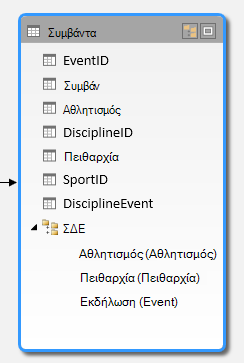
Πατήστε και κρατήστε πατημένο το πλήκτρο Ctrl και κάντε κλικ στα πεδία Άθλημα, Άθλημα και Αγώνισμα. Με επιλεγμένα αυτά τα τρία πεδία, κάντε δεξί κλικ και επιλέξτε "Δημιουργία ιεραρχίας". Δημιουργείται ένας κόμβος γονικής ιεραρχίας, η Ιεραρχία 1, στο κάτω μέρος του πίνακα και οι επιλεγμένες στήλες αντιγράφονται κάτω από την ιεραρχία ως θυγατρικοί κόμβοι. Βεβαιωθείτε ότι το άθλημα εμφανίζεται πρώτο στην ιεραρχία, μετά το άθλημα και μετά το συμβάν.
Κάντε διπλό κλικ στον τίτλο, "Ιεραρχία1", και πληκτρολογήστε SDE για να μετονομάσετε τη νέα ιεραρχία. Τώρα έχετε μια ιεραρχία που περιλαμβάνει Άθλημα, Άθλημα και Αγώνισμα. Ο πίνακας "Συμβάντα" μοιάζει τώρα με την ακόλουθη οθόνη.
Δημιουργία ιεραρχίας θέσεων
Παραμένοντας στην προβολή διαγράμματος στο Power Pivot, επιλέξτε τον πίνακα Hosts και κάντε κλικ στο κουμπί "Δημιουργία ιεραρχίας" στην κεφαλίδα του πίνακα, όπως φαίνεται στην παρακάτω οθόνη.
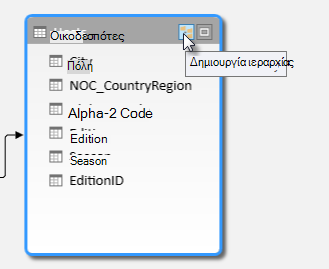
Ένας γονικός κόμβος κενής ιεραρχίας εμφανίζεται στο κάτω μέρος του πίνακα.
Πληκτρολογήστε "Θέσεις" ως όνομα για τη νέα ιεραρχία.
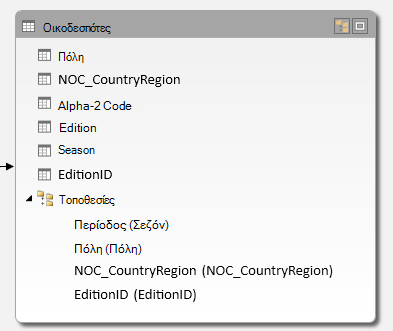
Υπάρχουν πολλοί τρόποι για να προσθέσετε στήλες σε μια ιεραρχία. Σύρετε τα πεδία Εποχή, Πόλη και NOC_CountryRegion στο όνομα ιεραρχίας (σε αυτή την περίπτωση, Θέσεις) μέχρι να επισημανθεί το όνομα ιεραρχίας και, στη συνέχεια, αφήστε τα για να τα προσθέσετε.
Κάντε δεξί κλικ στο EditionID και επιλέξτε Προσθήκη στην ιεραρχία. Επιλέξτε τοποθεσίες.
Βεβαιωθείτε ότι οι θυγατρικοί κόμβοι ιεραρχίας είναι εντάξει. Από επάνω προς τα κάτω, η σειρά πρέπει να είναι: Season, NOC, City, EditionID. Εάν οι θυγατρικοί κόμβοι σας είναι εκτός σειράς, απλώς σύρετέ τους στην κατάλληλη σειρά στην ιεραρχία. Ο πίνακάς σας θα πρέπει να μοιάζει με την ακόλουθη οθόνη.
Το μοντέλο δεδομένων σας έχει πλέον ιεραρχίες που μπορούν να χρησιμοποιηθούν σε αναφορές. Στην επόμενη ενότητα, θα μάθετε πώς αυτές οι ιεραρχίες μπορούν να κάνουν τη δημιουργία αναφοράς πιο γρήγορη και πιο συνεπή.
Χρήση ιεραρχιών σε Συγκεντρωτικούς Πίνακες
Τώρα που έχουμε μια ιεραρχία Sports και μια ιεραρχία τοποθεσιών, μπορούμε να τους προσθέσουμε στους Συγκεντρωτικούς Πίνακες ή στο Power View και να έχουμε γρήγορα αποτελέσματα που περιλαμβάνουν χρήσιμες ομαδοποιήσεις δεδομένων. Πριν από τη δημιουργία ιεραρχιών, έπρεπε να προσθέσετε μεμονωμένα πεδία στον Συγκεντρωτικό Πίνακα και να τακτοποιήσετε αυτά τα πεδία με τον τρόπο που θέλατε να προβάλλονται.
Σε αυτή την ενότητα, μπορείτε να χρησιμοποιήσετε τις ιεραρχίες που δημιουργήσατε στην προηγούμενη ενότητα για να περιορίσετε γρήγορα τον Συγκεντρωτικό Πίνακά σας. Στη συνέχεια, μπορείτε να δημιουργήσετε την ίδια προβολή Συγκεντρωτικού Πίνακα χρησιμοποιώντας τα μεμονωμένα πεδία της ιεραρχίας, ώστε να μπορείτε να συγκρίνετε τη χρήση ιεραρχιών με τη χρήση μεμονωμένων πεδίων.
- Επιστρέψτε στο Excel.
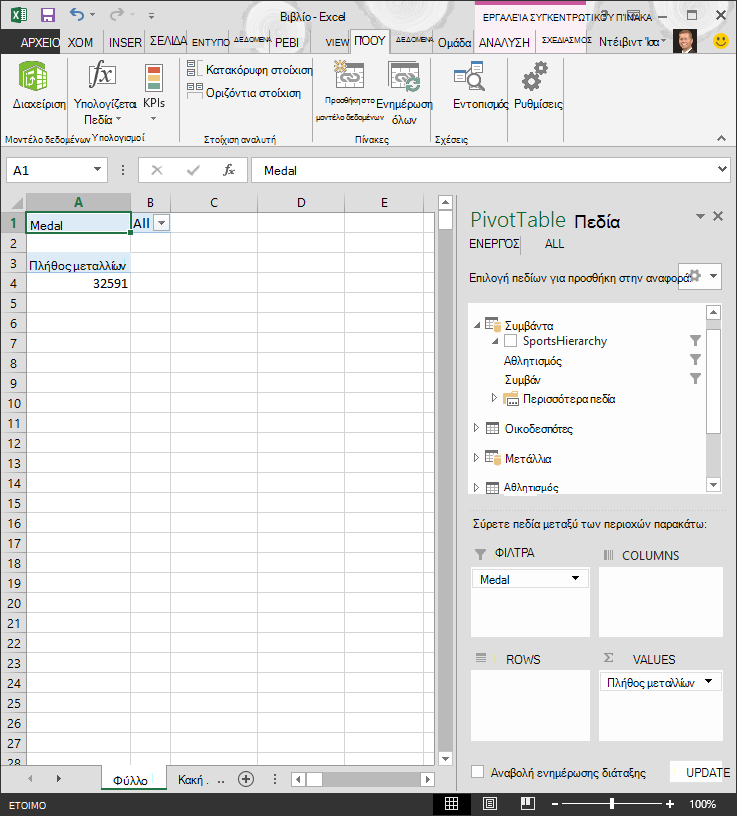
- Στο Φύλλο1, καταργήστε τα πεδία από την περιοχή ΓΡΑΜΜΕΣ των Πεδίων Συγκεντρωτικού Πίνακα και, στη συνέχεια, καταργήστε όλα τα πεδία από την περιοχή ΣΤΗΛΕΣ. Βεβαιωθείτε ότι ο Συγκεντρωτικός Πίνακας είναι επιλεγμένος (ο οποίος τώρα είναι αρκετά μικρός, επομένως μπορείτε να επιλέξετε το κελί A1 για να βεβαιωθείτε ότι είναι επιλεγμένος ο Συγκεντρωτικός Πίνακάς σας). Τα μόνα πεδία που απομένουν στα πεδία του Συγκεντρωτικού Πίνακα είναι το πεδίο Medal στην περιοχή ΦΙΛΤΡΑ και το Πλήθος Medal στην περιοχή ΤΙΜΕΣ. Ο σχεδόν άδειος Συγκεντρωτικός Πίνακας θα πρέπει να μοιάζει με την ακόλουθη οθόνη.
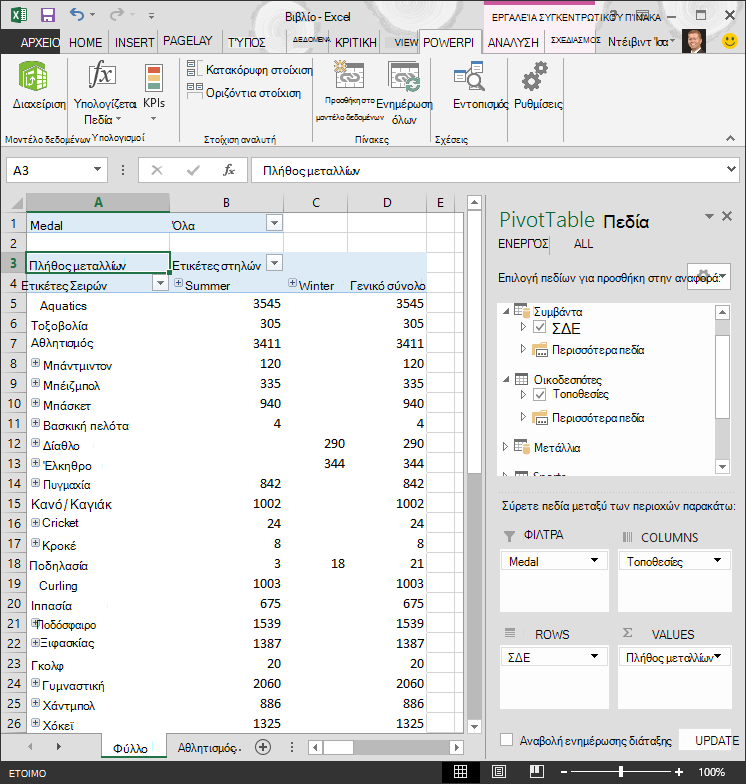
- Από την περιοχή "Πεδία Συγκεντρωτικού Πίνακα", σύρετε το SDE από τον πίνακα " Συμβάντα " στην περιοχή ΓΡΑΜΜΕΣ. Στη συνέχεια, σύρετε το στοιχείο Θέσεις από τον πίνακα Hosts στην περιοχή COLUMNS . Σύροντας απλώς αυτές τις δύο ιεραρχίες, ο Συγκεντρωτικός Πίνακας συμπληρώνεται με πολλά δεδομένα, τα οποία τακτοποιούνται όλα στην ιεραρχία που ορίσατε στα προηγούμενα βήματα. Η οθόνη σας θα πρέπει να μοιάζει με την ακόλουθη.
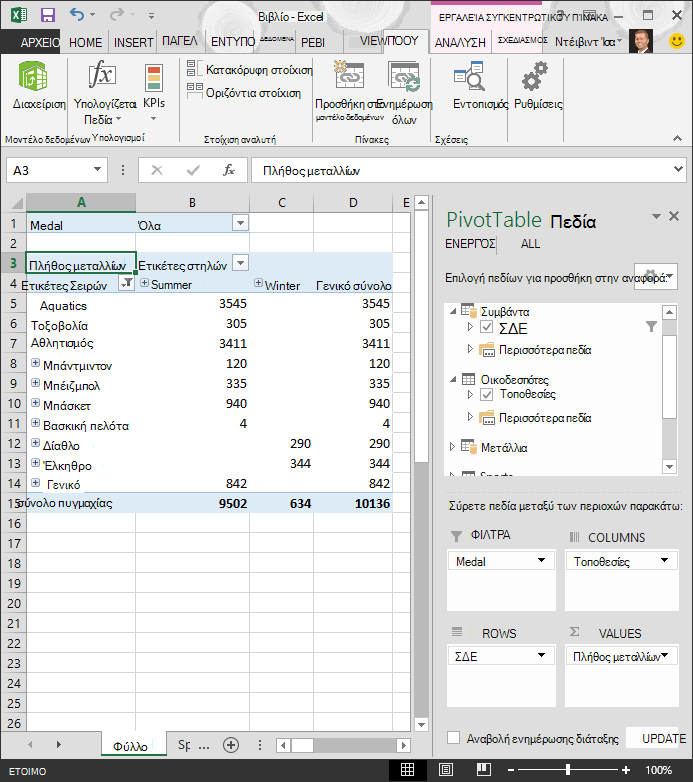
- Ας φιλτράρουμε λίγο αυτά τα δεδομένα και ας δούμε μόνο τις πρώτες δέκα γραμμές συμβάντων. Στον Συγκεντρωτικό Πίνακα, κάντε κλικ στο βέλος στις Ετικέτες γραμμών, κάντε κλικ στην επιλογή (Επιλογή όλων) για να καταργήσετε όλες τις επιλογές και, στη συνέχεια, κάντε κλικ στα πλαίσια δίπλα στα πρώτα δέκα αθλήματα. Ο Συγκεντρωτικός Πίνακας μοιάζει τώρα με την ακόλουθη οθόνη.
- Μπορείτε να αναπτύξετε οποιοδήποτε από αυτά τα αθλήματα στον Συγκεντρωτικό Πίνακα, που είναι το ανώτατο επίπεδο της ιεραρχίας SDE, και να δείτε πληροφορίες στο επόμενο επίπεδο προς τα κάτω στην ιεραρχία (κλάδος). Εάν υπάρχει ένα κατώτερο επίπεδο στην ιεραρχία για αυτόν τον κλάδο, μπορείτε να επεκτείνετε τον κλάδο για να δείτε τα συμβάντα του. Μπορείτε να κάνετε το ίδιο για την ιεραρχία θέσεων, το ανώτατο επίπεδο της οποίας είναι "Θερινό" και "Χειμερινό" στον Συγκεντρωτικό Πίνακα. Όταν επεκτείνουμε το άθλημα του υγρού στίβου, βλέπουμε όλα τα στοιχεία πειθαρχίας των παιδιών και τα δεδομένα τους. Όταν επεκτείνουμε το άθλημα των Καταδύσεων κάτω από το Aquatics, βλέπουμε και τα παιδικά αγωνίσματα, όπως φαίνεται στην παρακάτω οθόνη. Μπορούμε να κάνουμε το ίδιο και για την υδατοσφαίριση και να δούμε ότι έχει μόνο ένα αγώνισμα.
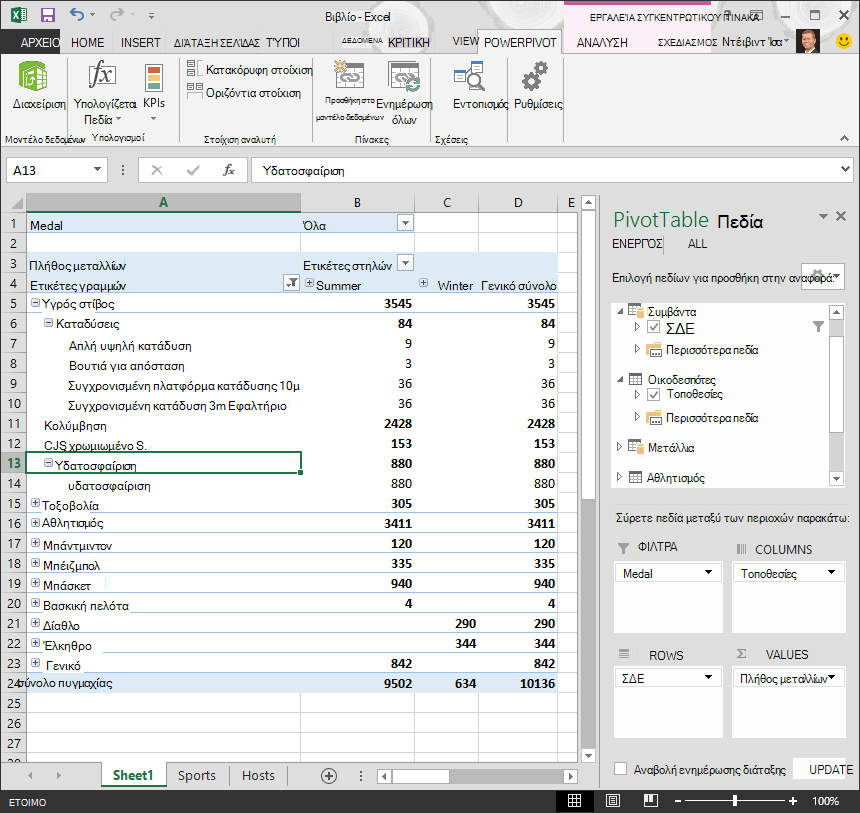
Σύροντας αυτές τις δύο ιεραρχίες, δημιουργήσατε γρήγορα έναν Συγκεντρωτικό Πίνακα με ενδιαφέροντα και δομημένα δεδομένα που μπορείτε να διερευνήσετε, να φιλτράρετε και να τακτοποιήσετε.
Ας δημιουργήσουμε τώρα τον ίδιο Συγκεντρωτικό Πίνακα, χωρίς το πλεονέκτημα ιεραρχιών.
- Στην περιοχή "Πεδία Συγκεντρωτικού Πίνακα", καταργήστε το στοιχείο "Θέσεις" από την περιοχή ΣΤΗΛΕΣ. Στη συνέχεια, καταργήστε το SDE από την περιοχή ROWS. Επιστρέφετε σε έναν βασικό Συγκεντρωτικό Πίνακα.
- Από τον πίνακα Hosts , σύρετε τα στοιχεία Season, City, NOC_CountryRegion και EditionID στην περιοχή ΣΤΗΛΕΣ και τακτοποιήστε τα με αυτήν τη σειρά, από επάνω προς τα κάτω.
- Από τον πίνακα Events , σύρετε τα στοιχεία Sport, Discipline και Event στην περιοχή ΓΡΑΜΜΕΣ και τακτοποιήστε τα με αυτή τη σειρά, από επάνω προς τα κάτω.
- Στον Συγκεντρωτικό Πίνακα, φιλτράρετε τις Ετικέτες Γραμμών στα δέκα κορυφαία κατηγορία αθλημάτων.
- Συμπτύξτε όλες τις σειρές και τις στήλες, στη συνέχεια αναπτύξτε το Aquatics, στη συνέχεια το Diving and Water Polo . Το βιβλίο εργασίας σας μοιάζει με την ακόλουθη οθόνη.
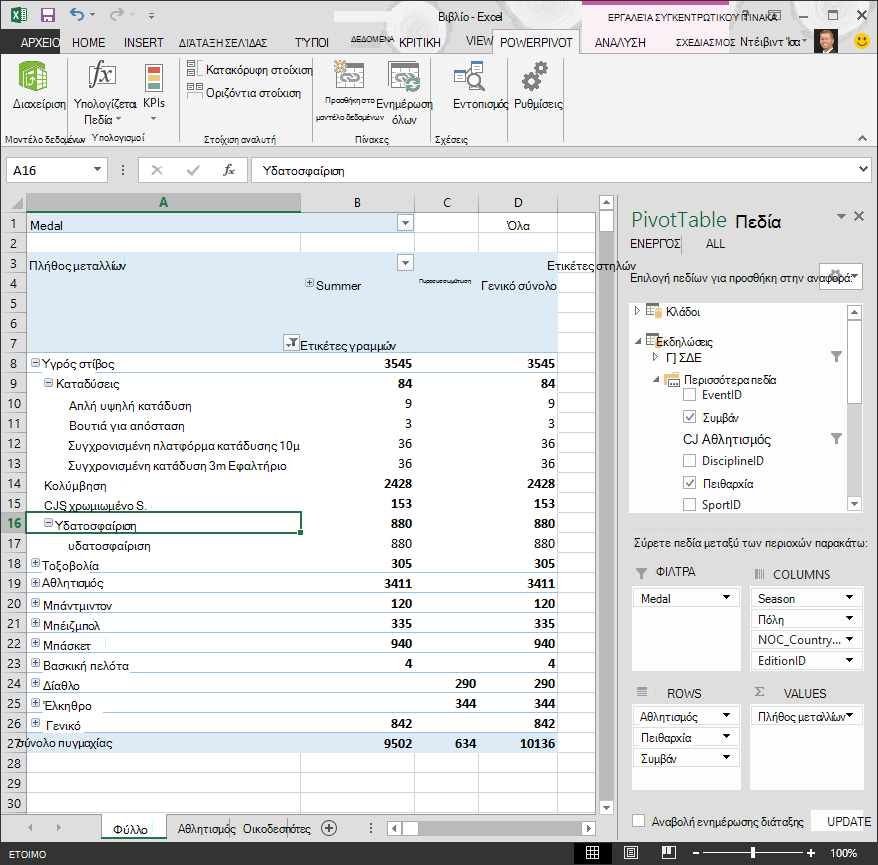
Η οθόνη είναι παρόμοια, με τη διαφορά ότι σύρατε επτά μεμονωμένα πεδία στις περιοχές των πεδίων Συγκεντρωτικού Πίνακα , αντί να σύρετε απλώς δύο ιεραρχίες. Εάν είστε το μόνο άτομο που δημιουργεί Συγκεντρωτικούς Πίνακες ή αναφορές του Power View με βάση αυτά τα δεδομένα, η δημιουργία ιεραρχιών μπορεί να φαίνεται πολύ βολική. Ωστόσο, όταν πολλά άτομα δημιουργούν αναφορές και πρέπει να βρουν τη σωστή διάταξη των πεδίων για να είναι σωστές οι προβολές, οι ιεραρχίες γίνονται γρήγορα μια βελτίωση παραγωγικότητας και επιτρέπουν τη συνέπεια.
Σε ένα άλλο πρόγραμμα εκμάθησης, θα μάθετε πώς να χρησιμοποιείτε ιεραρχίες και άλλα πεδία για οπτικά ελκυστικές αναφορές που έχουν δημιουργηθεί με το Power View.
Σημείο ελέγχου και κουίζ
Επανάληψη αυτών που μάθατε
Το βιβλίο εργασίας του Excel περιλαμβάνει τώρα ένα μοντέλο δεδομένων που περιλαμβάνει δεδομένα από πολλές προελεύσεις, που σχετίζονται με τη χρήση υπαρχόντων πεδίων και υπολογιζόμενων στηλών. Έχετε, επίσης, ιεραρχίες που αντικατοπτρίζουν τη δομή των δεδομένων μέσα στους πίνακές σας, γεγονός που καθιστά τη δημιουργία συναρπαστικών εκθέσεων γρήγορη, συνεπή και εύκολη.
Μάθατε ότι η δημιουργία ιεραρχιών σάς επιτρέπει να καθορίσετε την εγγενή δομή στα δεδομένα σας και να χρησιμοποιήσετε γρήγορα ιεραρχικά δεδομένα στις αναφορές σας.
Στο επόμενο πρόγραμμα εκμάθησης αυτής της σειράς, θα δημιουργήσετε οπτικά συναρπαστικές αναφορές σχετικά με τα ολυμπιακά μετάλλια χρησιμοποιώντας το Power View. Μπορείτε επίσης να κάνετε περισσότερους υπολογισμούς, να βελτιστοποιήσετε τα δεδομένα για γρήγορη δημιουργία αναφορών και να εισαγάγετε πρόσθετα δεδομένα για να κάνετε αυτές τις αναφορές ακόμη πιο ενδιαφέρουσες. Εδώ θα βρείτε μια σύνδεση:
Πρόγραμμα εκμάθησης 3: Δημιουργία αναφορών του Power View βάσει χάρτη
ΚΟΥΙΖ
Θέλετε να δείτε πόσο καλά θυμάστε αυτά που μάθατε; Αυτή είναι η ευκαιρία σας. Το ακόλουθο κουίζ επισημαίνει δυνατότητες, δυνατότητες ή απαιτήσεις που μάθατε σε αυτό το πρόγραμμα εκμάθησης. Στο κάτω μέρος της σελίδας, θα βρείτε τις απαντήσεις. Καλή επιτυχία!
Ερώτηση 1: Ποια από τις παρακάτω προβολές σας επιτρέπει να δημιουργείτε σχέσεις μεταξύ δύο πινάκων;
Α: Μπορείτε να δημιουργήσετε σχέσεις μεταξύ πινάκων στο Power View.
B: Μπορείτε να δημιουργήσετε σχέσεις μεταξύ πινάκων χρησιμοποιώντας την προβολή σχεδίασης στο Power Pivot.
Γ: Δημιουργείτε σχέσεις μεταξύ πινάκων χρησιμοποιώντας την προβολή πλέγματος στο PowerPivot
Δ: Όλα τα παραπάνω
Ερώτηση 2: TRUE ή FALSE: Μπορείτε να δημιουργήσετε σχέσεις μεταξύ πινάκων με βάση ένα μοναδικό αναγνωριστικό που δημιουργείται με τη χρήση τύπων DAX.
A: TRUE
Β: ΛΆΘΟΣ
Ερώτηση 3: Σε ποιο από τα παρακάτω μπορείτε να δημιουργήσετε έναν τύπο DAX;
A: Στην περιοχή υπολογισμού του Power Pivot.
B: Σε μια νέα στήλη στο Power Pivotf.
Γ: Σε οποιοδήποτε κελί στο Excel 2013.
Δ: Και το Α και το Β.
Ερώτηση 4: Ποιο από τα παρακάτω ισχύει για τις ιεραρχίες;
Α: Όταν δημιουργείτε μια ιεραρχία, τα πεδία που περιλαμβάνονται δεν είναι πλέον διαθέσιμα μεμονωμένα.
Β: Όταν δημιουργείτε μια ιεραρχία, τα πεδία που περιλαμβάνονται, συμπεριλαμβανομένης της ιεραρχίας τους, μπορούν να χρησιμοποιηθούν σε εργαλεία προγράμματος-πελάτη, σύροντας απλώς την ιεραρχία σε μια περιοχή του Power View ή του Συγκεντρωτικού Πίνακα.
Γ: Όταν δημιουργείτε μια ιεραρχία, τα υποκείμενα δεδομένα στο μοντέλο δεδομένων συνδυάζονται σε ένα πεδίο.
Δ: Δεν μπορείτε να δημιουργήσετε ιεραρχίες στο Power Pivot.
Απαντήσεις κουίζ
- Σωστή απάντηση: Δ
- Σωστή απάντηση: Α
- Σωστή απάντηση: Δ
- Σωστή απάντηση: Β
Σημείωση
Τα δεδομένα και οι εικόνες σε αυτή τη σειρά προγραμμάτων εκμάθησης βασίζονται στα εξής:
- Olympics Dataset © από την Guardian News & Media Ltd.
- Εικόνες σημαιών από το CIA Factbook (cia.gov)
- Πληθυσμιακά δεδομένα από την Παγκόσμια Τράπεζα (worldbank.org)
- Olympic Sport Pictograms από τους Thadius856 και Parutakupiu