
Συμβουλή
Μάθετε περισσότερα σχετικά με Microsoft Forms ή ξεκινήστε αμέσως και δημιουργήστε μια έρευνα, ένα κουίζ ή μια ψηφοφορία. Θέλετε πιο προηγμένη εμπορική προσαρμογή, τύπους ερωτήσεων και ανάλυση δεδομένων; Δοκιμάστε Dynamics 365 Customer Voice.
Εάν δημιουργείτε μια εκτενή έρευνα ή ερωτηματολόγιο, είναι χρήσιμο να οργανώσετε τις ερωτήσεις σας σε πολλές σελίδες ή ενότητες, τις οποίες μπορείτε εύκολα να αναδιατάξετε και να αναδιατάξετε. Οι ενότητες βοηθούν επίσης στον προσανατολισμό των αποκριτών της φόρμας σας Οι αποδέκτες καταναλώνουν μια μεγάλη έρευνα που έχει οργανωθεί σε μικρότερα τμήματα.
Προσθήκη ενοτήτων
Σε Microsoft Forms, ανοίξτε την έρευνα, το ερωτηματολόγιο ή άλλο τύπο φόρμας για τον οποίο θέλετε να προσθέσετε ενότητες.
Επιλέξτε + Προσθήκη νέου.
Κάντε κύλιση στο κάτω μέρος της έρευνας, του ερωτηματολογίου ή της φόρμας σας και επιλέξτε Προσθήκη νέας ερώτησης.
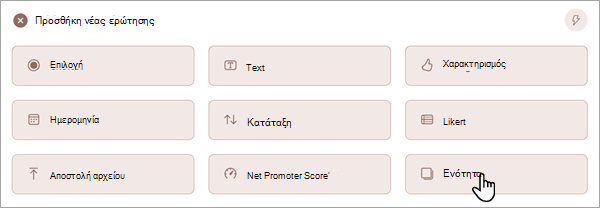
Επιλέξτε Ενότητα.
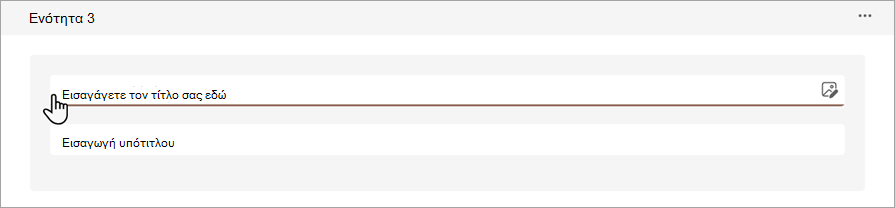
Προσθέστε έναν τίτλο ενότητας και υπότιτλους για να παρέχετε περισσότερα συμφραζόμενα για τις ερωτήσεις σε αυτή την ενότητα.
Σημείωση
Η δυνατότητα ερώτησης τυχαίας σειράς είναι απενεργοποιημένη όταν περιλαμβάνετε ενότητες στη φόρμα σας.
Οργάνωση ενοτήτων
Στην ενότητα που θέλετε να αντιγράψετε, να καταργήσετε ή να μετακινήσετε, επιλέξτε το κουμπί "Περισσότερες ρυθμίσεις για την ενότητα
 στην επάνω δεξιά γωνία της ενότητας.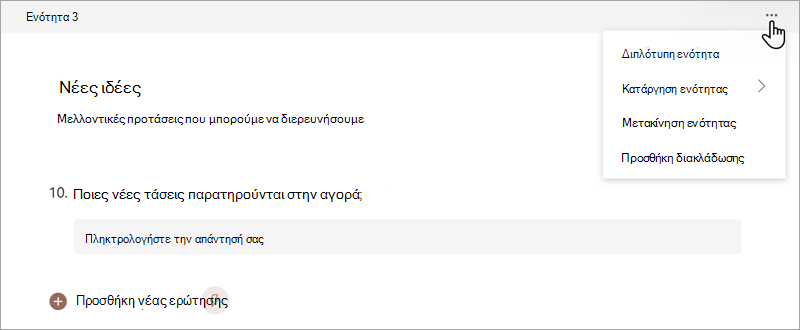
Επιλέξτε ένα από τα εξής:
- Διπλότυπη ενότητα - Δημιουργήστε ένα αντίγραφο των ερωτήσεων εντός αυτής της ενότητας.
- Κατάργηση ενότητας - Επιλέξτε Μόνο ενότητα για να καταργήσετε μόνο την κεφαλίδα της ενότητας ή επιλέξτε Ενότητα και ερωτήσεις για να καταργήσετε την ενότητα και όλες τις ερωτήσεις μέσα σε αυτήν.
- Μετακίνηση ενότητας - Στο παράθυρο διαλόγου "Μετακίνηση ενότητας προς τα επάνω", χρησιμοποιήστε τα βέλη "Μετακίνηση επάνω " και "Μετακίνηση κάτω " για να αναδιατάξετε τη σειρά των ενοτήτων σας.
- Προσθήκη διακλάδωσης - Διακλαδώστε την ενότητά σας έτσι ώστε οι ερωτώμενοι να βλέπουν μόνο ερωτήσεις που είναι σχετικές με αυτούς. Εάν οι ερωτήσεις δεν είναι σχετικές, ο συμμετέχων θα ανακατευθυνθεί σε ένα διαφορετικό σύνολο ερωτήσεων ή θα παραλείψει ολόκληρο το σύνολο των ερωτήσεων. Για να μάθετε περισσότερα σχετικά με τη δημιουργία κλάδων, ανατρέξτε στο θέμα Χρήση λογικής διακλάδωσης στο Microsoft Forms.
Σχόλια για Microsoft Forms
Θέλουμε να σας ακούσουμε! Για να στείλετε σχόλια σχετικά με Microsoft Forms, μεταβείτε στην επάνω δεξιά γωνία της φόρμας σας και επιλέξτε Περισσότερες ρυθμίσεις φόρμας> περισσότερων επιλογώνΣχόλια.
Δείτε επίσης
Δημιουργία φόρμας με το Microsoft Forms