
Συμβουλή
Μάθετε περισσότερα σχετικά με Microsoft Forms ή ξεκινήστε αμέσως και δημιουργήστε μια έρευνα, ένα κουίζ ή μια ψηφοφορία. Θέλετε πιο προηγμένη εμπορική προσαρμογή, τύπους ερωτήσεων και ανάλυση δεδομένων; Δοκιμάστε Dynamics 365 Customer Voice.
Μπορείτε να προσθέσετε λογικής διακλάδωσης σε μια έρευνα ή ένα κουίζ, ώστε να αλλάζει ανάλογα με τις απαντήσεις σε συγκεκριμένες ερωτήσεις. Σε μια έρευνα ή ένα κουίζ που έχει διακλαδώσεις, οι ερωτήσεις εμφανίζονται μόνο εάν είναι σχετικές στον συμμετέχοντα. Εάν οι ερωτήσεις δεν είναι σχετικές, ο συμμετέχων ανακατευθύνεται σε ένα διαφορετικό σύνολο ερωτήσεων ή μπορεί να παραλείψει ολόκληρο το σύνολο των ερωτήσεων.
Προσθήκη λογικής διακλάδωσης στη φόρμα σας
Πριν ξεκινήσετε, είναι μια καλή ιδέα να βεβαιωθείτε ότι έχουν δημιουργηθεί όλες οι ερωτήσεις σας. Όταν είστε έτοιμοι να προσθέσετε διακλαδώσεις, ακολουθήστε τα παρακάτω βήματα:
Μεταβείτε στην ερώτηση στην οποία θέλετε να προσθέσετε διακλάδωση. Επιλέξτε το κουμπί "Περισσότερες ρυθμίσεις για ερώτηση
 , στη συνέχεια, επιλέξτε " Προσθήκη διακλάδωσης".

Σημείωση
Εάν προσθέσετε ενότητες στη φόρμα σας, μπορείτε επίσης να προσθέσετε διακλάδωση σε μια ενότητα. Στην ενότητα που θέλετε να διακλαδώσετε, επιλέξτε το κουμπί Περισσότερες ρυθμίσεις για την ενότητα
και, στη συνέχεια, επιλέξτε Προσθήκη διακλάδωσης.Στη σελίδα Επιλογές διακλάδωσης, επιλέξτε την αναπτυσσόμενη λίστα δίπλα στην ερώτηση που θέλετε να διακλαδώσετε.

Επιλέξτε την ερώτηση για την οποία θέλετε να κάνετε τη διακλάδωση. Σε αυτό το παράδειγμα, εάν ένας συμμετέχων απαντήσει Ναι στην ερώτηση #5, θα τον κατευθύνετε να προχωρήσει στην επόμενη ερώτηση . Ωστόσο, εάν ο ερωτώμενος απαντήσει Όχι στην ερώτηση # 5, θα τους έχετε κλάδο ή παράλειψη στην ερώτηση # 7.

Σημείωση
- Μπορείτε να κάνετε διακλάδωση σε μια διαδοχική ερώτηση και όχι σε μια προηγούμενη. Για παράδειγμα, εάν έχετε επτά ερωτήσεις στη φόρμα σας και θέλετε να προσθέσετε διακλάδωση στο ερώτημα 4, αυτό μπορεί να διακλαδωθεί με τα ερωτήματα 5, 6, 7 ή με το τέλος της φόρμας. Στο ίδιο παράδειγμα, το ερώτημα 5 μπορεί να διακλαδωθεί με τα ερωτήματα 6, 7 ή με το τέλος της φόρμας.
- Εάν προσπαθείτε να κάνετε διακλάδωση με μια προηγούμενη ερώτηση, για παράδειγμα αν προσπαθείτε να διακλαδώσετε το ερώτημα 4 με το ερώτημα 2, αυτό θα καταστρέψει την εμπειρία για τον συμμετέχοντα, καθώς θα παραλειφθούν οι ερωτήσεις 5 μέχρι 7 και ο συμμετέχων θα οδηγηθεί στο τέλος της φόρμας με το κουμπί Υποβολή. Για να το αποφύγετε αυτό, να κάνετε διακλαδώσεις μόνο με διαδοχικές ερωτήσεις.
Για να προσθέσετε περισσότερες διακλαδώσεις στην έρευνα ή το κουίζ σας, επαναλάβετε τα βήματα 2 και 3. Εάν θέλετε να ορίσετε μια συγκεκριμένη ερώτηση ως τελευταία στην έρευνα ή στο κουίζ σας, επιλέξτε την αναπτυσσόμενη λίστα δίπλα στην ερώτηση και έπειτα επιλέξτε Τέλος φόρμας.
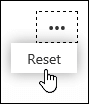
Εάν θέλετε να επαναφέρετε τελείως τη φόρμα και να καταργήσετε τη διακλάδωση, επιλέξτε το "Περισσότερες επιλογές" και, στη συνέχεια, επιλέξτε "Επαναφορά".
Σχόλια για Microsoft Forms
Θέλουμε να σας ακούσουμε! Για να στείλετε σχόλια σχετικά με Microsoft Forms, μεταβείτε στην επάνω δεξιά γωνία της φόρμας σας και επιλέξτε Περισσότερες ρυθμίσεις φόρμας> περισσότερων επιλογώνΣχόλια.