
Εάν προσπαθείτε να λύσετε τυχόν προβλήματα που αντιμετωπίζετε με το Office και θέλετε να καταργήσετε τα αρχεία άδειας χρήσης στο Mac, μπορείτε να χρησιμοποιήσετε το εργαλείο κατάργησης άδειας χρήσης. Το εργαλείο θα καταργήσει πλήρως όλες τις άδειες χρήσης για Microsoft 365 για Mac.
Σημαντικό
Προτού χρησιμοποιήσετε το εργαλείο, βεβαιωθείτε ότι έχετε στη διάθεσή σας τις σωστές πληροφορίες λογαριασμού και τον κωδικό πρόσβασης που σχετίζονται με την αγορά του Office από εσάς, για να μπορέσετε να το ενεργοποιήσετε ξανά.
Αυτό το εργαλείο μπορεί επίσης να σας βοηθήσει αν έχετε εγγραφεί στο Microsoft 365, αλλά παλαιότερα είχατε κάνει εφάπαξ αγορά Microsoft 365 για Mac στον υπολογιστή σας και δεν βλέπετε συγκεκριμένες δυνατότητες συνδρομής. Αυτό μπορεί να οφείλεται στο ότι το αντίγραφο του Office εξακολουθεί να χρησιμοποιεί την άδεια χρήσης της εφάπαξ αγοράς και όχι της συνδρομής.
Πριν ξεκινήσετε
1. Δείτε ποια άδεια χρήσης χρησιμοποιεί αυτήν τη στιγμή το Office. Ανατρέξτε στο θέμα Ποια έκδοση του Office χρησιμοποιώ;
Σημείωση
Εάν αναζητάτε δυνατότητες συνδρομής και η έκδοσή σας χρησιμοποιεί μια άδεια χρήσης συνδρομής του Microsoft 365, τότε δεν χρειάζεται να κάνετε τα υπόλοιπα βήματα. Χρησιμοποιείτε ήδη τη σωστή άδεια χρήσης. Ανατρέξτε στο θέμα Πότε μπορώ να αποκτήσω τις πιο πρόσφατες δυνατότητες για το Microsoft 365; για περισσότερες πληροφορίες σχετικά με τους λόγους για τους οποίους ενδέχεται να μην βλέπετε τις δυνατότητες συνδρομής ακόμη.
2. Εάν δεν απεγκαθιστάτε τις εφαρμογές του Office για να τις εγκαταστήσετε ξανά αργότερα, αποσυνδεθείτε από όλες τις εφαρμογές του Office. Εάν έχετε ήδη απεγκαταστήσει το Office, μεταβείτε στο επόμενο βήμα.
Κατεβάστε και ανοίξτε το εργαλείο κατάργησης άδειας χρήσης
2. Ανοίξτε το αρχείο .pkg από τον φάκελο "Λήψεις" του Mac.
Σημείωση
Εάν λαμβάνετε ένα σφάλμα "άγνωστος προγραμματιστής", δοκιμάστε να ανοίξετε το αρχείο κρατώντας πατημένο το Control + κάνοντας κλικ στο αρχείο >Open.
3. Επιλέξτε "Συνέχεια" και ακολουθήστε τις οδηγίες του οδηγού εγκατάστασης.
Προσοχή
Σας συνιστούμε να βεβαιωθείτε ότι έχετε στη διάθεσή σας τις σωστές πληροφορίες λογαριασμού έτοιμες, πραγματοποιώντας σύνδεση στο Office.com/signin και ελέγχοντας την άδεια με την οποία θέλετε να πραγματοποιήσετε ενεργοποίηση.
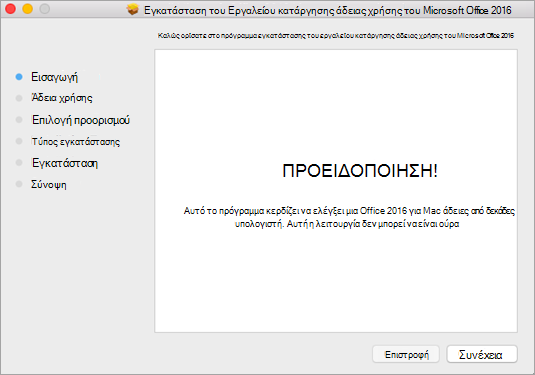
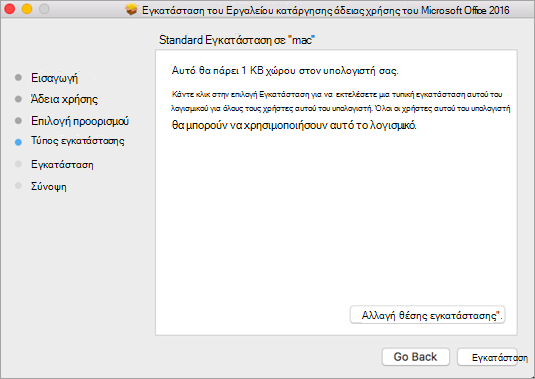
4. Όταν είστε έτοιμοι να ολοκληρώσετε την κατάργηση της άδειας χρήσης, επιλέξτε Εγκατάσταση. Μπορεί να χρειαστεί να καταχωρήσετε τον κωδικό πρόσβασης του λογαριασμού του τοπικού διαχειριστή του Mac.
Μόλις το εργαλείο καταργήσει επιτυχώς τις άδειες χρήσης, επιλέξτε Κλείσιμο.
5. Τώρα ανοίξτε οποιαδήποτε εφαρμογή του Office και πραγματοποιήστε είσοδο για ενεργοποίηση με τον λογαριασμό ηλεκτρονικού ταχυδρομείου που συσχετίζεται με την άδεια χρήσης Microsoft 365 για Mac. Εάν αντιμετωπίζετε κάποιο πρόβλημα, ίσως χρειαστεί να κάνετε επανεγκατάσταση του Office πριν από την είσοδο.
Αφού το ενεργοποιήσετε τον λογαριασμό με επιτυχία, επανεκκινήστε τον υπολογιστή σας και είστε έτοιμοι!
Σημείωση
Εάν ο λογαριασμός σας έχει και μια άδεια χρήσης Microsoft 365 για Mac και μια εφάπαξ αγορά συσχετισμένες με αυτόν, θα σας ζητηθεί να επιλέξετε ποια άδεια χρήσης θέλετε να ενεργοποιήσετε τον ενεργοποιήσετε. Σας συνιστούμε να επιλέγετε πάντα Microsoft 365 για Mac εάν είναι διαθέσιμες.
6. Καταργήστε το εργαλείου κατάργησης άδειας χρήσης, σύροντας το αρχείο Microsoft_Office_License_Removal από τις Λήψεις του Finder > στον Κάδο απορριμμάτων.
Δείτε επίσης
Ποιες είναι οι δυνατότητες συνδρομής για το Microsoft 365 σε έναν Mac;