
Αυτό το άρθρο παρέχει οδηγίες βήμα προς βήμα σχετικά με τον τρόπο ενεργοποίησης του Office για Mac. Εάν αντιμετωπίζετε σφάλματα ή προβλήματα με την εγκατάσταση ή την ενεργοποίηση του Office στον Mac σας, ανατρέξτε εναλλακτικά στο θέμα Τι να δοκιμάσετε εάν δεν μπορείτε να εγκαταστήσετε ή να ενεργοποιήσετε το Office για Mac.
Πριν από την ενεργοποίηση και εάν δεν το έχετε κάνει ήδη, θα πρέπει να εξαργυρώσετε και να εγκαταστήσετε το Office σε PC ή Mac.


Στη γραμμή μενού στο επάνω μέρος, επιλέξτε Finder>Applications και κάντε κύλιση προς τα κάτω στις εφαρμογές Microsoft Office.
Ανοίξτε οποιαδήποτε εφαρμογή του Office, όπως το Microsoft Word και στο πλαίσιο "Τι νέο υπάρχει" που ανοίγει, επιλέξτε "Γρήγορα αποτελέσματα".


Στην οθόνη Είσοδος για ενεργοποίηση του Office, επιλέξτε Είσοδος.
Σημείωση
Εάν δεν σας ζητήθηκε να συνδεθείτε, ανοίξτε ένα κενό αρχείο και μεταβείτε στο Αρχείο>δημιουργίας από πρότυπο>Είσοδος.


Πληκτρολογήστε τη διεύθυνση ηλεκτρονικού ταχυδρομείου που σχετίζεται με Microsoft 365 για Mac και κάντε κλικ στο κουμπί Επόμενο.
Σημείωση
Μπορεί να είναι η διεύθυνση ηλεκτρονικού ταχυδρομείου που χρησιμοποιήσατε για το λογαριασμό Microsoft ή το λογαριασμό Microsoft 365 για επιχειρήσεις που σας έχει εκχωρηθεί από την εργασία ή το σχολείο σας.
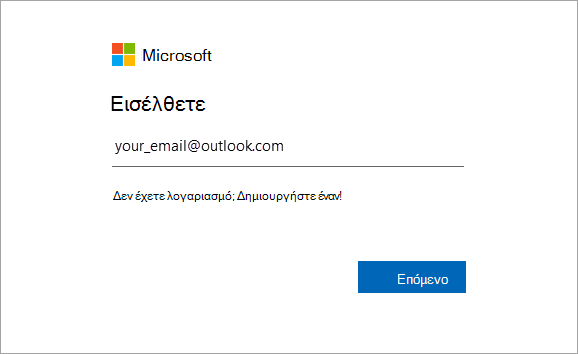

Πληκτρολογήστε τον κωδικό πρόσβασης που συσχετίζεται με τη διεύθυνση ηλεκτρονικού ταχυδρομείου που εισαγάγατε και κάντε κλικ στο κουμπί Είσοδος.
Σημείωση
Αυτή η οθόνη ενδέχεται να διαφέρει, ανάλογα με την υπηρεσία παροχής ηλεκτρονικού ταχυδρομείου.
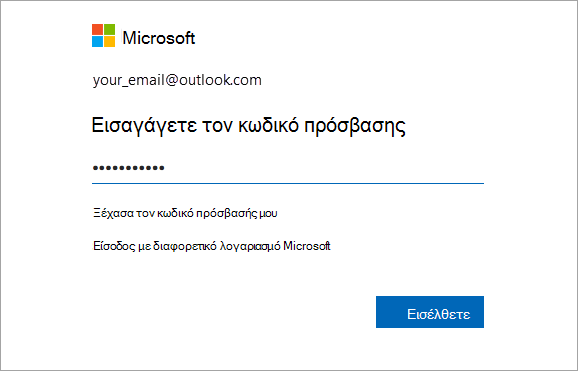

Το σύστημα ελέγχει αν έχετε έγκυρη άδεια χρήσης και, στη συνέχεια, θα ενεργοποιήσει το προϊόν.
Σημαντικό
Εάν έχετε πολλές άδειες χρήσης, ακολουθήστε τα βήματα που περιγράφονται στην ενότητα Ενεργοποίηση με πολλαπλές άδειες χρήσης.


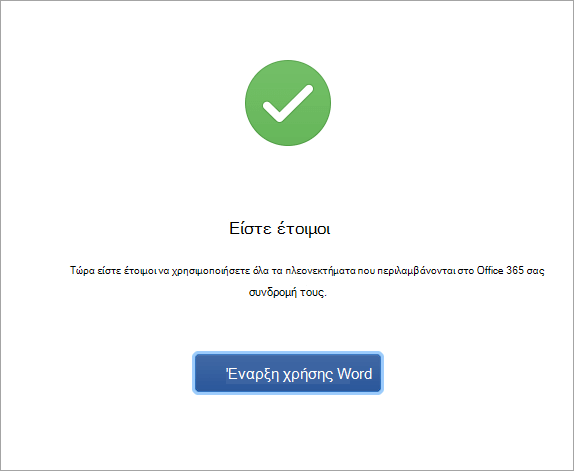
Είστε έτοιμοι! Κάντε κλικ στην επιλογή Έναρξη χρήσης του Word, για να αρχίσετε να χρησιμοποιείτε την εφαρμογή.
Συμβουλή
Για να εκκινείτε εύκολα τις εφαρμογές του Office, μπορείτε να τις προσθέσετε στο Dock.
Συνήθεις ερωτήσεις
Δεν μπορώ να ενεργοποιήσω το προϊόν και χρειάζομαι βοήθεια!
- Ανατρέξτε στο θέμα Τι να δοκιμάσετε εάν δεν μπορείτε να εγκαταστήσετε ή να ενεργοποιήσετε το Office για Mac για την αντιμετώπιση κοινών προβλημάτων.
- Για βοήθεια και ενημερώσεις σχετικά με θέματα που προκύπτουν, ανατρέξτε στο θέμα Επιδιορθώσεις ή λύσεις για πρόσφατα προβλήματα με την εγκατάσταση ή την ενεργοποίηση του Office.
- Επικοινωνήστε με την υποστήριξη της Microsoft.
Πώς γίνεται η ενεργοποίηση με πολλαπλές άδειες χρήσης;
Για Microsoft 365 για Mac, μπορείτε να συσχετίσετε έως 25 άδειες χρήσης με τον ίδιο λογαριασμό Microsoft: μόνο μία άδεια χρήσης για μια συνδρομή Microsoft 365 και πολλαπλές εγκαταστάσεις μίας χρήσης του Microsoft 365 για Mac Έκδοση για οικιακή χρήση και μαθητές ή Έκδοση για οικιακή χρήση και μικρές επιχειρήσεις.
Εάν έχετε συσχετίσει πολλές άδειες χρήσης Mac με τον ίδιο λογαριασμό Microsoft, είναι καλύτερα να ξεκινήσετε με μια συνδρομή στο Microsoft 365 γιατί μπορείτε να το εγκαταστήσετε σε όλες τις συσκευές σας και να είστε συνδεδεμένοι στο Office σε πέντε συσκευές ταυτόχρονα. Η άδεια χρήσης μίας εγκατάστασης δεν μπορεί να απενεργοποιηθεί. Εάν δεν έχετε συνδρομή στο Microsoft 365, ξεκινήστε χρησιμοποιώντας την άδεια χρήσης στην κορυφή της λίστας και στη συνέχεια προχωρήστε προς τα κάτω.
Δεν υπάρχει τρόπος να παρακολουθείτε τις άδειες χρήσης μίας εγκατάστασης, επομένως συνιστούμε να σημειώνετε σε μια λίστα ποια άδεια χρήσης έχει ενεργοποιηθεί σε ποια συσκευή. Εάν δεν θυμάστε ποια άδεια χρήσης χρησιμοποιήθηκε, θα πρέπει να κάνετε δοκιμές, για να διαπιστώσετε ποιες άδειες χρήσης έχετε χρησιμοποιήσει μέχρι στιγμής.
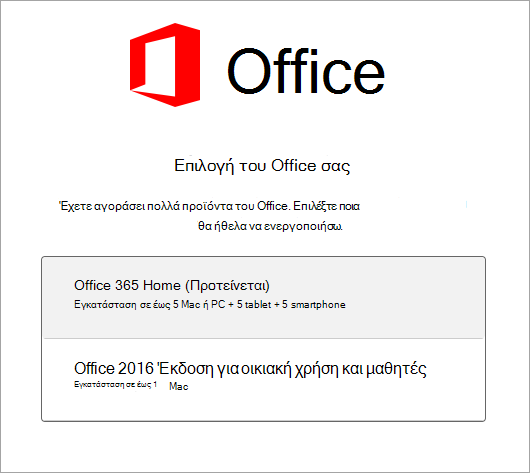
- Επιλέξτε την άδεια χρήσης που θέλετε να χρησιμοποιήσετε. (Συνιστάται ανεπιφύλακτα να επιλέξετε μια άδεια χρήσης του Microsoft 365, εάν διαθέτετε.)
- Αφού επικυρωθεί η άδεια χρήσης, θα ενεργοποιήσει το προϊόν και μπορείτε να κάνετε κλικ στην επιλογή Έναρξη χρήσης Word για να ανοίξετε και να αρχίσετε να χρησιμοποιείτε Microsoft 365 για Mac.
Σας εμφανίζεται το σφάλμα "Πολλαπλές άδειες χρήσης και κλειδί που χρησιμοποιείται ήδη";
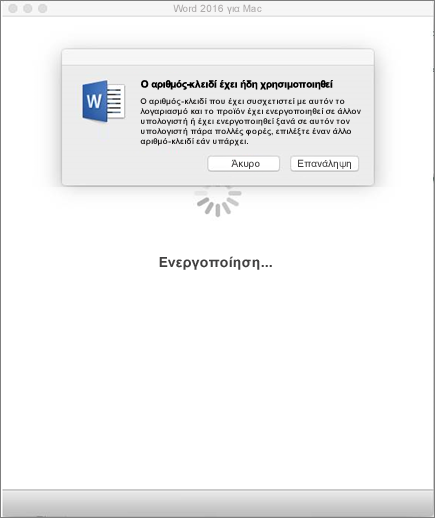
Εάν προσπαθήσετε να ενεργοποιήσετε μια εφάπαξ εγκατάσταση του Microsoft 365 για Mac και λαμβάνετε το σφάλμα: Κλειδί που χρησιμοποιείται ήδη, θα πρέπει να επιλέξετε μια άλλη άδεια χρήσης για χρήση. Κάντε κλικ στην επιλογή "Άκυρο" και θα επιστρέψετε στην οθόνη επιλογής άδειας χρήσης.
Η άδεια χρήσης που επιχειρήσατε να χρησιμοποιήσετε θα εμφανίζεται με γκρι χρώμα. Μπορείτε να επιλέξετε οποιαδήποτε άλλη άδεια χρήσης που δεν έχει χρησιμοποιηθεί.
Πού μπορώ να εισαγάγω τον αριθμό-κλειδί προϊόντος μου;
Εάν δεν έχετε εξαργυρώσει τον αριθμό-κλειδί προϊόντος για Microsoft 365 για Mac, θα πρέπει να το κάνετε πριν προσπαθήσετε να το ενεργοποιήσετε. Ακολουθήστε τα παρακάτω βήματα:
Βήμα 1: Μεταβείτε στο https://www.office.com/setup
Βήμα 2: Πραγματοποιήστε είσοδο με τον λογαριασμό Microsoft που διαθέτετε ή δημιουργήστε έναν, εάν δεν έχετε λογαριασμό (μπορείτε να δημιουργήσετε έναν λογαριασμό με οποιαδήποτε υπάρχουσα διεύθυνση ηλεκτρονικού ταχυδρομείου διαθέτετε). Φροντίστε να θυμάστε αυτόν το λογαριασμό, έτσι ώστε στο μέλλον να μπορείτε να εγκαταστήσετε ή να επανεγκαταστήσετε το Office, χωρίς να χρειάζεστε τον αριθμό-κλειδί προϊόντος.
Βήμα 3: Πληκτρολογήστε τον αριθμό-κλειδί προϊόντος του Office που διαθέτετε, χωρίς τα ενωτικά.
Βήμα 4: Ακολουθήστε τις οδηγίες, για να ολοκληρώσετε τη διαδικασία εξαργύρωσης.