Γρήγορα βήματα:
Για ένα αρχείο που είναι αποθηκευμένο στο OneDrive ή σε μια βιβλιοθήκη του SharePoint Online, μπορείτε να επιστρέψετε σε μια προηγούμενη έκδοση του αρχείου και να το επαναφέρετε.
- Ανοίξτε το αρχείο που θέλετε να επαναφέρετε και μεταβείτε στιςΠληροφορίεςαρχείου>.
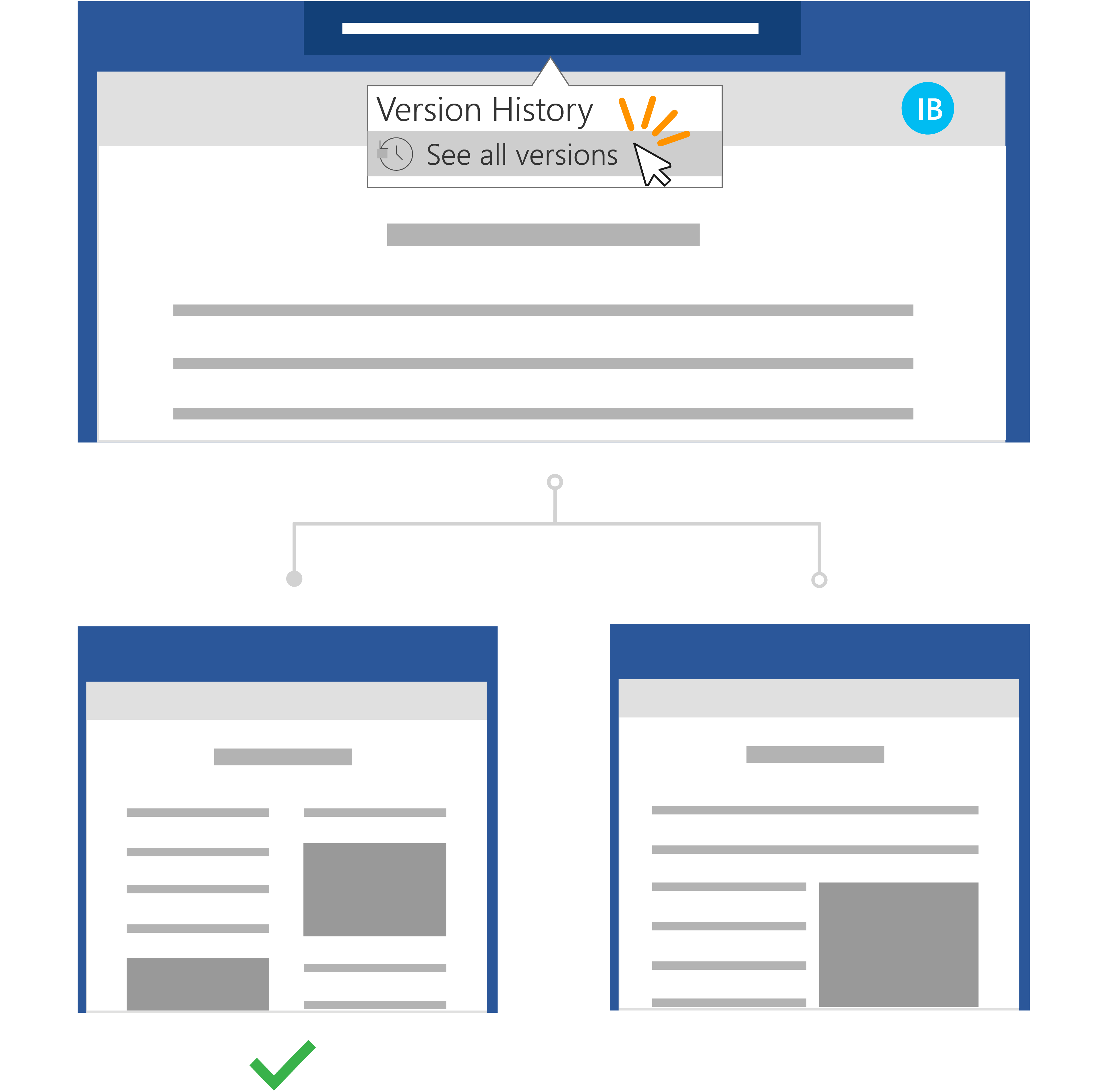
- Εάν το αρχείο έχει προηγούμενες εκδόσεις, θα δείτε ένα κουμπί που ονομάζεται "Ιστορικό εκδόσεων". Επιλέξτε το για να δείτε τη λίστα των εκδόσεων.
- Στο παράθυρο " Ιστορικό εκδόσεων " στα δεξιά, επιλέξτε μια έκδοση για να την προβάλετε.
- Αφού επιλέξετε την έκδοση που θέλετε να επαναφέρετε, επιλέξτε το κουμπί "Επαναφορά " που βρίσκεται κάτω από τη γραμμή εργαλείων.
Περισσότερα σενάρια συνεργασίας
Με το Microsoft 365 και την Αυτόματη αποθήκευση, δεν χρειάζεται να ανησυχείτε για απώλεια αλλαγών ή για επισύναψη παρωχημένων αντιγράφων αρχείων. Ωστόσο, εάν κάνετε κατά λάθος αλλαγές σε ένα αρχείο, μπορείτε εύκολα να επιστρέψετε σε μια προηγούμενη έκδοση χωρίς τις ανεπιθύμητες αλλαγές, χρησιμοποιώντας το Ιστορικό εκδόσεων.
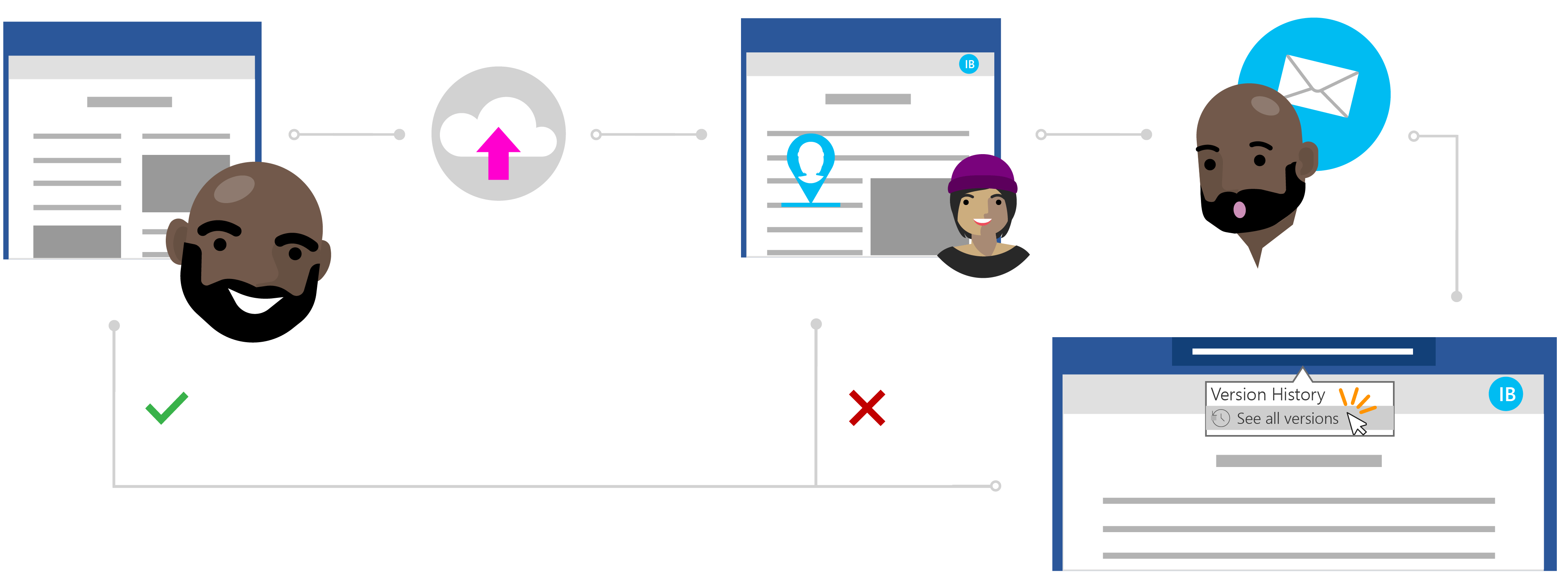
Η ιστορία της Ines σχετικά με την επαναφορά ενός αρχείου χωρίς ανεπιθύμητες αλλαγές
Ιδιωτική κοινή χρήση με το OneDrive
Ο Todd έχει γράψει μια ερευνητική εργασία για τις τελευταίες μελέτες του, αλλά αισθάνεται ότι κάτι λείπει. Για να διασφαλίσει ότι το έγγραφο είναι σαφές και συνοπτικό, αποφασίζει να ζητήσει τη βοήθεια ενός από τους στενότερους συναδέλφους του για να του δώσει κάποια σχόλια.
Γνωρίζοντας ότι η Ines είναι εξαιρετική συγγραφέας, μπορεί να βασιστεί σε αυτήν για κάποια πολύτιμη βοήθεια. Ο Todd ανοίγει το φάκελο του OneDrive του, κάνει δεξί κλικ στο έγγραφο Word και κάνει κλικ στην επιλογή "Κοινή χρήση" για να προσκαλέσει την Ines στο αρχείο.
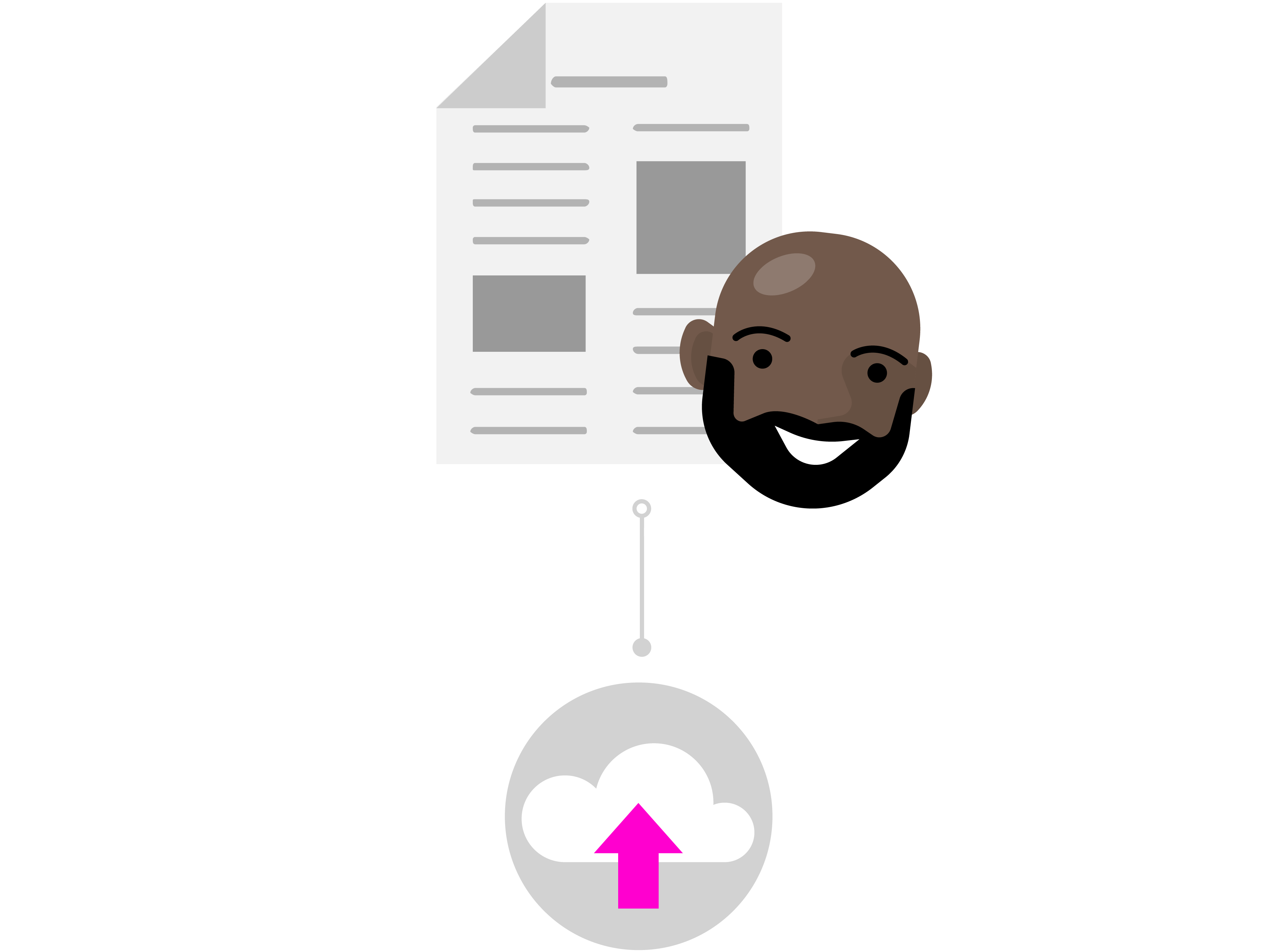
Ασφαλής επεξεργασία στο cloud
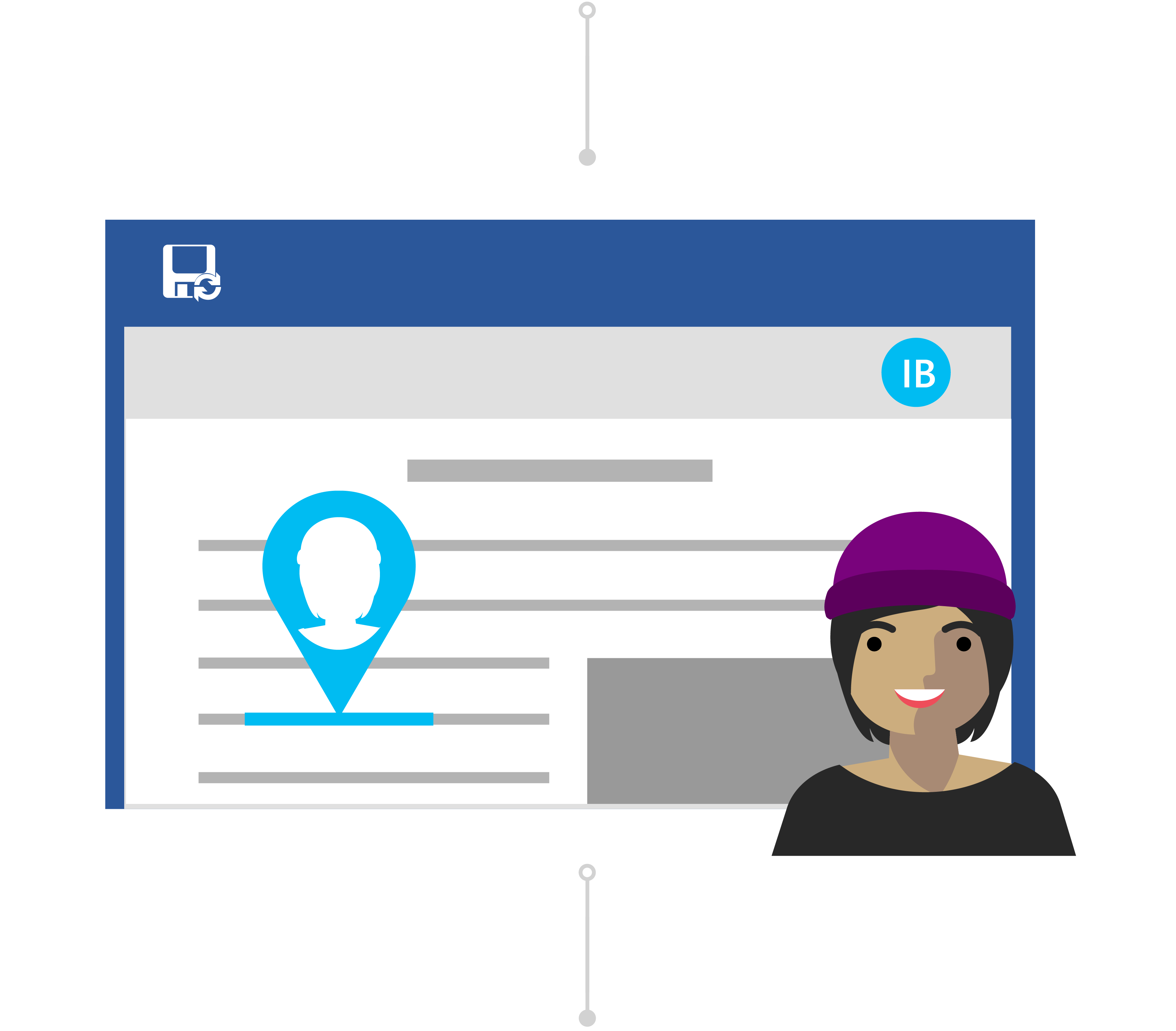
Η Ines λαμβάνει μια ειδοποίηση για ένα κοινόχρηστο αρχείο από τον Todd και βλέπει το μήνυμά του, "Μπορείς να ρίξεις μια ματιά στο χαρτί μου και να μου στείλεις τις ενημερώσεις σου;" Ανοίγει το έγγραφο Word και αρχίζει να κάνει αλλαγές στο αρχείο. Ξαναγράφει την εισαγωγή του για να φτάσει κατευθείαν στο σημείο και κάνει άλλες αναθεωρήσεις περιεχομένου για να εξηγήσει μερικά από τα κύρια ερευνητικά του σημεία.
Η Ines κάνει πολλή δουλειά, αλλά γνωρίζει ότι με την Αυτόματη αποθήκευση, οι αλλαγές της είναι ασφαλείς και αποθηκεύονται αυτόματα στο έγγραφο. Όταν αισθάνεται ικανοποιημένη με το έγγραφο, το κλείνει.
Μην ανησυχείτε με το ιστορικό εκδόσεων
Την επόμενη μέρα, ο Τοντ μπαίνει στο έγγραφο για να δει τι είδους σχόλια έχει αφήσει η Ινές. Προς έκπληξή του, υπήρξαν σημαντικές αλλαγές στο περιεχόμενο. Επικοινωνεί με την Ines, "Hey Ines, ευχαριστώ για τις αλλαγές, αλλά ήθελα μόνο προτάσεις και σχόλια - όχι ολοκληρωμένες επεξεργασίες".
Αν και υπήρξε μια παρεξήγηση, ο Τοντ ξέρει ότι δεν υπάρχει λόγος να ανησυχεί. Με το Ιστορικό εκδόσεων, γνωρίζει ότι, παρόλο που οι αλλαγές της έχουν αποθηκευτεί στο αρχείο του, το Office παρακολουθεί την αρχική του έκδοση.

Επαναφορά προηγούμενης έκδοσης
Η Ινές βλέπει το μήνυμα του Τοντ και συνειδητοποιεί το λάθος της. Ανοίγει την ερευνητική εργασία σε Word και κάνει κλικ στον τίτλο. Στο αναπτυσσόμενο μενού, κάνει κλικ στην επιλογή Δείτε όλες τις εκδόσεις στην περιοχή Ιστορικό εκδόσεων και μπορεί να περιηγηθεί γρήγορα και να ανοίξει μια έκδοση της ερευνητικής εργασίας πριν κάνει τις ανεπιθύμητες αλλαγές.
Η Ines τοποθετεί τις δύο εκδόσεις του εγγράφου σε παράθεση. Χρησιμοποιεί το έγγραφο με τις ανεπιθύμητες αλλαγές της ως αναφορά, ώστε να μπορεί εύκολα να συνοψίσει τα σχόλιά της σε σχόλια στην αρχική έκδοση του Todd, όπως εκείνος ήθελε. Το αποθηκεύει ως την τελική έκδοση και είναι έτοιμο!