
Για μια εικόνα σε ένα αρχείο του Office, μπορείτε να καταργήσετε το φόντο από αυτό για να τονίσετε το θέμα ή για να αφαιρέσετε λεπτομέρειες που αποσπούν την προσοχή.
Όπως περιγράφεται παρακάτω, ξεκινάτε με την αυτόματη κατάργηση φόντου. Στη συνέχεια, εάν είναι απαραίτητο, μπορείτε να σχεδιάσετε γραμμές για να υποδείξετε τις περιοχές που θέλετε να διατηρήσετε και να καταργήσετε.
Για αρχεία με ανυσματικά γραφικά —όπως Ανυσματικά γραφικά μεταβλητού μεγέθους (SVG), Γραφικά Adobe Illustrator (AI), Μορφή μετα-αρχείων Windows (WMF) και Αρχεία σχεδίασης ανυσμάτων (DRW)—η κατάργηση φόντου δεν είναι δυνατή, επομένως, σε αυτές τις περιπτώσεις η επιλογή "Κατάργηση φόντου" είναι απενεργοποιημένη.
Συμβουλή: Το βίντεο δεν είναι στη γλώσσα σας; Δοκιμάστε να επιλέξετε το κουμπί "Κλειστές λεζάντες",  ".
".
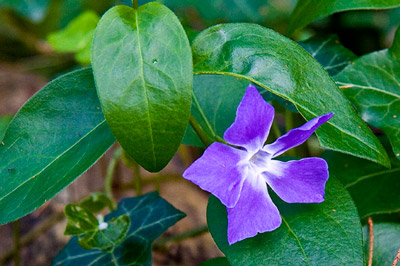 Αρχική εικόνα
 Ίδια εικόνα με κατάργηση φόντου
Επιλέξτε την εικόνα από την οποία θέλετε να καταργήσετε το φόντο.
Στη γραμμή εργαλείων, επιλέξτε Μορφή> εικόνας,Κατάργηση φόντου ή Μορφοποίηση>κατάργησης φόντου.
Εάν δεν βλέπετε την επιλογή "Κατάργηση φόντου", βεβαιωθείτε ότι έχετε επιλέξει μια εικόνα. Ίσως χρειαστεί να κάνετε διπλό κλικ στην εικόνα για να την επιλέξετε και να ανοίξετε την καρτέλα "Μορφοποίηση εικόνας ".Η προεπιλεγμένη περιοχή φόντου θα αλλάξει σε χρώμα ματζέντα ως επισήμανση για την κατάργηση, ενώ το προσκήνιο θα διατηρήσει τα φυσικά του χρώματα.
Εάν η προεπιλεγμένη περιοχή δεν είναι σωστή, μεταβείτε στην Κατάργηση φόντου και κάντε ένα ή και τα δύο από τα εξής:
Εάν τμήματα της εικόνας που θέλετε να διατηρήσετε είναι ματζέντα (έχουν σημανθεί για κατάργηση), επιλέξτε " Σήμανση περιοχών για διατήρηση " και χρησιμοποιήστε το μολύβι σχεδίασης ελεύθερης μορφής
 για τη σήμανση των περιοχών της εικόνας που θέλετε να διατηρήσετε.
Για να καταργήσετε περισσότερα τμήματα της εικόνας, επιλέξτε "Σήμανση περιοχών για κατάργηση " και χρησιμοποιήστε το μολύβι σχεδίασης
για τη σήμανση αυτών των περιοχών.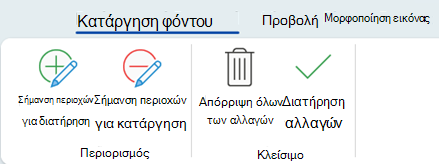
Όταν τελειώσετε, επιλέξτε Διατήρηση αλλαγών ή Απόρριψη όλων των αλλαγών.
Για να αποθηκεύσετε την εικόνα σε ξεχωριστό αρχείο για μελλοντική χρήση, κάντε δεξί κλικ στην εικόνα και επιλέξτε "Αποθήκευση ως εικόνα".
Μπορείτε να εφαρμόσετε καλλιτεχνικό εφέ ή να προσθέσετε εφέ εικόνας στην εικόνα που απομένει αφού έχετε καταργήσει το φόντο.
Μια άλλη επιλογή για την κατάργηση του φόντου
Εάν η εικόνα σας δεν είναι αποθηκευμένη σε ένα αρχείο του Office, μπορείτε να χρησιμοποιήσετε μια παρόμοια διαδικασία με το Windows Ζωγραφική 3D ή το Microsoft Designer. Για λεπτομέρειες, ανατρέξτε στην ενότητα Κατάργηση φόντου φωτογραφίας με Ζωγραφική 3D ή εργαλείο κατάργησης φόντου εικόνας.