
Μπορείτε να αλλάξετε τη θέση ενός πλαισίου κειμένου (και το κείμενο μέσα σε αυτό), ενός σχήματος, ενός αντικειμένου WordArt ή μιας εικόνας με περιστροφή ή αναστροφή.
Εάν εργάζεστε στο ηλεκτρονικό ταχυδρομείο, ανατρέξτε στο θέμα Περιστροφή εικόνας στο Outlook.
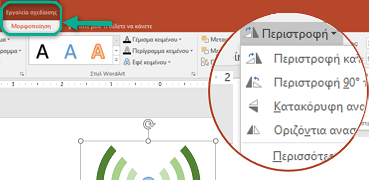
Επιλέξτε μια επικεφαλίδα παρακάτω για να την ανοίξετε και να δείτε τις λεπτομερείς οδηγίες.
Περιστροφή σε οποιαδήποτε γωνία
Κάντε κλικ στο αντικείμενο που θέλετε να περιστρέψετε.
Κάντε κλικ στη λαβή περιστροφής στην κορυφή του αντικειμένου και, στη συνέχεια, σύρετέ το προς την κατεύθυνση που θέλετε.
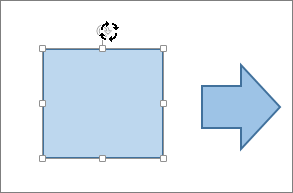
- Για να περιορίσετε την περιστροφή σε βήματα των 15 μοιρών, κρατήστε πατημένο το πλήκτρο Shift ενώ σύρετε τη λαβή περιστροφής.
- Όταν περιστρέφετε πολλά σχήματα, δεν περιστρέφονται ως ομάδα, αλλά κάθε σχήμα περιστρέφεται γύρω από το κέντρο του.
Περιστροφή σε μια συγκεκριμένη γωνία κατά μοίρες
- Κάντε κλικ στο αντικείμενο που θέλετε να περιστρέψετε.
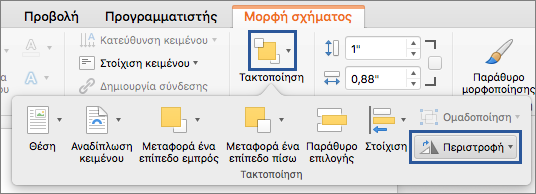
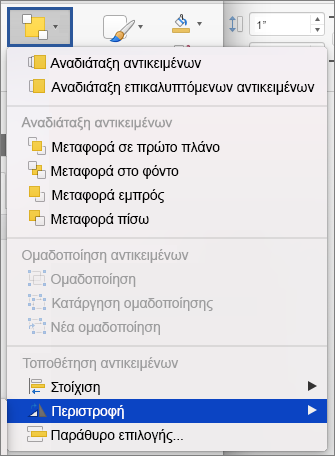
- Στην περιοχή Εργαλεία σχεδίασης (ή Εργαλεία εικόνας εάν περιστρέφετε μια εικόνα), στην καρτέλα Μορφοποίηση, στην ομάδα Τακτοποίηση, κάντε κλικ στην επιλογή Περιστροφή και, στη συνέχεια, κάντε κλικ στην επιλογή Περισσότερες επιλογές περιστροφής.
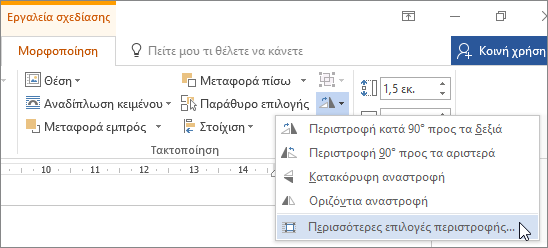
- Στο τμήμα παραθύρου ή στο παράθυρο διαλόγου που θα ανοίξει, εισαγάγετε πόσο θέλετε να περιστραφεί το αντικείμενο μέσα στο πλαίσιο Περιστροφή. Μπορείτε επίσης να χρησιμοποιήσετε τα βέλη για να περιστρέψετε το αντικείμενο στο σημείο ακριβώς που θέλετε.
Εάν δεν βλέπετε τις καρτέλες μορφοποίησης Εργαλεία σχεδίασης ή Εργαλεία εικόνας, βεβαιωθείτε ότι έχετε επιλέξει ένα πλαίσιο κειμένου, ένα σχήμα ή ένα αντικείμενο WordArt. Ίσως χρειαστεί να κάνετε διπλό κλικ στο αντικείμενο για να ανοίξετε την καρτέλα Μορφοποίηση.
Περιστροφή κατά 90 μοίρες
Κάντε κλικ στο αντικείμενο που θέλετε να περιστρέψετε.
Στην περιοχή Εργαλεία σχεδίασης (ή Εργαλεία εικόνας εάν περιστρέφετε μια εικόνα), στην καρτέλα Μορφοποίηση, στην ομάδα Τακτοποίηση, κάντε κλικ στην επιλογή Περιστροφή και, στη συνέχεια:
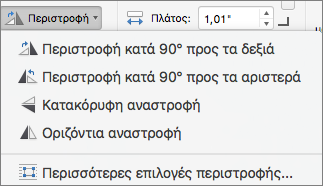
- Για να περιστρέψετε το αντικείμενο 90 μοίρες προς τα δεξιά, κάντε κλικ στην επιλογή Περιστροφή κατά 90 μοίρες προς τα δεξιά.
- Για να περιστρέψετε το αντικείμενο 90 μοίρες προς τα αριστερά, κάντε κλικ στην επιλογή Περιστροφή κατά 90 μοίρες προς τα αριστερά.
Εάν δεν βλέπετε τις καρτέλες μορφοποίησης Εργαλεία σχεδίασης ή Εργαλεία εικόνας, βεβαιωθείτε ότι έχετε επιλέξει ένα πλαίσιο κειμένου, ένα σχήμα ή ένα αντικείμενο WordArt ή μια εικόνα. Ίσως χρειαστεί να κάνετε διπλό κλικ στο αντικείμενο για να ανοίξετε την καρτέλα Μορφοποίηση.
Αναστροφή αντικειμένου
Μπορείτε να δημιουργήσετε το εφέ εικόνας αντικατοπτρισμού ή να αναστρέψετε ένα αντικείμενο φέρνοντας το κάτω μέρος του προς τα πάνω (να το αντιστρέψετε), χρησιμοποιώντας τα εργαλεία αναστροφής.
Κάντε κλικ στο αντικείμενο που θέλετε να περιστρέψετε.
Στην περιοχή Εργαλεία σχεδίασης (ή Εργαλεία εικόνας εάν περιστρέφετε μια εικόνα), στην καρτέλα Μορφοποίηση, στην ομάδα Τακτοποίηση, κάντε κλικ στην επιλογή Περιστροφή και, στη συνέχεια:
- Για να αντιστρέψετε ένα αντικείμενο φέρνοντας το κάτω μέρος του προς τα πάνω, κάντε κλικ στην επιλογή Κατακόρυφη αναστροφή.
- Για να δημιουργήσετε μια εικόνα αντικατοπτρισμού του αντικειμένου, κάντε κλικ στην επιλογή Οριζόντια αναστροφή.
Εάν δεν βλέπετε τις καρτέλες μορφοποίησης Εργαλεία σχεδίασης ή Εργαλεία εικόνας, βεβαιωθείτε ότι έχετε επιλέξει ένα πλαίσιο κειμένου, ένα σχήμα ή ένα αντικείμενο WordArt ή μια εικόνα. Ίσως χρειαστεί να κάνετε διπλό κλικ στο αντικείμενο για να ανοίξετε την καρτέλα Μορφοποίηση.
Αντιστροφή κειμένου σε ένα αναστραμμένο αντικείμενο
Συμβουλή
Εάν θέλετε να δημιουργήσετε μια εικόνα αντικατοπτρισμού του κειμένου σε ένα έγγραφο, ανατρέξτε στο θέμα Αντιστροφή κειμένου ή δημιουργία αντικατοπτρισμού εικόνας.
Όταν περιστρέφετε ένα αντικείμενο, το κείμενο μέσα στο αντικείμενο θα περιστραφεί μαζί του. Ωστόσο, το κείμενο μέσα σε ένα αναστραμμένο αντικείμενο δεν αναστρέφεται αυτόματα με το εργαλείο περιστροφής. Για να αντιστρέψετε το κείμενο μαζί με το αντικείμενο που το περιέχει, μπορείτε να κάνετε τα εξής στο Outlook, το Excel και το PowerPoint.
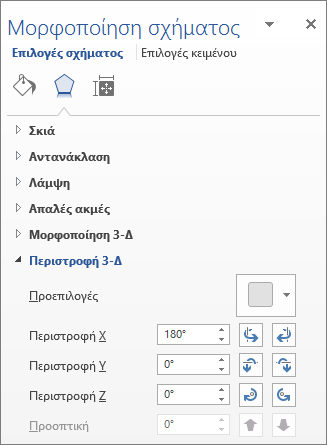
Επιλέξτε και, στη συνέχεια, κάντε δεξί κλικ στο αντικείμενο που θέλετε να αναστρέψετε, και στη συνέχεια, κάντε κλικ στην επιλογή Μορφοποίηση σχήματος.
Στο παράθυρο Μορφοποίηση σχήματος, στην περιοχή Επιλογές σχήματος, κάντε κλικ στην καρτέλα Εφέ.
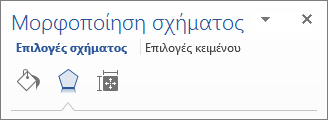
Στην περιοχή Περιστροφή 3-Δ, σε ένα από τα πλαίσια για την Περιστροφή (X, Y ή Z, ανάλογα με τον τρόπο που θέλετε να περιστρέψετε το κείμενο), εισαγάγετε 180.
Σημείωση
- Η αλλαγή της περιστροφής μπορεί να επηρεάσει το χρώμα γεμίσματος του αντικειμένου. Μπορείτε να προσαρμόσετε το χρώμα γεμίσματος στο παράθυρο "Μορφοποίηση σχήματος" στην καρτέλα καρτέλας "Γέμισμα

- Όταν κάνετε κλικ στο αντικείμενο για να επεξεργαστείτε το κείμενο, θα επανέλθει προσωρινά στην αρχική του εμφάνιση για όσο το επεξεργάζεστε. Η αντίστροφη εμφάνιση θα εφαρμοστεί ξανά μόλις ολοκληρώσετε την επεξεργασία κειμένου και κάνετε κλικ έξω από το αντικείμενο.
- Η αλλαγή της περιστροφής μπορεί να επηρεάσει το χρώμα γεμίσματος του αντικειμένου. Μπορείτε να προσαρμόσετε το χρώμα γεμίσματος στο παράθυρο "Μορφοποίηση σχήματος" στην καρτέλα καρτέλας "Γέμισμα

Αντιστροφή κειμένου
Ανατρέξτε στο άρθρο Αντιστροφή ή κατοπτρισμός κειμένου.
Περιστροφή πίνακα ή γραφικού SmartArt
Αντιγράψτε τον πίνακα ή το γραφικό SmartArt, επικολλήστε το ως εικόνα και, στη συνέχεια, περιστρέψτε την εικόνα.
Δείτε επίσης
Αναδίπλωση κειμένου γύρω από κύκλο ή άλλο σχήμα
Ομαδοποίηση ή κατάργηση ομαδοποίησης σχημάτων, εικόνων ή άλλων αντικειμένων