Μπορείτε να ομαδοποιήσετε σχήματα, εικόνες ή άλλα αντικείμενα (αλλά όχι πλαίσια κειμένου). Η ομαδοποίηση επιτρέπει την περιστροφή, αναστροφή, μετακίνηση ή αλλαγή μεγέθους όλων των σχημάτων ή αντικειμένων ταυτόχρονα, σαν να ήταν ένα ενιαίο σχήμα ή αντικείμενο.
Τα χαρακτηριστικά όλων των σχημάτων μιας ομάδας μπορούν να αλλάξουν ταυτόχρονα, όπως η προσθήκη γεμίσματος ή εφέ σχήματος ή εφέ σε μια εικόνα. Μπορείτε να καταργήσετε την ομαδοποίηση μιας ομάδας σχημάτων οποιαδήποτε στιγμή και κατόπιν να κάνετε νέα ομαδοποίηση αργότερα.
Ομαδοποίηση σχημάτων, εικόνων ή άλλων αντικειμένων
Πατήστε και κρατήστε πατημένο το πλήκτρο Ctrl ενώ επιλέγετε τα σχήματα, τις εικόνες ή άλλα αντικείμενα που θέλετε να ομαδοποιήσετε. Πρέπει να επιλεγούν περισσότερα από ένα σχήματα, εικόνες ή αντικείμενα για να ενεργοποιηθεί το  Κουμπί ομάδας.
Στην καρτέλα "Μορφοποίηση σχήματος " ή " Μορφοποίηση εικόνας ", επιλέξτε "Ομαδοποίηση " και επιλέξτε ξανά "Ομαδοποίηση ".
Συμβουλή
- Για να ομαδοποιήσετε πολλά εικονίδια SVG μαζί, πρέπει πρώτα να τα μετατρέψετε σε σχήματα. Για περισσότερες πληροφορίες σχετικά με τη μετατροπή τους σε σχήματα, ανατρέξτε στα θέματα: Μετατροπή εικόνας SVG σε σχήμα του Office.
- Αφού δημιουργήσετε την ομάδα σας, μπορείτε να συνεχίσετε να εργάζεστε με ένα μόνο στοιχείο της ομάδας. Επιλέξτε την ομάδα και, στη συνέχεια, επιλέξτε το στοιχείο για να το επιλέξετε.
- Οι καρτέλες "Μορφοποίηση σχήματος " ή "Μορφοποίηση εικόνας " εμφανίζονται στην κορδέλα μόνο όταν επιλέξετε ένα σχήμα ή μια εικόνα.
Κατάργηση ομαδοποίησης σχημάτων, εικόνων ή άλλων αντικειμένων
- Επιλέξτε την ομάδα για την οποία θέλετε να καταργήσετε την ομαδοποίηση.
- Στην καρτέλα "Μορφοποίηση σχήματος " ή " Μορφοποίηση εικόνας ", επιλέξτε "Ομαδοποίηση " και επιλέξτε "Κατάργηση ομαδοποίησης".
Νέα ομαδοποίηση εικόνων, σχημάτων ή άλλων αντικειμένων
- Επιλέξτε οποιοδήποτε από τα σχήματα, τις εικόνες ή τα αντικείμενα που υπήρχαν προηγουμένως σε μια ομάδα.
- Στην καρτέλα "Μορφοποίηση σχήματος " ή " Μορφοποίηση εικόνας ", επιλέξτε "Ομαδοποίηση " και κατόπιν " Νέα ομαδοποίηση".
Σημείωση
Εάν έχετε μετατρέψει ένα γραφικό SmartArt σε μεμονωμένα σχήματα, δεν μπορείτε να τα μετατρέψετε ξανά σε γραφικό SmartArt ή να επαναλάβετε την ομαδοποίησή τους.
Ακολουθούν ορισμένοι λόγοι για τους οποίους το είναι απενεργοποιημένο και αναφέρονται οι ενέργειες που μπορείτε να κάνετε για να το επαναφέρετε.
- Μόνο ένα σχήμα ή εικόνα είναι επιλεγμένο. Βεβαιωθείτε ότι έχετε επιλέξει πολλά σχήματα ή εικόνες. Δεν μπορείτε να χρησιμοποιήσετε το εργαλείο "Ομαδοποίηση" με εικονίδια SVG, επομένως αυτά δεν υπολογίζονται.
- Για να ομαδοποιήσετε τα εικονίδια SVG, πρέπει πρώτα να τα μετατρέψετε σε σχήματα. Για περισσότερες πληροφορίες σχετικά με τη μετατροπή τους σε σχήματα, ανατρέξτε στα θέματα: Μετατροπή εικόνας SVG σε σχήμα του Office.
- Η επιλογή σας περιλαμβάνει έναν πίνακα, φύλλο εργασίας ή εικόνα GIF. Το Το κουμπί "Ομαδοποίηση" δεν είναι διαθέσιμο εάν είναι επιλεγμένο οποιοδήποτε από αυτά τα αντικείμενα.
- Εάν χρησιμοποιείτε το PowerPoint, μπορεί να προσπαθήσατε να ομαδοποιήσετε κάτι με το κείμενο κράτησης θέσης τίτλου ("Κάντε κλικ για τίτλο") ή με το σύμβολο κράτησης θέσης περιεχομένου ("Κάντε κλικ για να προσθέσετε κείμενο").
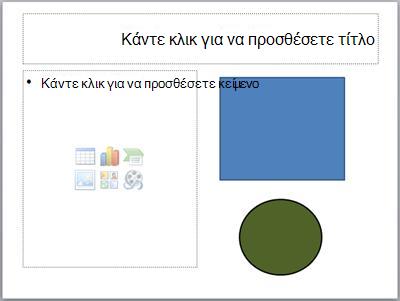
Στο παραπάνω παράδειγμα, το μπλε τετράγωνο και ο πράσινος κύκλος μπορούν να ομαδοποιηθούν. Ωστόσο, τα σχήματα δεν μπορούν να ομαδοποιηθούν με το κείμενο κράτησης θέσης.
Για να λάβετε το Κουμπί ομαδοποίησης Ομαδοποίηση , μετακινήστε το σχήμα, την εικόνα ή το αντικείμενο σε άλλη θέση στη διαφάνειά σας έξω από το κείμενο κράτησης θέσης ή καταργήστε το σύμβολο κράτησης θέσης από τα στοιχεία που θέλετε να ομαδοποιήσετε.
Ομαδοποίηση σχημάτων, εικόνων ή άλλων αντικειμένων
Πατήστε παρατεταμένα την εντολή ενώ χρησιμοποιείτε το ποντίκι ή το touchpad για να επιλέξετε τα σχήματα, τις εικόνες ή άλλα αντικείμενα που θέλετε να ομαδοποιήσετε.
Στην καρτέλα "Μορφοποίηση σχήματος " ή " Μορφοποίηση εικόνας ", επιλέξτε Ομαδοποιήστε και επιλέξτε " Ομαδοποίηση " ξανά.
Σημείωση
Εάν δεν βλέπετε τις καρτέλες "Μορφοποίηση σχήματος " και "Μορφοποίηση εικόνας ", βεβαιωθείτε ότι έχει επιλεγεί τουλάχιστον ένα σχήμα ή μια εικόνα.
Το Microsoft 365 μπορεί να εμφανίζει μία ή και τις δύο αυτές καρτέλες, ανάλογα με τους τύπους αντικειμένων που είναι επιλεγμένα τη συγκεκριμένη στιγμή σε μια σελίδα.
Εάν κουμπί Η ομάδα δεν είναι ορατή στην κορδέλα, επιλέξτε  " για να την εμφανίσετε.
Αφού δημιουργήσετε μια ομάδα αντικειμένων, μπορείτε να συνεχίσετε να εργάζεστε με ένα μεμονωμένο στοιχείο της ομάδας, επιλέγοντας την ομάδα και, στη συνέχεια, επιλέγοντας το στοιχείο για να το επιλέξετε.
Σημείωση
Εάν το κουμπί "Ομαδοποίηση " δεν είναι διαθέσιμο, βεβαιωθείτε ότι έχετε επιλέξει περισσότερα από ένα αντικείμενα. Εάν δεν μπορείτε να επιλέξετε ένα επιπλέον αντικείμενο, βεβαιωθείτε ότι σε κανένα από τα αντικείμενα που θέλετε να προσθέσετε στην ομάδα κανένα από τα αντικείμενα Word αναδίπλωση δεν έχει οριστεί σε "Σε ευθυγράμμιση με το κείμενο".
Κατάργηση ομαδοποίησης σχημάτων, εικόνων ή άλλων αντικειμένων
Μπορεί να θέλετε να μετακινήσετε μια ομάδα αλλά να αφήσετε ένα σχήμα ή εικόνα ή ίσως χρειαστεί να κάνετε εκτεταμένες αλλαγές σε ένα σχήμα χωρίς να αλλάξετε τα άλλα σχήματα της ομάδας. Για να το κάνετε αυτό, πρώτα διαλύετε ή καταργείτε την ομαδοποίηση της ομαδοποίησης αντικειμένων.
- Επιλέξτε την ομάδα που έχει το αντικείμενο ή τα αντικείμενα που θέλετε να διαχωρίσετε από τα άλλα.
- Στην καρτέλα "Μορφοποίηση σχήματος " ή στην καρτέλα " Μορφοποίηση εικόνας ", επιλέξτε Ομαδοποίηση και επιλογή
 Κατάργηση ομαδοποίησης.
Εάν κουμπί Η ομάδα δεν είναι ορατή στην κορδέλα, επιλέξτε " για να την εμφανίσετε.
Το Microsoft 365 διαλύει την ομάδα, αφήνοντας τα μεμονωμένα αντικείμενα στην τρέχουσα θέση τους και επιλεγμένα.
Νέα ομαδοποίηση εικόνων, σχημάτων ή άλλων αντικειμένων
- Επιλέξτε οποιοδήποτε από τα σχήματα, τις εικόνες ή τα αντικείμενα που υπήρχαν προηγουμένως σε μια ομάδα.
- Στην καρτέλα "Μορφοποίηση σχήματος " ή στην καρτέλα " Μορφοποίηση εικόνας ", επιλέξτε Ομαδοποίηση και επιλέξτε "Νέα ομαδοποίηση".
Σημείωση
Εάν έχετε μετατρέψει ένα γραφικό SmartArt σε μεμονωμένα σχήματα, δεν μπορείτε να τα μετατρέψετε ξανά σε γραφικό SmartArt ή να επαναλάβετε την ομαδοποίησή τους.
Ακολουθούν ορισμένοι λόγοι για τους οποίους το είναι απενεργοποιημένο και αναφέρονται οι ενέργειες που μπορείτε να κάνετε για να το επαναφέρετε.
- Μόνο ένα σχήμα ή εικόνα είναι επιλεγμένο. Βεβαιωθείτε ότι έχετε επιλέξει πολλά σχήματα ή εικόνες. Δεν μπορείτε να χρησιμοποιήσετε το εργαλείο "Ομαδοποίηση" με εικονίδια SVG, επομένως αυτά δεν υπολογίζονται.
- Η επιλογή σας περιλαμβάνει έναν πίνακα, φύλλο εργασίας ή εικόνα GIF. Το Το κουμπί "Ομαδοποίηση" δεν είναι διαθέσιμο εάν είναι επιλεγμένο οποιοδήποτε από αυτά τα αντικείμενα.
- Εάν χρησιμοποιείτε το PowerPoint, μπορεί να προσπαθήσατε να ομαδοποιήσετε κάτι με το κείμενο κράτησης θέσης τίτλου ("Κάντε κλικ για τίτλο") ή με το σύμβολο κράτησης θέσης περιεχομένου ("Κάντε κλικ για να προσθέσετε κείμενο").
Στο παραπάνω παράδειγμα, το μπλε τετράγωνο και ο πράσινος κύκλος μπορούν να ομαδοποιηθούν. Ωστόσο, τα σχήματα δεν μπορούν να ομαδοποιηθούν με το κείμενο κράτησης θέσης.
Για να λάβετε το Κουμπί ομαδοποίησης Ομαδοποίηση , μετακινήστε το σχήμα, την εικόνα ή το αντικείμενο σε άλλη θέση στη διαφάνειά σας έξω από το κείμενο κράτησης θέσης ή καταργήστε το σύμβολο κράτησης θέσης από τα στοιχεία που θέλετε να ομαδοποιήσετε.
Ομαδοποίηση σχημάτων, εικόνων ή άλλων αντικειμένων
Πατήστε και κρατήστε πατημένο το πλήκτρο Ctrl ενώ επιλέγετε σχήματα, εικόνες ή άλλα αντικείμενα για ομαδοποίηση ή πατήστε το συνδυασμό πλήκτρων Ctrl+A για να επιλέξετε όλα τα αντικείμενα.
" Τακτοποίηση (στην απλοποιημένη κορδέλα) και επιλέξτε το Ομαδοποίηση.
Σημείωση
Πρέπει να επιλεγούν περισσότερα από ένα σχήματα, εικόνες ή αντικείμενα για να ενεργοποιηθεί το Κουμπί ομάδας.
Κατάργηση ομαδοποίησης σχημάτων, εικόνων ή άλλων αντικειμένων
- Επιλέξτε μια ομάδα σχημάτων, εικόνων ή άλλων αντικειμένων.
- Στην καρτέλα "Σχήμα", επιλέξτε " Τακτοποίηση (στην απλοποιημένη κορδέλα) και επιλέξτε Κατάργηση ομαδοποίησης.
