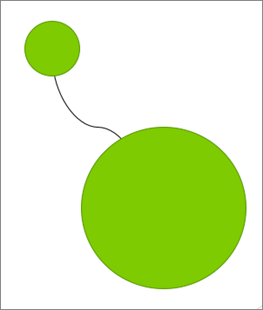
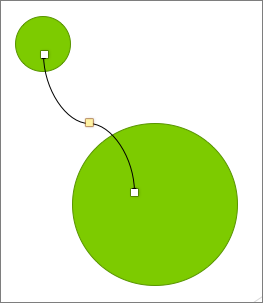
Επιλέξτε αντικείμενα, σχήματα, εικόνες ή πλαίσια κειμένου για να τα αλλάξετε ή να τα μετακινήσετε. Οι λαβές αλλαγής μεγέθους υποδηλώνουν ότι ένα σχήμα ή αντικείμενο έχει επιλεγεί.
Ποια εφαρμογή του Office χρησιμοποιείτε;
Excel
Κάντε κλικ στο αντικείμενο για να το επιλέξετε. Εάν με αυτήν την ενέργεια δεν επιλεγεί, στην Κεντρική καρτέλα, στην ομάδα Επεξεργασία, επιλέξτε Εύρεση & επιλογή και κάντε ένα από τα εξής:
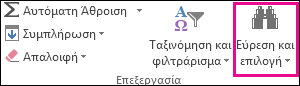
- Για να επιλέξετε αντικείμενα που είναι κρυφά, σε στοίβα ή πίσω από κείμενο, επιλέξτε Επιλογή αντικειμένων και στη συνέχεια σχεδιάστε ένα πλαίσιο επάνω από τα αντικείμενα.
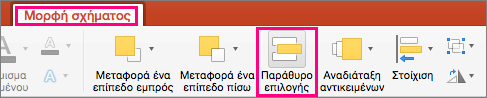
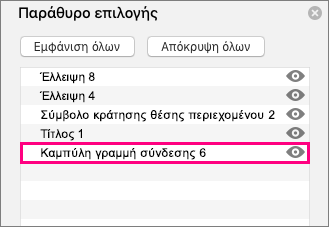
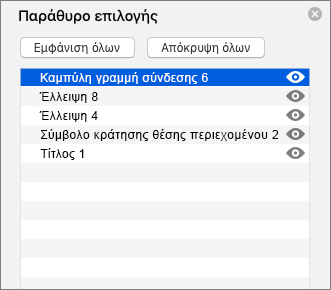
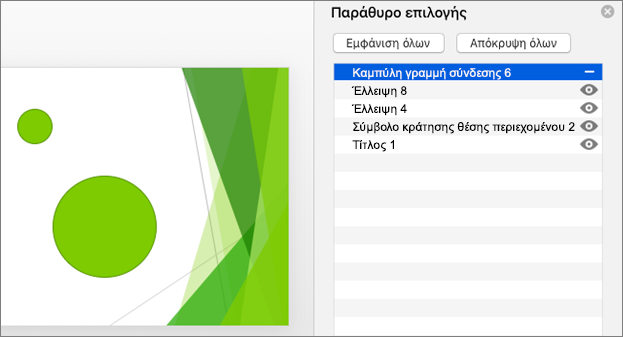
- Για να ανοίξετε το παράθυρο εργασιών όπου μπορεί να γίνει επιλογή, πολλαπλή επιλογή, εμφάνιση, απόκρυψη ή αλλαγή της σειράς των αντικειμένων, κάντε κλικ στην επιλογή Παράθυρο επιλογής και, στη συνέχεια, κάντε κλικ στις επιλογές που θέλετε.
Συμβουλές για την επιλογή σχημάτων και αντικειμένων
| Για να κάνετε το εξής | Κάντε τα εξής |
|---|---|
| Επιλογή πολλών αντικειμένων. | Πατήστε και κρατήστε πατημένο το πλήκτρο Shift ή το πλήκτρο Ctrl ενώ κάνετε κλικ στα αντικείμενα. |
| Επιλογή αντικειμένου που βρίσκεται κάτω από άλλα αντικείμενα και μετακίνηση προς τα εμπρός στη στοίβα αντικειμένων. | Επιλέξτε το επάνω αντικείμενο και στη συνέχεια πατήστε το πλήκτρο Tab. |
| Επιλογή αντικειμένου που βρίσκεται κάτω από άλλα αντικείμενα και μετακίνηση προς τα πίσω στη στοίβα αντικειμένων. | Επιλέξτε το επάνω αντικείμενο και, στη συνέχεια, πατήστε το συνδυασμό πλήκτρων Shift+Tab. |
| Επιλογή αντικειμένων που αποτελούν μέρος μιας ομάδας. | Επιλέξτε την ομάδα και κατόπιν κάντε ένα από τα ακόλουθα:
|
| Κατάργηση της επιλογής ενός αντικειμένου κάθε φορά. | Πατήστε και κρατήστε πατημένο το πλήκτρο Shift ή το πλήκτρο Ctrl ενώ κάνετε κλικ σε κάθε αντικείμενο. |
Δείτε επίσης
Ομαδοποίηση ή κατάργηση ομαδοποίησης σχημάτων, εικόνων ή άλλων αντικειμένων
PowerPoint
Κάντε κλικ στο αντικείμενο για να το επιλέξετε. Εάν με αυτήν την ενέργεια δεν επιλεγεί, στην καρτέλα Κεντρική, στην ομάδα Επεξεργασία, επιλέξτε Επιλογή και κάντε ένα από τα εξής:
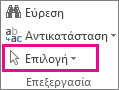
- Για να επιλέξετε όλα τα αντικείμενα και τα σύμβολα κράτησης θέσης στη διαφάνεια, κάντε κλικ στο στοιχείο Επιλογή όλων.
- Για να επιλέξετε αντικείμενα που είναι κρυφά, σε στοίβα ή πίσω από κείμενο, επιλέξτε Επιλογή αντικειμένων και στη συνέχεια σχεδιάστε ένα πλαίσιο επάνω από τα αντικείμενα.
- Για να ανοίξετε το παράθυρο επιλογής όπου μπορεί να γίνει επιλογή, πολλαπλή επιλογή, εμφάνιση, απόκρυψη ή αλλαγή της σειράς των αντικειμένων, κάντε κλικ στην επιλογή Παράθυρο επιλογής και, στη συνέχεια, κάντε κλικ στις επιλογές που θέλετε.
Συμβουλές για την επιλογή σχημάτων και αντικειμένων
| Για να κάνετε το εξής | Κάντε τα εξής |
|---|---|
| Επιλογή πολλών αντικειμένων. | Πατήστε και κρατήστε πατημένο το πλήκτρο Shift ή το πλήκτρο Ctrl ενώ κάνετε κλικ στα αντικείμενα. |
| Επιλογή αντικειμένου που βρίσκεται κάτω από άλλα αντικείμενα και μετακίνηση προς τα εμπρός στη στοίβα αντικειμένων. | Επιλέξτε το επάνω αντικείμενο και στη συνέχεια πατήστε το πλήκτρο Tab. |
| Επιλογή αντικειμένου που βρίσκεται κάτω από άλλα αντικείμενα και μετακίνηση προς τα πίσω στη στοίβα αντικειμένων. | Επιλέξτε το επάνω αντικείμενο και, στη συνέχεια, πατήστε το συνδυασμό πλήκτρων Shift+Tab. |
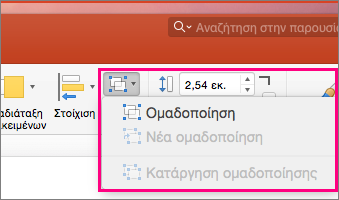
| Επιλογή αντικειμένων που αποτελούν μέρος μιας ομάδας. | Επιλέξτε την ομάδα και κατόπιν κάντε ένα από τα ακόλουθα:
|
| Κατάργηση της επιλογής ενός αντικειμένου κάθε φορά. | Πατήστε και κρατήστε πατημένο το πλήκτρο Shift ή το πλήκτρο Ctrl ενώ κάνετε κλικ σε κάθε αντικείμενο. |
Δείτε επίσης
Ομαδοποίηση ή κατάργηση ομαδοποίησης σχημάτων, εικόνων ή άλλων αντικειμένων