
Ενημέρωση εφαρμογών Microsoft 365 από το Mac App Store
Αν κάνατε λήψη εφαρμογών Microsoft 365 από το Mac App Store και έχετε ενεργοποιημένες τις αυτόματες ενημερώσεις, οι εφαρμογές σας θα ενημερώνονται αυτόματα. Ωστόσο, μπορείτε επίσης να κάνετε λήψη των ενημερώσεων με μη αυτόματο τρόπο:
- Ανοίξτε το App Store Mac από το Dock ή το Finder.
- Επιλέξτε Ενημερώσεις στο αριστερό μενού και, στη συνέχεια, επιλέξτε Ενημέρωση όλων ή το κουμπί Ενημέρωση δίπλα στις εφαρμογές που θέλετε να ενημερώσετε.
Ενημέρωση εφαρμογών Microsoft 365 και του Office χρησιμοποιώντας την Αυτόματη ενημέρωση
Αν κάνατε λήψη εφαρμογών Microsoft 365 ή του Microsoft Office από microsoft.com, η Αυτόματη Ενημέρωση της Microsoft διασφαλίζει ότι οι εφαρμογές σας θα είναι πάντα ενημερωμένες με τις πιο πρόσφατες επιδιορθώσεις ασφαλείας και βελτιώσεις. Εάν είστε συνδρομητής του Microsoft 365, θα λάβετε επίσης τις πιο πρόσφατες δυνατότητες και εργαλεία.
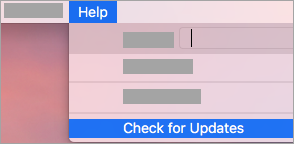
- Ανοίξτε μια εφαρμογή Microsoft 365, όπως το Word και, στη συνέχεια, στο επάνω μενού, επιλέξτε Βοήθεια>Έλεγχος για Ενημερώσεις.
Εάν δεν βλέπετε την επιλογή "Έλεγχος για Ενημερώσεις", εκτελέστε την πιο πρόσφατη έκδοση του εργαλείου "Αυτόματη Ενημέρωση της Microsoft" και, στη συνέχεια, ελέγξτε ξανά για ενημερώσεις.
- Επιλέξτε Αυτόματη ενημέρωση εφαρμογών Microsoft για να λαμβάνετε τις πιο πρόσφατες επιδιορθώσεις ασφαλείας και βελτιώσεις δυνατοτήτων μόλις γίνονται διαθέσιμες, συμβάλλοντας στο Mac σας να παραμένει προστατευμένο και ενημερωμένο.
- Επιλέξτε Ενημέρωση για να κατεβάσετε και να εγκαταστήσετε όλες τις διαθέσιμες ενημερώσεις.
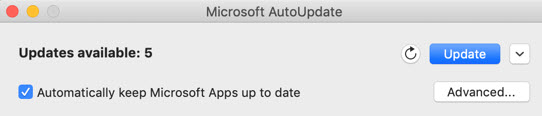
- Αν θέλετε να μάθετε τις λεπτομέρειες κάθε ενημέρωσης πριν από την εγκατάσταση, επιλέξτε το βέλος δίπλα στο κουμπί "Ενημέρωση " και ελέγξτε τις εφαρμογές, τις εκδόσεις και την ημερομηνία εγκατάστασης. Στη συνέχεια, επιλέξτε Ενημέρωση όλων ή Ενημέρωση δίπλα σε μεμονωμένες εφαρμογές.
Εάν δεν είστε βέβαιοι για το πώς εγκαταστήσατε τις εφαρμογές σας, μπορείτε να χρησιμοποιήσετε την ακόλουθη εντολή από την εφαρμογή Terminal:
mdls -name kMDItemAppStoreReceiptType /Applications/Microsoft\ Word.app
Εάν δείτε MDItemAppStoreReceiptType = (null) μετά την εκτέλεση της εντολής, τότε θα πρέπει να χρησιμοποιηθεί η Αυτόματη ενημέρωση της Microsoft για την ενημέρωση των εφαρμογών σας. Οι εφαρμογές που λαμβάνονται από το Mac App Store θα εμφανίζουν έναν τύπο απόδειξης "Παραγωγή".
Πρώιμη πρόσβαση με το Microsoft 365 Insider
Για να έχετε αποκλειστική πρόσβαση στις πιο πρόσφατες δυνατότητες και ενημερώσεις και να έχετε τη δυνατότητα αποστολής σχολίων απευθείας στη Microsoft, λάβετε μέρος στο πρόγραμμα Insider. Θα λαμβάνετε εκδόσεις προεπισκόπησης για τις πιο πρόσφατες δυνατότητες, ενημερώσεις ασφαλείας και επιδιορθώσεις απόδοσης που θέτουμε σε κυκλοφορία πριν από οποιονδήποτε άλλον.
Για να μάθετε περισσότερα σχετικά με το πρόγραμμα Insider, ανατρέξτε σε αυτήν τη σελίδα.
Ανοίξτε μια εφαρμογή Microsoft 365, όπως το Word και, στη συνέχεια, επιλέξτε Βοήθεια Έλεγχος>για Ενημερώσεις>Για προχωρημένους....
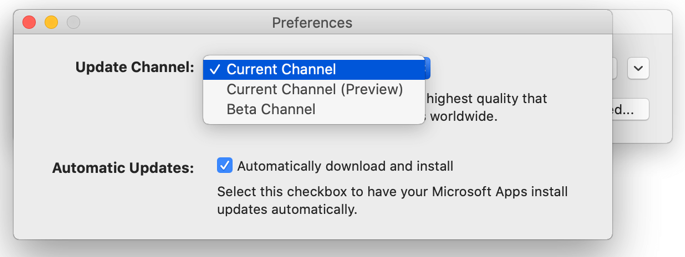
Επιλέξτε Τρέχον κανάλι (Έκδοση προεπισκόπησης) ή Κανάλι beta.
- Το Τρέχον κανάλι (Έκδοση προεπισκόπησης) σάς παρέχει πρώιμη πρόσβαση σε πλήρως υποστηριζόμενες δομές με τον ελάχιστο δυνατό κίνδυνο.
- Το Κανάλι beta είναι μια καλή επιλογή εάν θέλετε τις πιο πρώιμες αλλά μη υποστηριζόμενες δομές προεπισκόπησης που κυκλοφορούν πιο συχνά.
Διαβάστε την άδεια χρήσης και τις πληροφορίες που συλλέγονται όταν χρησιμοποιείτε τις εφαρμογές σας.
Επιλέξτε Αποδοχή και, στη συνέχεια, Έλεγχος για ενημερώσεις, για να κάνετε λήψη των ενημερώσεων Insider
Περισσότερα σχετικά με την Αυτόματη Ενημέρωση της Microsoft
Μπορείτε να βρείτε σημειώσεις έκδοσης για Office για Mac εδώ. Εάν αναζητάτε στοιχεία λήψης προηγούμενων εκδόσεων για την "Αυτόματη ενημέρωση της Microsoft", ανατρέξτε στο θέμα "Ιστορικό ενημερώσεων για Office για Mac".
Χρειάζεστε βοήθεια σχετικά με την Αυτόματη Ενημέρωση της Microsoft;
Αντιμετώπιση προβλημάτων της Αυτόματης Ενημέρωσης της Microsoft
Αν αντιμετωπίζετε προβλήματα με την ενημέρωση με την Αυτόματη Ενημέρωση της Microsoft, ανατρέξτε στο θέμα Αντιμετώπιση προβλημάτων αυτόματης ενημέρωσης της Microsoft.
Ενημερώσατε το Office, αλλά δεν βλέπετε δυνατότητες συνδρομής
Εάν είχατε προηγουμένως μια εφάπαξ αγορά του Office στο Mac σας, αλλά τώρα είστε συνδρομητής του Microsoft 365 και δεν βλέπετε συγκεκριμένες δυνατότητες συνδρομής, το αντίγραφό σας του Office ενδέχεται να εξακολουθεί να χρησιμοποιεί την άδεια χρήσης της εφάπαξ αγοράς σας και όχι της συνδρομής σας. Για βοήθεια, ανατρέξτε στο θέμα Τρόπος κατάργησης των αρχείων άδειας χρήσης του Office .
Δείτε επίσης
Πότε θα αποκτήσω τις πιο πρόσφατες δυνατότητες για το Microsoft 365;