Για βοήθεια σχετικά με προβλήματα που ενδέχεται να αντιμετωπίσετε κατά την εγκατάσταση του Microsoft 365 λόγω χαμηλών ταχυτήτων ή αναξιόπιστων συνδέσεων, ακολουθήστε τα παρακάτω βήματα που αφορούν συγκεκριμένα το πρόγραμμά σας. Πρέπει να είστε συνδεδεμένοι στο Internet για να κάνετε λήψη αυτού του αρχείου προγράμματος εγκατάστασης, αλλά μόλις ολοκληρωθεί αυτό, μπορείτε στη συνέχεια να εγκαταστήσετε το Microsoft 365 εκτός σύνδεσης σε έναν υπολογιστή όποτε σας εξυπηρετεί.
Βήματα προγράμματος εγκατάστασης χωρίς σύνδεση
Τα παρακάτω βήματα διαφέρουν εάν το προϊόν Microsoft 365 που διαθέτετε αποτελεί μέρος ενός προγράμματος του Office για οικιακή χρήση ή του Office για επιχειρήσεις , επομένως πρέπει να επιλέξετε τη σωστή καρτέλα για το προϊόν σας.
Εάν δεν είστε βέβαιοι για την έκδοση που διαθέτετε, ανατρέξτε στο θέμα "Πληροφορίες για το Office": Ποια έκδοση του Office χρησιμοποιώ;
Επιλέξτε το πρόγραμμά σας
Βήμα 1. Λήψη του προγράμματος εγκατάστασης χωρίς σύνδεση από την πύλη του λογαριασμού σας
Επιλέξτε το κουμπί "Λήψη" παρακάτω:
Σημείωση
Εάν προσπαθείτε να εγκαταστήσετε το Microsoft 365 που λάβατε από την εργασία ή το σχολείο σας και έχετε ήδη εισέλθει με τον εταιρικό ή σχολικό λογαριασμό σας, μην ακολουθήσετε αυτές τις οδηγίες. Επιλέξτε την παραπάνω καρτέλα Office για επιχειρήσεις αντί για αυτό.
Στο παράθυρο "Εγκατάσταση", επιλέξτε το πρόγραμμα εγκατάστασης χωρίς σύνδεση από την αναπτυσσόμενη λίστα " Επιλέξτε μια έκδοση ".
Επιλέξτε τη γλώσσα στην οποία θέλετε να εγκαταστήσετε τις εφαρμογές Microsoft 365. Επιλέξτε Εγκατάσταση.
Όταν σας ζητηθεί, στο κάτω μέρος του παραθύρου του προγράμματος περιήγησης, επιλέξτε Αποθήκευση (στον
Microsoft Edge), Άνοιγμα (στον Internet Explorer), Άνοιγμα όταν ολοκληρωθεί (στον Chrome) ή Αποθήκευση αρχείου (στον Firefox). Θα ξεκινήσει η λήψη του αρχείου στον υπολογιστή σας.
Μόλις ολοκληρωθεί η λήψη, εντοπίστε το φάκελο Λήψη και ανοίξτε τον. Κάντε διπλό κλικ στο αρχείο O365HomePremRetail.img. Εάν σας ζητηθεί, επιλέξτε "Άνοιγμα".
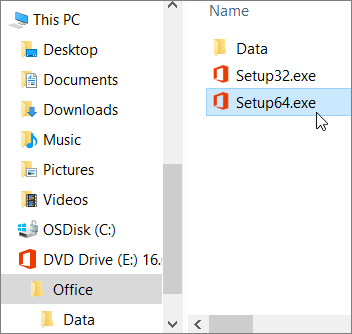
Αυτό θα πρέπει να ανοίξει ένα παράθυρο εικονικής μονάδας δίσκου. Εάν δεν υπάρχει παράθυρο εικονικής μονάδας δίσκου μετά το άνοιγμα του αρχείου IMG, ανοίξτε Εξερεύνηση αρχείων και εντοπίστε τη νέα εικονική μονάδα δίσκου, για παράδειγμα (D:). Αυτή η μονάδα δίσκου περιέχει τα αρχεία εγκατάστασης του Microsoft 365. Κάντε διπλό κλικ στην εικονική μονάδα δίσκου για να την ανοίξετε. Εάν δεν έχετε τη νέα μονάδα δίσκου, εντοπίστε το αρχείο εικόνας που ελήφθη και κάντε διπλό κλικ σε αυτό ξανά. Θα πρέπει να εμφανιστεί η νέα μονάδα δίσκου στον κατάλογό σας.
Σημείωση
Εάν έχετε ήδη μια μονάδα δίσκου με την ετικέτα (D:), το Microsoft 365 δημιουργεί μια εικονική μονάδα δίσκου με το επόμενο διαθέσιμο γράμμα, το οποίο θα είναι (E:) (όπως φαίνεται στο επόμενο βήμα παρακάτω).
Αποθήκευση του ειδώλου:Μπορείτε επίσης να επιλέξετε να αποθηκεύσετε ένα αντίγραφο αυτής της εικονικής μονάδας δίσκου σε στικάκι ή δίσκο για μεταγενέστερη χρήση.
Βήμα 2. Εγκατάσταση του Office
Ανοίξτε τον φάκελο του Office στην εικονική μονάδα δίσκου και, στη συνέχεια, επιλέξτε είτε την Setup32.exe για να εγκαταστήσετε την έκδοση 32 bit του Microsoft 365 είτε Setup64.exe εγκαταστήσετε την έκδοση 64 bit για να ξεκινήσετε την εγκατάσταση χωρίς σύνδεση. Εάν δεν είστε βέβαιοι για το ποια έκδοση είναι η κατάλληλη για εσάς, ανατρέξτε στο θέμα Επιλογή της έκδοσης 64 bit ή 32 bit του Office.
Όταν λάβετε το μήνυμα, Είστε έτοιμοι, μπορείτε να αποκτήσετε πρόσβαση στις εφαρμογές του Microsoft 365.
Μετά την ολοκλήρωση της εγκατάστασης του Microsoft 365, πρέπει να ενεργοποιήσετε το Microsoft 365. Βεβαιωθείτε ότι είστε συνδεδεμένοι στο Internet και, στη συνέχεια, ανοίξτε οποιαδήποτε εφαρμογή του Office, όπως το Word ή το Excel.
Στις περισσότερες περιπτώσεις, το Office ενεργοποιείται μόλις ξεκινήσετε μια εφαρμογή και αφού κάνετε κλικ στο κουμπί Αποδοχή για να αποδεχτείτε τους όρους της άδειας χρήσης. Εάν χρειάζεστε βοήθεια για την ενεργοποίηση, μεταβείτε στο θέμα "Ενεργοποίηση του Office".
Αφού ενεργοποιήσετε το Office και πριν ξεκινήσετε να το χρησιμοποιείτε, βεβαιωθείτε ότι έχετε την τελευταία ενημέρωση.
Σε οποιαδήποτε εφαρμογή του Microsoft 365, για παράδειγμα Word, ανοίξτε ένα νέο ή υπάρχον έγγραφο και, στη συνέχεια, επιλέξτε Λογαριασμός αρχείου>.
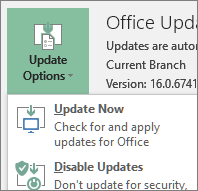
Από την αναπτυσσόμενη λίστα Επιλογές ενημέρωσης, επιλέξτε Άμεση ενημέρωση.
Σημείωση
Εάν εγκαθιστάτε ένα προϊόν του Office χωρίς συνδρομή, όπως το Office 2024, η άδεια χρήσης για αυτό το προϊόν θα ενημερωθεί σύντομα μετά την ολοκλήρωση της εγκατάστασης.
Αν έχετε ένα προϊόν Microsoft 365 για επιχειρήσεις, μπορείτε να χρησιμοποιήσετε το Εργαλείο ανάπτυξης Microsoft 365 (ODT) για να κατεβάσετε και να εγκαταστήσετε το Microsoft 365 ή το Microsoft 365 εκτός σύνδεσης. Το εργαλείο έχει σχεδιαστεί για περιβάλλοντα επιχειρήσεων και εκτελείται από τη γραμμή εντολών, συνεπώς τα βήματα είναι πιο περίπλοκα, ωστόσο μπορούν να χρησιμοποιηθούν για την εγκατάσταση σε μία μόνο συσκευή.
Πρέπει να σας έχει εκχωρηθεί άδεια χρήσης Microsoft 365 ή Microsoft 365 για να εγκαταστήσετε και να ενεργοποιήσετε τις εφαρμογές Microsoft 365. Για να ελέγξετε εάν έχετε ένα, μεταβείτε στο θέμα Ποιο προϊόν ή άδεια χρήσης του Microsoft 365 για επιχειρήσεις έχω;
- Δημιουργήστε έναν φάκελο στο σκληρό σας δίσκο και ονομάστε τον ODT. Για αυτό το παράδειγμα, θα τον δημιουργήσουμε στη μονάδα δίσκου c:\, ως εξής: c:\ODT.
- Κάντε λήψη του εργαλείου ανάπτυξης Microsoft 365 από το Κέντρο λήψης αρχείων της Microsoft. Επιλέξτε Αποθήκευση ως και αποθηκεύστε το στον φάκελο αρχείων λήψης που χρησιμοποιείτε.
- Στον φάκελο λήψεων, κάντε διπλό κλικ στο αρχείο exe για το Εργαλείο ανάπτυξης του Office για να το εγκαταστήσετε.
- Εάν εμφανιστεί το μήνυμα "Έλεγχος λογαριασμού χρήστη" που σας ρωτάει " Θέλετε να επιτρέψετε σε αυτή την εφαρμογή να κάνει αλλαγές στη συσκευή σας;", επιλέξτε "Ναι".
- Αποδεχτείτε τους όρους άδειας χρήσης λογισμικού της Microsoft και, στη συνέχεια, επιλέξτε Συνέχεια.
- Στο παράθυρο διαλόγου Αναζήτηση φακέλου , επιλέξτε τον φάκελο ODT που δημιουργήσατε νωρίτερα και, στη συνέχεια, επιλέξτε OK.
Βήμα 2 - Λήψη και εγκατάσταση του Office
Η παρακάτω αναπτυσσόμενη λίστα περιέχει λεπτομερή βήματα που σας δείχνουν πώς να κάνετε λήψη και να εγκαταστήσετε την έκδοση 32 bit ή 64 bit του Εφαρμογές Microsoft 365 για μεγάλες επιχειρήσεις ή του Εφαρμογές Microsoft 365 για επιχειρήσεις.
Εάν έχετε πρόγραμμα Εφαρμογές Microsoft 365 για επιχειρήσεις ή Microsoft 365 Standard για Επιχειρήσεις, πρέπει να κάνετε λήψη της έκδοσης Εφαρμογές Microsoft 365 για επιχειρήσεις. Για όλα τα άλλα προγράμματα, κάντε λήψη της έκδοσης Εφαρμογές Microsoft 365 για μεγάλες επιχειρήσεις. Οι ακόλουθες πληροφορίες θα σας βοηθήσουν εάν δεν είστε βέβαιοι ποια έκδοση να εγκαταστήσετε:
Εγκατάσταση της έκδοσης 32 bit του Office365 ProPlus
Βήμα 1: Εγκατάσταση της έκδοσης 32 bit του Εφαρμογές Microsoft 365 για μεγάλες επιχειρήσεις
Ανοίξτε το Σημειωματάριο στον υπολογιστή σας.
Αντιγράψτε και επικολλήστε τα ακόλουθα σε ένα κενό αρχείο κειμένου στο Σημειωματάριο:
<Configuration>
  <Add OfficeClientEdition="32">
    <Product ID="O365ProPlusRetail">
      <Language ID="en-us" />
    </Product>
  </Add>
</Configuration>
Σημείωση
Το <αναγνωριστικό> γλώσσας στον παραπάνω κώδικα αφορά την αγγλική έκδοση "en-us". Εάν θέλετε να κάνετε λήψη του Office σε άλλη γλώσσα, θα πρέπει να αλλάξετε αυτό που υπάρχει ανάμεσα σε αυτά τα εισαγωγικά. Εάν δεν είστε βέβαιοι ποιο είναι, χρησιμοποιήστε τη διεύθυνση URL αυτού του θέματος για να δείτε το αναγνωριστικό της γλώσσας σας, για παράδειγμα, "support.office.com/<αυτό είναι το αναγνωριστικό> γλώσσας/το άρθρο σας". Στο κείμενο που μόλις αντιγράψατε, αντικαταστήστε το "en-us" σε αυτήν τη γραμμή, <Language ID="your language ID" />.
Αποθηκεύστε το αρχείο ως installOfficeProPlus32.xml στον φάκελο ODT.
Επιλέξτε "Έναρξη", πληκτρολογήστε "εκτέλεση" και, στη συνέχεια, επιλέξτε την εφαρμογή Εκτέλεση υπολογιστή για να την ανοίξετε.
Στο παράθυρο διαλόγου "Εκτέλεση", πληκτρολογήστε τα ακόλουθα ακριβώς όπως εμφανίζονται παρακάτω και, στη συνέχεια, επιλέξτε OK.
-
c:\odt\setup.exe /download installOfficeProPlus32.xml
Εάν εμφανιστεί το μήνυμα "Έλεγχος λογαριασμού χρήστη" που σας ρωτάει " Θέλετε να επιτρέψετε σε αυτή την εφαρμογή να κάνει αλλαγές στη συσκευή σας;", επιλέξτε "Ναι".
Εμφανίζεται ένα κενό παράθυρο διαλόγου με τη διαδρομή c:\ODT\setup.exe στη γραμμή τίτλου. Θα πρέπει να ξεκινήσει η λήψη των αρχείων εγκατάστασης του Office στον φάκελο ODT στον υπολογιστή σας.
Η λήψη ενδέχεται να διαρκέσει αρκετά. Κατά τη διάρκεια λήψης των αρχείων δεν θα υπάρχει κάποια ένδειξη στην οθόνη. Θα καταλάβετε ότι η εγκατάσταση ολοκληρώθηκε όταν το πλαίσιο διαλόγου κλείσει και εμφανιστεί ένας νέος φάκελος με όνομα Office στον φάκελο ODT που δημιουργήσατε νωρίτερα.
Μετά την ολοκλήρωση της λήψης των αρχείων, ανοίξτε ξανά το πλαίσιο διαλόγου Εκτέλεση. Αυτή τη φορά, πληκτρολογήστε τα ακόλουθα και, στη συνέχεια, επιλέξτε OK.
-
c:\odt\setup.exe /configure installOfficeProPlus32.xml
Εάν εμφανιστεί το μήνυμα "Έλεγχος λογαριασμού χρήστη" που σας ρωτάει " Θέλετε να επιτρέψετε σε αυτή την εφαρμογή να κάνει αλλαγές στη συσκευή σας;", επιλέξτε "Ναι".
Θα πρέπει να ξεκινήσει η εγκατάσταση.
Βήμα 2: Ενεργοποίηση και ενημέρωση του Office
Μετά την ολοκλήρωση της εγκατάστασης του Office, θα πρέπει να το ενεργοποιήσετε. Βεβαιωθείτε ότι είστε συνδεδεμένοι στο Internet και, στη συνέχεια, ανοίξτε οποιαδήποτε εφαρμογή του Office, όπως το Word ή το Excel.
Στη συνέχεια, ανοίξτε ένα υπάρχον έγγραφο ή δημιουργήστε ένα νέο και επιλέξτε"Λογαριασμόςαρχείου>". Το Office θα πρέπει να ενεργοποιηθεί αυτόματα.
Αφού ενεργοποιήσετε το Office και πριν ξεκινήσετε να το χρησιμοποιείτε, βεβαιωθείτε ότι έχετε τις τελευταίες ενημερώσεις. Στο ίδιο έγγραφο, επιλέξτε Επιλογές ενημέρωσης και στο πλαίσιο αναπτυσσόμενης λίστας, επιλέξτε Άμεση ενημέρωση.
Εάν δεν συμβεί τίποτα, κλείστε την εφαρμογή και επαναλάβετε τα βήματα 2 και 3, για να ενημερώσετε το Office από τη σελίδα του λογαριασμού.
Ήταν χρήσιμα αυτά τα βήματα;
Αφήστε μας ένα σχόλιο.
Εγκατάσταση της έκδοσης 64 bit του Office365 ProPlus
Βήμα 1: Εγκατάσταση της έκδοσης 64 bit του Εφαρμογές Microsoft 365 για μεγάλες επιχειρήσεις
Ανοίξτε το Σημειωματάριο στον υπολογιστή σας.
Αντιγράψτε και επικολλήστε τα ακόλουθα σε ένα κενό αρχείο κειμένου στο Σημειωματάριο:
<Configuration>
  <Add OfficeClientEdition="64">
    <Product ID="O365ProPlusRetail">
      <Language ID="en-us" />
    </Product>
  </Add>
</Configuration>
Σημείωση
Το <αναγνωριστικό> γλώσσας στον παραπάνω κώδικα αφορά την αγγλική έκδοση "en-us". Εάν θέλετε να κάνετε λήψη του Office σε άλλη γλώσσα, θα πρέπει να αλλάξετε αυτό που υπάρχει ανάμεσα σε αυτά τα εισαγωγικά. Εάν δεν είστε βέβαιοι ποιο είναι, χρησιμοποιήστε τη διεύθυνση URL αυτού του θέματος για να δείτε το αναγνωριστικό της γλώσσας σας, για παράδειγμα, "support.office.com/<αυτό είναι το αναγνωριστικό> γλώσσας/το άρθρο σας". Στο κείμενο που μόλις αντιγράψατε, αντικαταστήστε το "en-us" σε αυτήν τη γραμμή, <Language ID="your language ID" />.
Αποθηκεύστε το αρχείο ως installOfficeProPlus64.xml στο φάκελο ODT.
Επιλέξτε "Έναρξη", πληκτρολογήστε "εκτέλεση" και, στη συνέχεια, επιλέξτε την εφαρμογή Εκτέλεση υπολογιστή για να την ανοίξετε.
Στο παράθυρο διαλόγου "Εκτέλεση", πληκτρολογήστε τα ακόλουθα ακριβώς όπως εμφανίζονται παρακάτω και, στη συνέχεια, επιλέξτε OK.
-
c:\odt\setup.exe /download installOfficeProPlus64.xml
Εάν εμφανιστεί το μήνυμα "Έλεγχος λογαριασμού χρήστη" που σας ρωτάει " Θέλετε να επιτρέψετε σε αυτή την εφαρμογή να κάνει αλλαγές στη συσκευή σας;", επιλέξτε "Ναι".
Εμφανίζεται ένα κενό παράθυρο διαλόγου με τη διαδρομή c:\ODT\setup.exe στη γραμμή τίτλου. Θα πρέπει να ξεκινήσει η λήψη των αρχείων εγκατάστασης του Office στον φάκελο ODT στον υπολογιστή σας.
Η λήψη ενδέχεται να διαρκέσει αρκετά. Κατά τη διάρκεια λήψης των αρχείων δεν θα υπάρχει κάποια ένδειξη στην οθόνη. Θα καταλάβετε ότι η εγκατάσταση ολοκληρώθηκε όταν το πλαίσιο διαλόγου κλείσει και εμφανιστεί ένας νέος φάκελος με όνομα Office στον φάκελο ODT που δημιουργήσατε νωρίτερα.
Μετά την ολοκλήρωση της λήψης των αρχείων, ανοίξτε ξανά το πλαίσιο διαλόγου Εκτέλεση. Αυτή τη φορά, πληκτρολογήστε τα ακόλουθα και, στη συνέχεια, επιλέξτε OK.
-
c:\odt\setup.exe /configure installOfficeProPlus64.xml
Εάν εμφανιστεί το μήνυμα "Έλεγχος λογαριασμού χρήστη" που σας ρωτάει " Θέλετε να επιτρέψετε σε αυτή την εφαρμογή να κάνει αλλαγές στη συσκευή σας;", επιλέξτε "Ναι".
Θα πρέπει να ξεκινήσει η εγκατάσταση.
Βήμα 2: Ενεργοποίηση και ενημέρωση του Office
Μετά την ολοκλήρωση της εγκατάστασης του Office, θα πρέπει να το ενεργοποιήσετε. Βεβαιωθείτε ότι είστε συνδεδεμένοι στο Internet και, στη συνέχεια, ανοίξτε οποιαδήποτε εφαρμογή του Office, όπως το Word ή το Excel.
Στη συνέχεια, ανοίξτε ένα υπάρχον έγγραφο ή δημιουργήστε ένα νέο και επιλέξτε"Λογαριασμόςαρχείου>". Το Office θα πρέπει να ενεργοποιηθεί αυτόματα.
Αφού ενεργοποιήσετε το Office και πριν ξεκινήσετε να το χρησιμοποιείτε, βεβαιωθείτε ότι έχετε τις τελευταίες ενημερώσεις. Στο ίδιο έγγραφο, επιλέξτε Επιλογές ενημέρωσης και στο πλαίσιο αναπτυσσόμενης λίστας, επιλέξτε Άμεση ενημέρωση.
Εάν δεν συμβεί τίποτα, κλείστε την εφαρμογή και επαναλάβετε τα βήματα 2 και 3, για να ενημερώσετε το Office από τη σελίδα του λογαριασμού.
Ήταν χρήσιμα αυτά τα βήματα;
Αφήστε μας ένα σχόλιο.
Εγκατάσταση της έκδοσης 32 bit του Office365 για Επιχειρήσεις
Βήμα 1: Εγκατάσταση της έκδοσης 32 bit του Εφαρμογές Microsoft 365 για επιχειρήσεις
Ανοίξτε το Σημειωματάριο στον υπολογιστή σας.
Αντιγράψτε και επικολλήστε τα ακόλουθα σε ένα κενό αρχείο κειμένου στο Σημειωματάριο:
<Configuration>
  <Add OfficeClientEdition="32">
    <Product ID="O365BusinessRetail">
      <Language ID="en-us" />
    </Product>
  </Add>
</Configuration>
Σημείωση
Το <αναγνωριστικό> γλώσσας στον παραπάνω κώδικα αφορά την αγγλική έκδοση "en-us". Εάν θέλετε να κάνετε λήψη του Office σε άλλη γλώσσα, θα πρέπει να αλλάξετε αυτό που υπάρχει ανάμεσα σε αυτά τα εισαγωγικά. Εάν δεν είστε βέβαιοι ποιο είναι, χρησιμοποιήστε τη διεύθυνση URL αυτού του θέματος για να δείτε το αναγνωριστικό της γλώσσας σας, για παράδειγμα, "support.office.com/<αυτό είναι το αναγνωριστικό> γλώσσας/το άρθρο σας". Στο κείμενο που μόλις αντιγράψατε, αντικαταστήστε το "en-us" σε αυτήν τη γραμμή, <Language ID="your language ID" />.
Αποθηκεύστε το αρχείο ως installOfficeBusRet32.xml στον φάκελο ODT.
Επιλέξτε "Έναρξη", πληκτρολογήστε "εκτέλεση" και, στη συνέχεια, επιλέξτε την εφαρμογή Εκτέλεση υπολογιστή για να την ανοίξετε.
Στο παράθυρο διαλόγου "Εκτέλεση", πληκτρολογήστε τα ακόλουθα ακριβώς όπως εμφανίζονται παρακάτω και, στη συνέχεια, επιλέξτε OK.
-
c:\odt\setup.exe /download installOfficeBusRet32.xml
Εάν εμφανιστεί το μήνυμα "Έλεγχος λογαριασμού χρήστη" το οποίο σας ρωτάει " Θέλετε να επιτρέψετε σε αυτή την εφαρμογή να κάνει αλλαγές στη συσκευή σας;", επιλέξτε OK.
Εμφανίζεται ένα κενό παράθυρο διαλόγου με τη διαδρομή c:\ODT\setup.exe στη γραμμή τίτλου. Θα πρέπει να ξεκινήσει η λήψη των αρχείων εγκατάστασης του Office στον φάκελο ODT στον υπολογιστή σας.
Η λήψη ενδέχεται να διαρκέσει αρκετά. Κατά τη διάρκεια λήψης των αρχείων δεν θα υπάρχει κάποια ένδειξη στην οθόνη. Θα καταλάβετε ότι η εγκατάσταση ολοκληρώθηκε όταν το πλαίσιο διαλόγου κλείσει και εμφανιστεί ένας νέος φάκελος με όνομα Office στον φάκελο ODT που δημιουργήσατε νωρίτερα.
Μετά την ολοκλήρωση της λήψης των αρχείων, ανοίξτε ξανά το πλαίσιο διαλόγου Εκτέλεση. Αυτή τη φορά, πληκτρολογήστε τα ακόλουθα και, στη συνέχεια, επιλέξτε OK.
-
c:\odt\setup.exe /configure installOfficeBusRet32.xml
Εάν εμφανιστεί το μήνυμα "Έλεγχος λογαριασμού χρήστη" το οποίο σας ρωτάει " Θέλετε να επιτρέψετε σε αυτή την εφαρμογή να κάνει αλλαγές στη συσκευή σας;", επιλέξτε OK.
Θα πρέπει να ξεκινήσει η εγκατάσταση.
Βήμα 2: Ενεργοποίηση και ενημέρωση του Office
Μετά την ολοκλήρωση της εγκατάστασης του Office, θα πρέπει να το ενεργοποιήσετε. Βεβαιωθείτε ότι είστε συνδεδεμένοι στο Internet και, στη συνέχεια, ανοίξτε οποιαδήποτε εφαρμογή του Office, όπως το Word ή το Excel.
Στη συνέχεια, ανοίξτε ένα υπάρχον έγγραφο ή δημιουργήστε ένα νέο και επιλέξτε"Λογαριασμόςαρχείου>". Το Office θα πρέπει να ενεργοποιηθεί αυτόματα.
Αφού ενεργοποιήσετε το Office και πριν ξεκινήσετε να το χρησιμοποιείτε, βεβαιωθείτε ότι έχετε τις τελευταίες ενημερώσεις. Στο ίδιο έγγραφο, επιλέξτε Επιλογές ενημέρωσης και στο πλαίσιο αναπτυσσόμενης λίστας, επιλέξτε Άμεση ενημέρωση.
Εάν δεν συμβεί τίποτα, κλείστε την εφαρμογή και επαναλάβετε τα βήματα 2 και 3, για να ενημερώσετε το Office από τη σελίδα του λογαριασμού.
Ήταν χρήσιμα αυτά τα βήματα;
Αφήστε μας ένα σχόλιο.
Εγκατάσταση της έκδοσης 64 bit του Office365 για Επιχειρήσεις
Βήμα 1: Εγκατάσταση της έκδοσης 64 bit του Εφαρμογές Microsoft 365 για επιχειρήσεις
Ανοίξτε το Σημειωματάριο στον υπολογιστή σας.
Αντιγράψτε και επικολλήστε τα ακόλουθα σε ένα κενό αρχείο κειμένου στο Σημειωματάριο:
<Configuration>
  <Add OfficeClientEdition="64">
    <Product ID="O365BusinessRetail">
      <Language ID="en-us" />
    </Product>
  </Add>
</Configuration>
Σημείωση
Το <αναγνωριστικό> γλώσσας στον παραπάνω κώδικα αφορά την αγγλική έκδοση "en-us". Εάν θέλετε να κάνετε λήψη του Office σε άλλη γλώσσα, θα πρέπει να αλλάξετε αυτό που υπάρχει ανάμεσα σε αυτά τα εισαγωγικά. Εάν δεν είστε βέβαιοι ποιο είναι, χρησιμοποιήστε τη διεύθυνση URL αυτού του θέματος για να δείτε το αναγνωριστικό της γλώσσας σας, για παράδειγμα, "support.office.com/<αυτό είναι το αναγνωριστικό> γλώσσας/το άρθρο σας". Στο κείμενο που μόλις αντιγράψατε, αντικαταστήστε το "en-us" σε αυτήν τη γραμμή, <Language ID="your language ID" />.
Αποθηκεύστε το αρχείο ως installOfficeBusRet64.xml στον φάκελο ODT.
Επιλέξτε "Έναρξη", πληκτρολογήστε "εκτέλεση" και, στη συνέχεια, επιλέξτε την εφαρμογή Εκτέλεση υπολογιστή για να την ανοίξετε.
Στο παράθυρο διαλόγου "Εκτέλεση", πληκτρολογήστε τα ακόλουθα ακριβώς όπως εμφανίζονται παρακάτω και, στη συνέχεια, επιλέξτε OK.
-
c:\odt\setup.exe /download installOfficeBusRet64.xml
Εάν εμφανιστεί το μήνυμα "Έλεγχος λογαριασμού χρήστη" που σας ρωτάει " Θέλετε να επιτρέψετε σε αυτή την εφαρμογή να κάνει αλλαγές στη συσκευή σας;", επιλέξτε "Ναι".
Εμφανίζεται ένα κενό παράθυρο διαλόγου με τη διαδρομή c:\ODT\setup.exe στη γραμμή τίτλου. Θα πρέπει να ξεκινήσει η λήψη των αρχείων εγκατάστασης του Office στον φάκελο ODT στον υπολογιστή σας.
Η λήψη ενδέχεται να διαρκέσει αρκετά. Κατά τη διάρκεια λήψης των αρχείων δεν θα υπάρχει κάποια ένδειξη στην οθόνη. Θα καταλάβετε ότι η εγκατάσταση ολοκληρώθηκε όταν το πλαίσιο διαλόγου κλείσει και εμφανιστεί ένας νέος φάκελος με όνομα Office στον φάκελο ODT που δημιουργήσατε νωρίτερα.
Μετά την ολοκλήρωση της λήψης των αρχείων, ανοίξτε ξανά το πλαίσιο διαλόγου Εκτέλεση. Αυτή τη φορά, πληκτρολογήστε τα ακόλουθα και, στη συνέχεια, επιλέξτε OK.
-
c:\odt\setup.exe /configure installOfficeBusRet64.xml
Εάν εμφανιστεί το μήνυμα "Έλεγχος λογαριασμού χρήστη" που σας ρωτάει " Θέλετε να επιτρέψετε σε αυτή την εφαρμογή να κάνει αλλαγές στη συσκευή σας;", επιλέξτε "Ναι".
Θα πρέπει να ξεκινήσει η εγκατάσταση.
Βήμα 2: Ενεργοποίηση και ενημέρωση του Office
Μετά την ολοκλήρωση της εγκατάστασης του Office, θα πρέπει να το ενεργοποιήσετε. Βεβαιωθείτε ότι είστε συνδεδεμένοι στο Internet και, στη συνέχεια, ανοίξτε οποιαδήποτε εφαρμογή του Office, όπως το Word ή το Excel.
Στη συνέχεια, ανοίξτε ένα υπάρχον έγγραφο ή δημιουργήστε ένα νέο και επιλέξτε"Λογαριασμόςαρχείου>". Το Office θα πρέπει να ενεργοποιηθεί αυτόματα.
Αφού ενεργοποιήσετε το Office και πριν ξεκινήσετε να το χρησιμοποιείτε, βεβαιωθείτε ότι έχετε τις τελευταίες ενημερώσεις. Στο ίδιο έγγραφο, επιλέξτε Επιλογές ενημέρωσης και στο πλαίσιο αναπτυσσόμενης λίστας, επιλέξτε Άμεση ενημέρωση.
Εάν δεν συμβεί τίποτα, κλείστε την εφαρμογή και επαναλάβετε τα βήματα 2 και 3, για να ενημερώσετε το Office από τη σελίδα του λογαριασμού.
Ήταν χρήσιμα αυτά τα βήματα; Εάν ναι, ενημερώστε μας στο κάτω μέρος αυτού του θέματος. Εάν δεν ήταν χρήσιμα, και ακόμα αντιμετωπίζετε πρόβλημα με την εγκατάσταση του Office, πείτε μας τι προσπαθήσατε να κάνετε και σε ποια σημεία αντιμετωπίσατε δυσκολίες. Θα χρησιμοποιήσουμε τα σχόλιά σας για να ελέγξουμε προσεκτικά τα βήματα και να παράσχουμε επιπλέον πληροφορίες.
