Σημαντικό
Το Copilot στο Outlook υποστηρίζει μόνο εταιρικούς ή σχολικούς λογαριασμούς και λογαριασμούς Microsoft που χρησιμοποιούν outlook.com, hotmail.com, live.com και msn.com διευθύνσεις ηλεκτρονικού ταχυδρομείου προς το παρόν. Οποιοσδήποτε λογαριασμός Microsoft που χρησιμοποιεί έναν λογαριασμό από μια τρίτη υπηρεσία παροχής ηλεκτρονικού ταχυδρομείου, όπως Gmail, Yahoo ή iCloud, εξακολουθεί να μπορεί να χρησιμοποιεί το Outlook, αλλά δεν θα έχει πρόσβαση στις δυνατότητες του Copilot στο Outlook.
Σημείωση
Η σύνταξη στο Outlook για Microsoft 365 είναι προς το παρόν διαθέσιμη στο νέο Outlook για Windows, το κλασικό Outlook για Windows, Outlook στο web και Outlook.com. Εάν δεν μπορείτε να αποκτήσετε πρόσβαση σε αυτό, επικοινωνήστε με τον διαχειριστή IT.
Στο νέο Outlook, επιλέξτε Αρχική Νέα > αλληλογραφία.
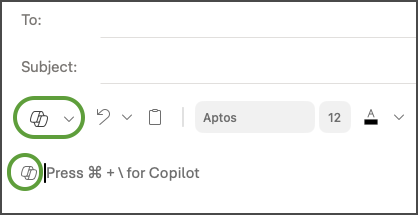
Για να ξεκινήσετε ένα νέο μήνυμα, επιλέξτε το εικονίδιο Copilot  από τη γραμμή εργαλείων.
Επιλέξτε Πρόχειρο με Copilot από το αναπτυσσόμενο μενού.
Στο πλαίσιο Copilot, πληκτρολογήστε την προτροπή σας. Για παράδειγμα, "Ενημερώστε την ομάδα ότι αποφασίσαμε να χρησιμοποιήσουμε κεραμίδια και να προχωρήσουμε ώστε να προλάβουμε την προθεσμία".
Επιλέξτε Δημιουργία επιλογών για να επιλέξετε το επιθυμητό μήκος και τον τόνο.
Όταν τελειώσετε, επιλέξτε Δημιουργία. Το Copilot θα συντάξει ένα μήνυμα για εσάς.
Εξετάστε το μήνυμα. Εάν δεν είναι ακριβώς αυτό που θέλετε, κάντε ένα από τα εξής:
- Για να δημιουργήσετε μια νέα έκδοση, επιλέξτε Αναδημιουργία πρόχειρου.
- Για να ξεκινήσετε από την αρχή, αλλάξτε το μήνυμα σας και επιλέξτε Δημιουργία ξανά.
Όταν είστε ικανοποιημένοι με το αποτέλεσμα, επιλέξτε Διατήρηση.
Επεξεργαστείτε το πρόχειρο ανάλογα με τις ανάγκες σας και, στη συνέχεια, επιλέξτε Αποστολή.
Συμβουλή
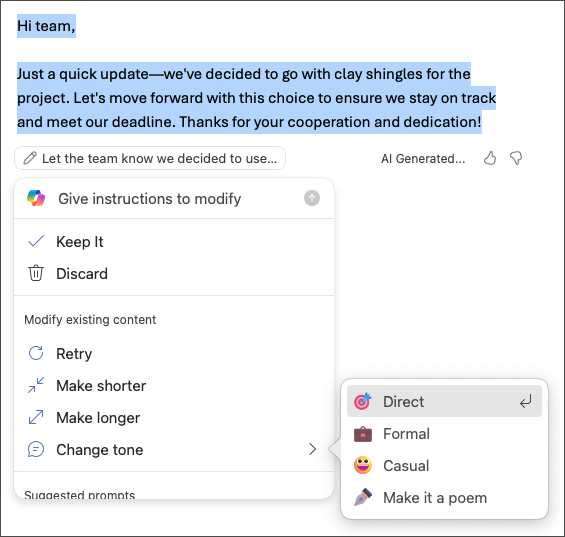
Επιλέγοντας κείμενο σε ένα μήνυμα ηλεκτρονικού ταχυδρομείου, κάνοντας κλικ στο κουμπί Copilot και επιλέγοντας μία από τις διαθέσιμες επιλογές, μπορείτε να χρησιμοποιήσετε το Copilot για να τροποποιήσετε την επιλογή.
Σημαντικό
Στο νέο Outlook, το Outlook στο web και το Outlook.com, το Πρόχειρο με Copilot δεν υποστηρίζει μηνύματα που έχουν συνταχθεί σε μορφή απλού κειμένου. Για να συντάξετε μηνύματα σε HTML αντί για απλό κείμενο, μεταβείτε στις Ρυθμίσεις > αλληλογραφίας > Compose και απαντήστε. Επιλέξτε HTML από την αναπτυσσόμενη λίστα.
Σημείωση
Η σύνταξη στο Outlook για Microsoft 365 είναι προς το παρόν διαθέσιμη στο νέο Outlook για Windows, το κλασικό Outlook για Windows, Outlook στο web και Outlook.com. Εάν δεν μπορείτε να αποκτήσετε πρόσβαση σε αυτό, επικοινωνήστε με τον διαχειριστή IT.
- Στο Outlook, επιλέξτε Αρχική σελίδα > Νέο μήνυμα ηλεκτρονικού ταχυδρομείου.
- Επιλέξτε το εικονίδιο Copilot από τη γραμμή εργαλείων.
-
Επιλέξτε Πρόχειρο με Copilot από το αναπτυσσόμενο μενού.
- Στο πλαίσιο Copilot, πληκτρολογήστε την προτροπή σας. Για παράδειγμα, "Ενημερώστε την ομάδα ότι αποφασίσαμε να χρησιμοποιήσουμε κεραμίδια και να προχωρήσουμε ώστε να προλάβουμε την προθεσμία".
-
Επιλέξτε το εικονίδιο Προσαρμογή για να επιλέξετε το επιθυμητό μήκος και τόνο.
- Όταν τελειώσετε, επιλέξτε Δημιουργία. Το Copilot θα συντάξει ένα μήνυμα για εσάς.
- Εξετάστε το μήνυμα. Εάν δεν είναι ακριβώς αυτό που θέλετε, κάντε ένα από τα εξής:
- Για να δημιουργήσετε κάτι λίγο διαφορετικό, επιλέξτε Προσαρμογή και επιλέξτε διαφορετικό τόνο ή μήκος.
- Για να επεξεργαστείτε το μήνυμα, επιλέξτε το μπλε κείμενο του μηνύματος και πληκτρολογήστε νέο περιεχόμενο και, στη συνέχεια, επιλέξτε Δημιουργία.
- Για να ξεκινήσετε από την αρχή, επιλέξτε Αναδημιουργία.
- Όταν είστε ικανοποιημένοι με το αποτέλεσμα, επιλέξτε Διατήρηση.
- Επεξεργαστείτε το πρόχειρο ανάλογα με τις ανάγκες σας και, στη συνέχεια, επιλέξτε Αποστολή.
Σημείωση
Το Copilot στο Outlook είναι διαθέσιμο μόνο στην πιο πρόσφατη έκδοση του Outlook για Mac. Παλαιού τύπουOutlook δεν υποστηρίζεται. Δείτε το Outlook για Mac.
- Στο Outlook, επιλέξτε Νέο μήνυμα.
- Για να ξεκινήσετε ένα νέο μήνυμα, επιλέξτε το εικονίδιο Copilot από τη γραμμή εργαλείων.
-
Επιλέξτε Πρόχειρο με Copilot από το αναπτυσσόμενο μενού.
- Στο πλαίσιο Copilot, πληκτρολογήστε την προτροπή σας. Για παράδειγμα, "Σε ευχαριστώ για τη βοήθειά σας. Ανυπομονώ να σε δω την επόμενη εβδομάδα!"
- Όταν τελειώσετε, επιλέξτε Δημιουργία. Το Copilot θα συντάξει ένα μήνυμα για εσάς.
- Εξετάστε το μήνυμα. Εάν δεν είναι ακριβώς αυτό που θέλετε, επιλέξτε Αναδημιουργία πρόχειρου και το Copilot θα δημιουργήσει μια νέα έκδοση.
- Για να αλλάξετε τον τόνο και το μήκος της εξόδου:
- Επιλέξτε Ουδέτερο για να δείτε μια λίστα επιλογών.
- Επιλέξτε Short για να αλλάξετε το μήκος.
- Για να ξεκινήσετε από την αρχή, αλλάξτε το μήνυμα σας και επιλέξτε Δημιουργία ξανά.
- Όταν είστε ικανοποιημένοι, επιλέξτε Εισαγωγή.
- Επεξεργαστείτε το πρόχειρο ανάλογα με τις ανάγκες σας και, στη συνέχεια, επιλέξτε Αποστολή.
Συμβουλή
Επιλέγοντας κείμενο σε ένα μήνυμα ηλεκτρονικού ταχυδρομείου, κάνοντας κλικ στο κουμπί Copilot και επιλέγοντας μία από τις διαθέσιμες επιλογές, μπορείτε να χρησιμοποιήσετε το Copilot για να τροποποιήσετε την επιλογή.
Σημείωση
Οι εικόνες χρησιμεύουν ως παραδείγματα για iOS, αλλά οι οδηγίες ισχύουν τόσο για συσκευές iOS όσο και για συσκευές Android.
- Στη συσκευή iOS ή Android που διαθέτετε, επιλέξτε Νέο μήνυμα.
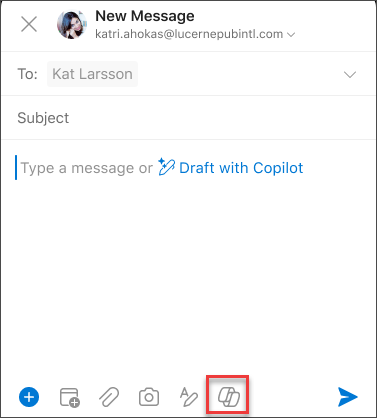
- Για να συντάξετε ένα νέο μήνυμα, πατήστε το εικονίδιο στη γραμμή εργαλείων. Επιλέξτε Πρόχειρο με Copilot για να δημιουργήσετε ένα μήνυμα από την αρχή ή Καθοδήγηση από το Copilot για βοήθεια με το δικό σας μήνυμα.
Συμβουλή
Καθοδήγηση από την Copilot σάς επιτρέπει να περιορίσετε το δικό σας μήνυμα με προτάσεις που υποστηρίζονται από AI. Εισαγάγετε τουλάχιστον 100 χαρακτήρες για να δώσετε τη δυνατότητα στο Copilot να παρέχει σχετικά σχόλια.
- Εάν επιλέξατε Πρόχειρο με Copilot, πληκτρολογήστε το μήνυμα σας στο πλαίσιο. Για παράδειγμα, "Ενημερώστε την ομάδα ότι θα προχωρήσουμε με το τρέχον σχέδιο μάρκετινγκ για να τηρήσουμε την προθεσμία του έργου μας".
- Πατήστε το βέλος. Το Copilot θα δημιουργήσει ένα μήνυμα για αναθεώρηση. Στη συνέχεια, μπορείτε να επιλέξετε Επιλογές για να προσαρμόσετε τον τόνο και το μήκος σύμφωνα με τις προτιμήσεις σας.
- Επιλέξτε Διατήρηση εάν ικανοποιηθείτε, Απόρριψη για να ξεκινήσετε από την αρχή ή Αναδημιουργία για μια εντελώς νέα έκδοση. Για περαιτέρω προσαρμογή, μπορείτε επίσης να επεξεργαστείτε απευθείας το κείμενο ή να εισαγάγετε προσαρμοσμένες οδηγίες στο πλαίσιο μηνύματος και να επιλέξετε Δημιουργία για ένα ενημερωμένο πρόχειρο. Επαναλάβετε αυτή τη διαδικασία μέχρι να είστε ικανοποιημένοι με το αποτέλεσμα και, στη συνέχεια, πατήστε Διατήρηση όταν τελειώσετε.
- Επεξεργαστείτε περαιτέρω το πρόχειρο, εάν χρειάζεται ή πατήστε Αποστολή για να στείλετε το μήνυμά σας.
Για να χρησιμοποιήσετε τη δυνατότητα καθοδήγησης, συντάξτε ένα μήνυμα με τουλάχιστον 100 χαρακτήρες και επιλέξτε Καθοδήγηση από το Copilot στη γραμμή εργαλείων. Το Copilot θα εξετάσει το κείμενό σας και θα σας προσφέρει προτάσεις για να περιορίσετε και να βελτιώσετε το μήνυμά σας για σαφή και αποτελεσματική επικοινωνία.
Συμβουλή
Επιλέγοντας κείμενο σε ένα μήνυμα ηλεκτρονικού ταχυδρομείου, κάνοντας κλικ στο κουμπί Copilot και επιλέγοντας μία από τις διαθέσιμες επιλογές, μπορείτε να χρησιμοποιήσετε το Copilot για να τροποποιήσετε την επιλογή.
Σημαντικό
Εάν είστε διαχειριστής και χρησιμοποιείτε την υπηρεσία πολιτικής cloud για το Microsoft 365 για να απενεργοποιήσετε το Copilot για τον οργανισμό σας, αυτή η υπηρεσία δεν θα είναι πλέον διαθέσιμη μετά τις 30 Απριλίου.
Μάθετε περισσότερα
Σύνοψη νήματος ηλεκτρονικού ταχυδρομείου με το Copilot στο Outlook
Καθοδήγηση μέσω ηλεκτρονικού ταχυδρομείου με το Copilot στο Outlook
Συνήθεις ερωτήσεις σχετικά με το Copilot στο Outlook
Microsoft Copilot βοηθούν στην εκμάθηση &