
|
Η καθοδηγούμενη υποστήριξη στο πρόγραμμα περιήγησής σας μπορεί να παρέχει ψηφιακές λύσεις για προβλήματα του Office Δοκιμάστε καθοδηγούμενη υποστήριξη |
|---|
Το προφίλ είναι σημαντικό μέρος της εμπειρίας σας στο Outlook. Το προφίλ αποτελείται από τους λογαριασμούς, τα αρχεία δεδομένων και τις ρυθμίσεις που καθορίζουν πού αποθηκεύονται τα μηνύματα ηλεκτρονικού ταχυδρομείου.
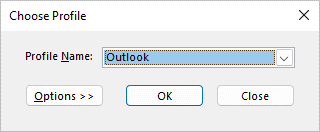
Για να δημιουργήσετε ένα νέο προφίλ, χρησιμοποιήστε τον επιλογέα προφίλ:
Κρατήστε πατημένο το πλήκτρο Shift κατά την εκκίνηση του Outlook.
Συμβουλή
Μπορείτε επίσης να χρησιμοποιήσετε μία από αυτές τις εναλλακτικές επιλογές για να αποκτήσετε πρόσβαση στον επιλογέα προφίλ:
- Χρησιμοποιώντας έναν διακόπτη γραμμής εντολών, κάντε δεξί κλικ στο κουμπί Έναρξη των Windows και επιλέξτε Εκτέλεση. Στο παράθυρο διαλόγου Εκτέλεση, πληκτρολογήστε: Outlook.exe /profiles και, στη συνέχεια, πατήστε το πλήκτρο Enter.
- Ενώ εκτελείται το Outlook, επιλέξτεΡυθμίσεις>λογαριασμού αρχείου>Αλλαγή προφίλ. Θα γίνει επανεκκίνηση του Outlook.
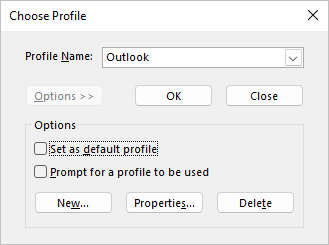
Στο παράθυρο διαλόγου επιλογής προφίλ, επιλέξτε "Επιλογές".
Σημείωση
Πριν επιλέξετε "Δημιουργία", εξετάστε το ενδεχόμενο να επιλέξετε το πλαίσιο ελέγχου "Ερώτηση για το προφίλ που θα χρησιμοποιηθεί". Εάν αυτή η δυνατότητα είναι ενεργοποιημένη, θα λαμβάνετε ένα μήνυμα κάθε φορά που ξεκινάτε το Outlook για να επιλέξετε ποιο προφίλ θέλετε να ανοίξετε. Αυτό είναι χρήσιμο όταν έχετε πολλά προφίλ και πρέπει να κάνετε εναλλαγή μεταξύ τους.
Επιλέξτε Δημιουργία.
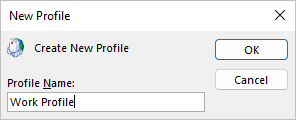
Πληκτρολογήστε ένα όνομα για το νέο προφίλ του Outlook και επιλέξτε OK.
Μόλις δημιουργηθεί το νέο προφίλ, θα πρέπει να προσθέσετε έναν λογαριασμό ηλεκτρονικού ταχυδρομείου στο προφίλ. Στο παράθυρο διαλόγου "Προσθήκη λογαριασμού", μπορείτε προαιρετικά να προσθέσετε περισσότερους λογαριασμούς.
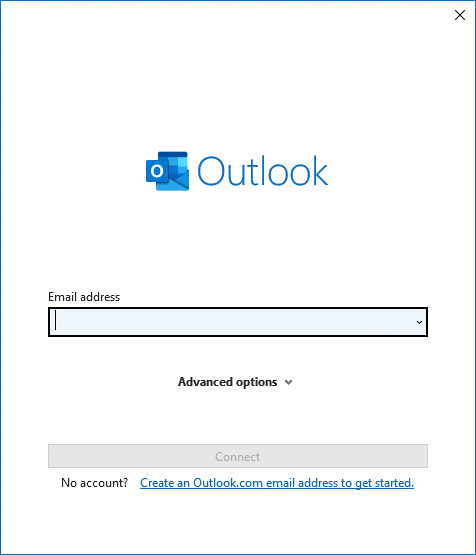
Μπορείτε να προσθέσετε περισσότερους λογαριασμούς αλληλογραφίας (εκτός του Exchange) στο προφίλ σας, όπως το Gmail ή το Live.com. Εναλλακτικά, μπορείτε να αλλάξετε τις επιλογές για τα αρχεία δεδομένων του λογαριασμού σας. Ανατρέξτε στο θέμα Επεξεργασία προφίλ του Outlook, για να μάθετε τον τρόπο.
Εάν θέλετε να μεταβείτε σε ένα παλιότερο προφίλ Outlook στον ίδιο υπολογιστή, για να αντιγράψετε δεδομένα από αυτό, ακολουθήστε τα βήματα που περιγράφονται στο άρθρο Μετάβαση σε άλλο προφίλ ηλεκτρονικού ταχυδρομείου του Outlook.
Δείτε επίσης
Αλλαγή της φωτογραφίας μου
Προσθήκη λογαριασμού ηλεκτρονικού ταχυδρομείου στο Outlook