
Υπάρχουν πολλοί διαφορετικοί τύποι λογαριασμών ηλεκτρονικού ταχυδρομείου που μπορείτε να προσθέσετε στο Outlook, συμπεριλαμβανομένου ενός λογαριασμού Outlook.com ή Hotmail.com, του εταιρικού ή σχολικού λογαριασμού που χρησιμοποιείτε με λογαριασμούς Microsoft 365, Gmail, Yahoo, iCloud και Exchange.
Επιλέξτε μια επιλογή καρτέλας παρακάτω για την έκδοση του Outlook που χρησιμοποιείτε. Ποια έκδοση του Outlook έχω;
Σημείωση
Εάν τα βήματα σε αυτή τη νέα καρτέλα του Outlook δεν λειτουργούν, ενδέχεται να μην χρησιμοποιείτε ακόμη το νέο Outlook για Windows. Επιλέξτε την καρτέλα "Κλασικό Outlook " και ακολουθήστε αυτά τα βήματα.
Σε αυτό το άρθρο:
Προσθήκη νέου λογαριασμού | Ορισμός ως κύριου λογαριασμού | Κατάργηση λογαριασμού | Αντιμετώπιση προβλημάτων κωδικού πρόσβασης
Προσθήκη νέου λογαριασμού στο νέο Outlook
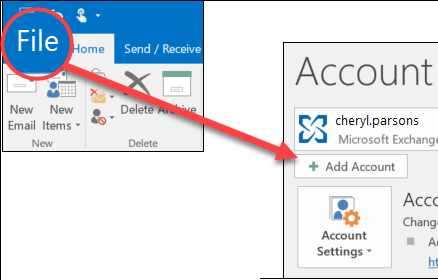
Στην καρτέλα " Προβολή ", επιλέξτε "Ρυθμίσεις προβολής" ή, από την καρτέλα " Αρχείο ", επιλέξτε "Πληροφορίες λογαριασμού".
Επιλέξτε Λογαριασμοί>:Οι λογαριασμοί σας. Τώρα, μπορείτε να προσθέσετε έναν νέο λογαριασμό.
Στην περιοχή Λογαριασμοί ηλεκτρονικού ταχυδρομείου, επιλέξτε Προσθήκη λογαριασμού και επιλέξτε έναν προτεινόμενο λογαριασμό από το αναπτυσσόμενο μενού ή εισαγάγετε μια διαφορετική διεύθυνση ηλεκτρονικού ταχυδρομείου. Επιλέξτε Συνέχεια.
Σημείωση
Ορισμένες υπηρεσίες παροχής ηλεκτρονικού ταχυδρομείου που δεν ανήκουν στη Microsoft, όπως το Gmail, το Yahoo και το iCloud, απαιτούν την αλλαγή ορισμένων ρυθμίσεων στις τοποθεσίες Web προκειμένου να προσθέσετε αυτούς τους λογαριασμούς στο Outlook.
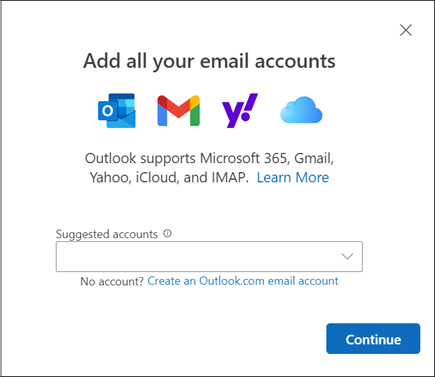
Εάν σας ζητηθεί, πληκτρολογήστε τον κωδικό πρόσβασής σας για τον λογαριασμό και επιλέξτε Τέλος.
Ορισμός ως κύριου λογαριασμού στο νέο Outlook
- Στην καρτέλα "Προβολή", επιλέξτε "Ρυθμίσεις προβολής" ή, από την καρτέλα "Αρχείο", επιλέξτε "Πληροφορίες> λογαριασμού"Λογαριασμοί Οι>λογαριασμοί σας.
- Στην ενότητα " Λογαριασμοί ηλεκτρονικού ταχυδρομείου ", βρείτε το λογαριασμό στον οποίο θέλετε να κάνετε αλλαγές ή να διαγράψετε. Δίπλα στο όνομα του λογαριασμού, επιλέξτε Διαχείριση.
- Στην περιοχή "Λεπτομέρειες λογαριασμού", επιλέξτε "Ορισμός ως κύριου λογαριασμού".
- Όταν τελειώσετε, επιλέξτε "Επιστροφή στη σελίδα λογαριασμών" ή κλείστε το παράθυρο " Ρυθμίσεις "
Κατάργηση λογαριασμού στο νέο Outlook
Στην καρτέλα "Προβολή", επιλέξτε "Ρυθμίσεις προβολής" ή, από την καρτέλα "Αρχείο", επιλέξτε "Πληροφορίες> λογαριασμού"Λογαριασμοί Οι>λογαριασμοί σας.
Στην ενότητα "Λογαριασμοί ηλεκτρονικού ταχυδρομείου ", βρείτε τον λογαριασμό που θέλετε να διαγράψετε. Δίπλα στο όνομα του λογαριασμού, επιλέξτε Διαχείριση.
Στην περιοχή "Λεπτομέρειες λογαριασμού", επιλέξτε "Κατάργηση " για να καταργήσετε αυτόν το λογαριασμό από το Outlook. Τυχόν περιεχόμενο στο cache χωρίς σύνδεση για αυτόν το λογαριασμό θα διαγραφεί όταν καταργήσετε το λογαριασμό.
Σημείωση
Αυτό το βήμα καταργεί μόνο τον λογαριασμό από την εφαρμογή Outlook, δεν διαγράφει τον λογαριασμό. Για να διαγράψετε ένα λογαριασμό, λάβετε βοήθεια από την υπηρεσία παροχής ηλεκτρονικού ταχυδρομείου.
Για λογαριασμούς όπου η Microsoft δεν είναι η υπηρεσία παροχής ηλεκτρονικού ταχυδρομείου (για παράδειγμα, Gmail, Yahoo, iCloud και λογαριασμοί IMAP και POP εκτός της Microsoft), εμφανίζεται το παράθυρο "Κατάργηση λογαριασμού". Ενεργοποιήστε μια επιλογή για να καταργήσετε το λογαριασμό μόνο από αυτήν τη συσκευή ή από όλες τις συσκευές.
Εάν επιλέξετε "Κατάργηση από όλες τις συσκευές", ο λογαριασμός σας θα καταργηθεί από όλες τις συσκευές όπου προσθέσατε τον λογαριασμό σας στο Outlook.
Όταν τελειώσετε, επιλέξτε Επιστροφή στη σελίδα λογαριασμών ή κλείστε το παράθυρο " Ρυθμίσεις ".
Αντιμετώπιση προβλημάτων κωδικού πρόσβασης κατά την προσθήκη ενός λογαριασμού στο νέο Outlook
Ξεχάσατε τον κωδικό πρόσβασής σας
Αν ξεχάσατε τον κωδικό πρόσβασης για έναν λογαριασμό Microsoft, χρησιμοποιήστε το εργαλείο βοήθειας εισόδου για να αποκτήσετε ξανά πρόσβαση στον λογαριασμό σας ή ανατρέξτε στο θέμα Επαναφορά κωδικού πρόσβασης λογαριασμού Microsoft που έχετε ξεχάσει.
Εάν ξεχάσατε τον κωδικό πρόσβασής σας για έναν εταιρικό ή σχολικό λογαριασμό, ανατρέξτε στο θέμα Επαναφορά του εταιρικού ή σχολικού κωδικού πρόσβασης με χρήση πληροφοριών ασφάλειας.
Μήνυμα κωδικού πρόσβασης εφαρμογής
Εάν γνωρίζετε ότι χρησιμοποιείτε τον σωστό κωδικό πρόσβασης για τον λογαριασμό ηλεκτρονικού ταχυδρομείου σας και δείτε ένα μήνυμα όπως:
- Δημιουργήστε έναν κωδικό πρόσβασης εφαρμογής για το Outlook στην τοποθεσία της υπηρεσίας παροχής ηλεκτρονικού ταχυδρομείου σας.
Οι κωδικοί πρόσβασης εφαρμογών είναι κωδικοί πρόσβασης μίας χρήσης που δημιουργούνται τυχαία και παρέχουν προσωρινή πρόσβαση στους λογαριασμούς σας στο Internet. Οι προσωρινοί κωδικοί πρόσβασης λειτουργούν ως επίπεδο ασφάλειας, αποτρέποντας την ανάγκη κοινής χρήσης των διαπιστευτηρίων του κύριου λογαριασμού σας με ενδεχομένως λιγότερο ασφαλείς ή άγνωστες εφαρμογές.
Ανάλογα με την υπηρεσία παροχής ηλεκτρονικού ταχυδρομείου που χρησιμοποιείτε, ενδέχεται να είναι απαραίτητος ένας κωδικός πρόσβασης εφαρμογής για την προσθήκη ορισμένων τύπων λογαριασμών στο νέο και κλασικό Outlook, όπως οι λογαριασμοί IMAP ή iCloud.
Για να προσθέσετε έναν κωδικό πρόσβασης εφαρμογής, κάντε τα εξής:
- Μεταβείτε στην υπηρεσία παροχής ηλεκτρονικού ταχυδρομείου σας για να λάβετε τον κωδικό πρόσβασης εφαρμογής. Η υπηρεσία παροχής ηλεκτρονικού ταχυδρομείου θα παρέχει οδηγίες για τον τρόπο δημιουργίας ενός κωδικού πρόσβασης εφαρμογής για χρήση σε εφαρμογές ηλεκτρονικού ταχυδρομείου, όπως το νέο και το κλασικό Outlook, αντί για τον κανονικό κωδικό πρόσβασης. Για παράδειγμα, οδηγίες για την AOL βρίσκονται στη Δημιουργία και διαχείριση 3ων κωδικών πρόσβασης εφαρμογών.
- Αφού λάβετε τον κωδικό πρόσβασης εφαρμογής από την υπηρεσία παροχής, αντιγράψτε τον και, στη συνέχεια, επικολλήστε τον όταν σας ζητηθεί ο κωδικός πρόσβασης του λογαριασμού σας στο Outlook.
Για συγκεκριμένη βοήθεια σχετικά με την προσθήκη ενός λογαριασμού Gmail ή iCloud, ανατρέξτε στο θέμα Προσθήκη λογαριασμού Gmail ή Προσθήκη ή διαχείριση λογαριασμού email iCloud.
Σχετικά άρθρα
Αλλαγή ή ενημέρωση των ρυθμίσεων του λογαριασμού ηλεκτρονικού ταχυδρομείου στο Outlook για Windows
Προσθήκη λογαριασμού ηλεκτρονικού ταχυδρομείου στο Outlook για Mac
Ρύθμιση της εφαρμογής Outlook για iOS
Ρύθμιση ηλεκτρονικού ταχυδρομείου στην εφαρμογή Outlook για Android
Ρυθμίσεις ηλεκτρονικού ταχυδρομείου POP και IMAP για το Outlook
Συμβουλή
Εάν είστε ιδιοκτήτης μικρής επιχείρησης και αναζητάτε περισσότερες πληροφορίες σχετικά με τον τρόπο ρύθμισης του Microsoft 365, επισκεφθείτε τη Βοήθεια & εκμάθηση για μικρές επιχειρήσεις.