
Οι δημόσιοι φάκελοι στο Outlook είναι ένα εξαιρετικό σημείο για να συλλέξετε, να οργανώσετε και να κάνετε κοινή χρήση πληροφοριών σχετικά με συγκεκριμένα θέματα ή έργα εντός μιας εταιρείας. "Δημόσιο" σε αυτή την περίπτωση σημαίνει ορατό από όλους εντός του οργανισμού, όχι από τον κόσμο γενικότερα. Όταν δημοσιεύετε ένα μήνυμα σε έναν δημόσιο φάκελο, δεν το στέλνετε σε κανέναν μέσω ηλεκτρονικού ταχυδρομείου, ώστε να μην γεμίζουν τα Εισερχόμενα κανενός χρήστη. Αντί για αυτό, οι χρήστες μπορούν να ελέγχουν το φάκελο κάθε φορά που θέλουν να αναζητήσουν ενδιαφέρουσες δημοσιεύσεις.
Σημαντικό
Για να χρησιμοποιήσετε δημόσιους φακέλους με το Outlook χρειάζεστε έναν Microsoft Exchange Server και ένα λογαριασμό ηλεκτρονικού ταχυδρομείου του Exchange. Οι περισσότεροι οικιακοί και προσωπικοί λογαριασμοί ηλεκτρονικού ταχυδρομείου δεν χρησιμοποιούν το Exchange.
Βήμα 1: Επικοινωνήστε με το διαχειριστή του Exchange
Η εταιρεία σας ενδέχεται να μην επιτρέπει δημόσιους φακέλους ή μπορεί να έχει πολιτικές σχετικά με τον τρόπο χρήσης τους. Επικοινωνήστε με το διαχειριστή σας, ώστε να ακολουθήσετε το σωστό δρόμο. Εάν ο οργανισμός σας επιτρέπει και υποστηρίζει τη χρήση δημόσιων φακέλων, αλλά ένας δημόσιος φάκελος ανώτατου επιπέδου δεν υπάρχει ακόμα, ζητήστε από το διαχειριστή του Exchange να δημιουργήσει έναν.
Όταν είναι διαθέσιμος ο φάκελος ανώτατου επιπέδου, απλώς πατήστε Ctrl + 6 για να τον προβάλετε και το περιεχόμενό του στο παράθυρο φακέλων του Outlook.
Βήμα 2: Δημιουργία και ονομασία του φακέλου σας
Πατήστε το συνδυασμό πλήκτρων Ctrl+6 για να δείτε το στοιχείο "Δημόσιοι φάκελοι " στο Παράθυρο φακέλων.
Σημαντικό
Εάν δεν βλέπετε μια ενότητα δημόσιων φακέλων στο παράθυρο φακέλων, ανατρέξτε στον τοπικό διαχειριστή ηλεκτρονικού ταχυδρομείου του Exchange. Πρέπει να τη ρυθμίσουν για εσάς.
Κάντε δεξιό κλικ στην επιλογή Δημόσιοι φάκελοι και επιλέξτε Νέος φάκελος.
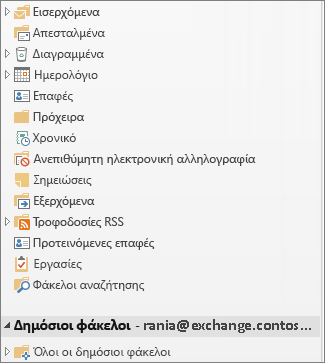
Ονομάστε το φάκελο και κάντε κλικ στο κουμπί OK.
Συμβουλή
- Μπορείτε να προσθέσετε έναν δημόσιο φάκελο στους φακέλους "Αγαπημένα ". Στη συνέχεια, σε Outlook Web App, μπορείτε να εκτελέσετε ορισμένες λειτουργίες μέσα στους ίδιους δημόσιους φακέλους, όπως η δημιουργία, η ενημέρωση ή η διαγραφή στοιχείων. Αυτές οι ενέργειες μπορούν να εκτελεστούν στους δημόσιους φακέλους Calendar, Επαφές, Αλληλογραφία και Δημοσίευση.
- Για να προσθέσετε έναν δημόσιο φάκελο στα Αγαπημένα σας, κάντε δεξί κλικ στον φάκελο και, στη συνέχεια, επιλέξτε "Προσθήκη στα Αγαπημένα...".
- Για πληροφορίες σχετικά με τον τρόπο χρήσης των φακέλων "Αγαπημένα" στο Outlook Web App, ανατρέξτε στο θέμα Εργασία με φακέλους μηνυμάτων στο Outlook Web App.
Βήμα 3: Ορισμός δικαιωμάτων φακέλου για χρήστες και ομάδες
Από προεπιλογή, το Outlook εκχωρεί δικαιώματα μόνο σε εσάς, ως δημιουργό του δημόσιου φακέλου, επομένως πρέπει να εκχωρήσετε συγκεκριμένα δικαιώματα σε άτομα, ώστε να μπορούν να διαβάζουν και να δημοσιεύουν περιεχόμενο στον φάκελο. Μάθετε πώς μπορείτε να αλλάξετε τα δικαιώματα για έναν δημόσιο φάκελο.
Γρήγορα αποτελέσματα με τη χρήση δημόσιων φακέλων
Ακολουθούν ορισμένοι τυπικοί τρόποι χρήσης των δημόσιων φακέλων σε μια εταιρεία:
Ηλεκτρονικές συζητήσεις
Αποθηκεύστε κάθε θέμα συζήτησης στον δικό του υποφάκελο. Ανάλογα με τις ανάγκες, ορίστε δικαιώματα για κάθε υποφάκελο (μπορεί να θέλετε να περιορίσετε την πρόσβαση σε φακέλους που περιέχουν εμπιστευτικές ή ευαίσθητες πληροφορίες). Ένα θέμα μπορεί να έχει τον δικό του επόπτη για να ελέγχει εάν έχει δημοσιευτεί ένα στοιχείο και να διαγράφει δημοσιεύσεις που δεν πληρούν τα πρότυπα του οργανισμού ή παραβιάζουν την πολιτική.
Κοινή χρήση ημερολογίων, λιστών επαφών και λιστών εργασιών
Επισυνάψτε ημερολόγια, επαφές και λίστες εργασιών ή λίστες εργασιών σε δημοσιεύσεις για να μοιραστείτε πληροφορίες με άτομα που έχουν πρόσβαση στο φάκελο. Αυτός ο τύπος κεντρικής τοποθεσίας διευκολύνει την επικοινωνία και τη συνεργασία σε ομαδικά έργα.
Διαφορές μεταξύ φακέλων αλληλογραφίας και δημόσιων φακέλων
- Όταν αλλάζετε από ένα φάκελο ηλεκτρονικού ταχυδρομείου σε έναν δημόσιο φάκελο, το κουμπί " Νέα δημοσίευση " επάνω από το παράθυρο φακέλων αλλάζει σε "Νέο μήνυμα ηλεκτρονικού ταχυδρομείου ", επειδή συνήθως δημοσιεύετε στοιχεία αντί να στέλνετε μηνύματα ηλεκτρονικού ταχυδρομείου σε έναν δημόσιο φάκελο.
- Όταν απαντάτε σε μια δημοσίευση σε έναν δημόσιο φάκελο, δεν υπάρχει κουμπί "Απάντηση σε όλους ". Οποιοσδήποτε προβάλλει τα περιεχόμενα του φακέλου μπορεί να δει τη δημοσίευσή σας.