
Χρησιμοποιήστε τη σελίδα People για να δημιουργήσετε, να προβάλετε και να επεξεργαστείτε επαφές, λίστες επαφών και ομάδες. Δημιουργήστε νέες επαφές από την αρχή ή προσθέστε κάποιο άτομο ως επαφή από την κάρτα προφίλ τους. Μπορείτε να δημιουργήσετε μια απλή λίστα επαφών για την αποστολή μηνύματος ηλεκτρονικού ταχυδρομείου σε μια ομάδα ατόμων ή να δημιουργήσετε ομάδες για συνεργασία βάσει ομάδας.
Σημείωση
Πολλές από τις δυνατότητες του νέου Outlook για Windows λειτουργούν με τον ίδιο τρόπο ή παρόμοιο με το Outlook στο web. Εάν σας ενδιαφέρει να δοκιμάσετε τη νέα εμπειρία, ανατρέξτε στο θέμα Γρήγορα αποτελέσματα με το νέο Outlook για Windows.
Σημείωση
Εάν οι οδηγίες δεν συμφωνούν με αυτό που βλέπετε, ίσως χρησιμοποιείτε μια παλαιότερη έκδοση του Outlook στο web. Δοκιμάστε τις Οδηγίες για την κλασική έκδοση του Outlook στο web.
Δημιουργία επαφών στο Outlook
Οι νέες επαφές αποθηκεύονται στον προεπιλεγμένο φάκελο "Επαφές" και θα τις βλέπετε επίσης στην περιοχή Οι επαφές σας. Αν θέλετε να αποθηκεύσετε την επαφή σε διαφορετικό φάκελο, επιλέξτε το φάκελο πριν δημιουργήσετε την επαφή.
Προσθήκη νέας επαφής από την αρχή στο κλασικό Outlook:
- Επιλέξτε το People εικονίδιο
 στο κάτω μέρος του παραθύρου περιήγησης.
 - Στη σελίδα People, στη γραμμή εργαλείων, επιλέξτε Νέα επαφή.

- Εισαγάγετε λεπτομέρειες για την επαφή. Επιλέξτε Προσθήκη περισσότερων για να προσθέσετε περισσότερες πληροφορίες, όπως τα γενέθλια και τη διεύθυνση της επαφής.
- Επιλέξτε Δημιουργία.
Προσθήκη νέας επαφής από την αρχή στο νέο Outlook:
- Στο πλευρικό πλαίσιο, επιλέξτε το εικονίδιο People .
- Στη σελίδα People, στη γραμμή εργαλείων, επιλέξτε Νέα επαφή.
- Εισαγάγετε λεπτομέρειες για την επαφή.
- Επιλέξτε Αποθήκευση.
Προσθήκη επαφής από την κάρτα προφίλ κάποιου ατόμου στο κλασικό Outlook:
Όταν κάνετε κλικ στο όνομα ή στην εικόνα ενός ατόμου στο Outlook ή σε άλλες εφαρμογές και υπηρεσίες του Office, θα δείτε την κάρτα προφίλ του ατόμου με πληροφορίες σχετικά με αυτό. Από την κάρτα προφίλ τους, μπορείτε να τα αποθηκεύσετε στις δικές σας επαφές, για παράδειγμα εάν θέλετε να προσθέσετε σημειώσεις ή άλλες πληροφορίες.
Δείτε πώς μπορείτε να προσθέσετε μια επαφή από ένα μήνυμα ηλεκτρονικού ταχυδρομείου:
- Στην Αλληλογραφία, ανοίξτε ένα μήνυμα ηλεκτρονικού ταχυδρομείου στο παράθυρο ανάγνωσης και, στη συνέχεια, επιλέξτε το όνομα του αποστολέα ή του παραλήπτη που θέλετε να προσθέσετε στις επαφές σας.
- Στην καρτέλα προφίλ που ανοίγει, επιλέξτε
 >"Προσθήκη στις επαφές.

- Προσθέστε περισσότερες πληροφορίες εάν θέλετε. Επιλέξτε Προσθήκη περισσότερων για να προσθέσετε περισσότερες πληροφορίες, όπως τα γενέθλια και τη διεύθυνση της επαφής.
- Επιλέξτε Δημιουργία.
Σημείωση
Η επαφή αποθηκεύεται αυτόματα στον προεπιλεγμένο φάκελο "Επαφές", στη σελίδα People.
Προσθήκη επαφής από την κάρτα προφίλ κάποιου ατόμου στο νέο Outlook:
- Στην Αλληλογραφία, ανοίξτε ένα μήνυμα ηλεκτρονικού ταχυδρομείου στο παράθυρο ανάγνωσης και, στη συνέχεια, επιλέξτε το όνομα του αποστολέα ή του παραλήπτη που θέλετε να προσθέσετε στις επαφές σας.
- Στην καρτέλα προφίλ που ανοίγει, στο κάτω μέρος της κάρτας, επιλέξτε Προσθήκη στις επαφές.
- Εισαγάγετε λεπτομέρειες για την επαφή.
- Επιλέξτε Αποθήκευση.
Προσθήκη ατόμων της εταιρείας σας στις αποθηκευμένες επαφές σας στο κλασικό Outlook
Εάν η εταιρεία σας έχει ρυθμίσει έναν κατάλογο, θα μπορείτε να βλέπετε πληροφορίες σχετικά με τους συναδέλφους σας χωρίς να τους αποθηκεύετε ως επαφές. Μπορείτε να το αναζητήσετε ή να επιλέξετε το όνομα ή την εικόνα τους από ένα μήνυμα ηλεκτρονικού ταχυδρομείου. Η κάρτα προφίλ τους θα εμφανίζει πληροφορίες που συλλέγονται από άλλα συστήματα (κατάλογος). Εάν θέλετε να προσθέσετε άλλες πληροφορίες, όπως σημειώσεις, μπορείτε να αποθηκεύσετε τους συναδέλφους σας στις δικές σας επαφές. Η νέα επαφή συνδέεται αυτόματα με την υπάρχουσα επαφή καταλόγου. Μόνο εσείς θα βλέπετε τις πληροφορίες που προσθέτετε.
Προσθήκη επαφής στα αγαπημένα στο κλασικό Outlook
 Για να προσθέσετε κάποιο άτομο στα Αγαπημένα σας, επιλέξτε την επαφή και, στη συνέχεια, επιλέξτε Προσθήκη στα Αγαπημένα στη γραμμή εργαλείων.
Συμβουλή
Οι αγαπημένες επαφές που έχουν μια διεύθυνση ηλεκτρονικού ταχυδρομείου θα εμφανίζονται επίσης στο παράθυρο περιήγησης στην Αλληλογραφία, ώστε να μπορείτε να δείτε όλα τα μηνύματα ηλεκτρονικού ταχυδρομείου σε ένα σημείο.
Εύρεση επαφής στο κλασικό Outlook
Ακολουθούν μερικοί τρόποι για να βρείτε μια επαφή στη σελίδα Άτομα:
Χρησιμοποιήστε την Αναζήτηση.
Επιλέξτε "Αγαπημένα" στο επάνω μέρος της σελίδας για να δείτε τα άτομα που έχετε προσθέσει ως αγαπημένα.
Επιλέξτε Οι επαφές σας.
Συμβουλή
Επιλέξτε ένα γράμμα από το διαχωριστικό λίστας για να μετακινηθείτε γρήγορα μεταξύ των επαφών στη λίστα.
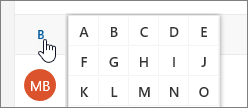
Για να βρείτε άτομα στον οργανισμό σας (κατάλογο) που δεν βρίσκονται στις αποθηκευμένες επαφές σας, χρησιμοποιήστε την Αναζήτηση.
Προβολή και επεξεργασία στοιχείων επικοινωνίας στο κλασικό Outlook
Στη σελίδα Άτομα, επιλέξτε μια επαφή στο μεσαίο τμήμα παραθύρου για να δείτε ή να επεξεργαστείτε πληροφορίες σχετικά με αυτή. Αυτό που βλέπετε είναι μια έκδοση της κάρτας προφίλ. Οι καρτέλες και οι ενότητες που βλέπετε ενδέχεται να διαφέρουν.
- Αρχεία: Πρόσφατα αρχεία που έχει χρησιμοποιήσει από κοινού η επαφή μαζί σας.
- Ηλεκτρονικό ταχυδρομείο: Πρόσφατα μηνύματα και συνημμένα ηλεκτρονικού ταχυδρομείου ανάμεσα σε εσάς και την επαφή.
- LinkedIn: Εάν η επαφή έχει ένα δημόσιο προφίλ LinkedIn με την ίδια διεύθυνση ηλεκτρονικού ταχυδρομείου που έχετε αποθηκεύσει για αυτή την επαφή, θα δείτε τις πληροφορίες LinkedIn εδώ.
Για να επεξεργαστείτε μια επαφή, επιλέξτε "Επεξεργασία επαφής " δίπλα στις "Πληροφορίες επαφής" ή επιλέξτε "Επεξεργασία " στη γραμμή εργαλείων.

Προσθήκη φωτογραφίας στις επαφές σας στο κλασικό Outlook
Στη σελίδα Άτομα, επιλέξτε μια επαφή.
Επιλέξτε το εικονίδιο κάμερας.

Επιλέξτε Αποστολή νέας φωτογραφίας, επιλέξτε το αρχείο που θέλετε να χρησιμοποιήσετε και, στη συνέχεια, επιλέξτε Άνοιγμα για αποστολή.
Εάν θέλετε να αλλάξετε τη θέση της φωτογραφίας, κάντε κλικ μέσα στον κύκλο και σύρετε τον δείκτη του ποντικιού. Για μεγέθυνση ή σμίκρυνση, χρησιμοποιήστε το ρυθμιστικό κάτω από τη φωτογραφία.
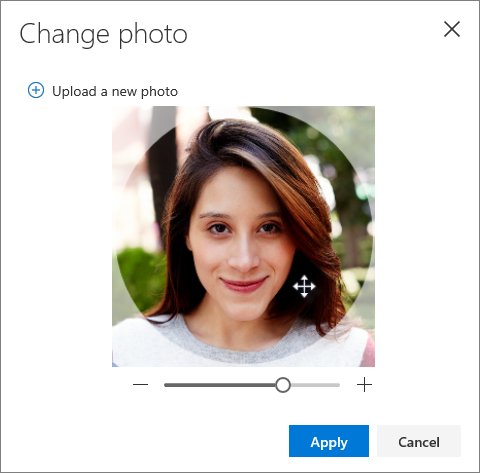
Επιλέξτε Εφαρμογή και, στη συνέχεια, επιλέξτε Τέλος.
Αλλαγή του τρόπου εμφάνισης και ταξινόμησης των επαφών στο κλασικό Outlook
- Για να αλλάξετε τον τρόπο εμφάνισης των ονομάτων επαφών, επιλέξτε "Ρυθμίσεις" και, στη συνέχεια, επιλέξτε "Εμφάνιση επαφών κατάόνομα" ή ">Επώνυμο".
- Για να επιλέξετε ταξινόμηση, χρησιμοποιήστε το μενού ταξινόμησης στην κορυφή της λίστας. Για παράδειγμα, επιλέξτε "Ταξινόμηση κατά>επώνυμο".
Σύνδεση επαφών
Μπορείτε να συνδέσετε επαφές για να υποδείξετε ότι σχετίζονται, για παράδειγμα, εάν έχετε περισσότερες από μία εγγραφές για το ίδιο άτομο. Οι συνδεδεμένες επαφές εμφανίζονται ως μία επαφή.
Για να συνδέσετε επαφές:
- Στη σελίδα People, επιλέξτε δύο ή περισσότερες επαφές και, στη συνέχεια, επιλέξτε "Σύνδεση επαφών" στον πίνακα που εμφανίζεται.
Για να καταργήσετε τη σύνδεση μιας συνδεδεμένης επαφής:
- Στη σελίδα Άτομα, επιλέξτε την επαφή, επιλέξτε Συνδεδεμένες επαφές στη γραμμή εργαλείων και, στη συνέχεια, επιλέξτε Κατάργηση σύνδεσης.
Διαγραφή επαφής στο κλασικό Outlook
- Επιλέξτε μία ή περισσότερες επαφές και, στη συνέχεια, επιλέξτε "Διαγραφή".
- Επιλέξτε Διαγραφή για επιβεβαίωση.
Δείτε επίσης: Επαναφορά διαγραμμένων επαφών στο Outlook
Δημιουργία λίστας επαφών στο κλασικό Outlook
Μια λίστα επαφών είναι μια συλλογή από διευθύνσεις ηλεκτρονικού ταχυδρομείου και είναι χρήσιμη για την αποστολή ηλεκτρονικού ταχυδρομείου σε μια ομάδα ατόμων. Οι λίστες επαφών ορισμένες φορές αναφέρονται ως λίστες διανομής.
Για παράδειγμα, δημιουργήστε μια λίστα επαφών με όνομα "Λέσχη βιβλίου" και προσθέστε όλα τα μέλη της λέσχης βιβλίου σας. Όταν θέλετε να στείλετε ένα μήνυμα ηλεκτρονικού ταχυδρομείου σε όλα τα μέλη της λέσχης, απλώς εισαγάγετε "Λέσχη βιβλίου" στη γραμμή "Προς " του μηνύματος ηλεκτρονικού ταχυδρομείου.
Από προεπιλογή, οι λίστες επαφών δημιουργούνται στον προεπιλεγμένο φάκελο επαφών και μπορείτε επίσης να τις δείτε στην περιοχή Οι λίστες επαφών σας. Εάν θέλετε να αποθηκεύσετε τη λίστα επαφών σε διαφορετικό φάκελο, επιλέξτε το φάκελο προτού επιλέξετε "Νέα λίστα επαφών".
Δημιουργία λίστας επαφών στο κλασικό Outlook
- Στη σελίδα People, στη γραμμή εργαλείων, επιλέξτε το βέλος δίπλα στην επιλογή Νέα επαφή και, στη συνέχεια, επιλέξτε Νέα λίστα επαφών.

- Πληκτρολογήστε ένα όνομα για τη λίστα και, στη συνέχεια, προσθέστε ονόματα ή διευθύνσεις ηλεκτρονικού ταχυδρομείου.
- Επιλέξτε Δημιουργία.
Προσθήκη ατόμων σε μια λίστα επαφών στο κλασικό Outlook
Μπορείτε να προσθέσετε άτομα (διευθύνσεις ηλεκτρονικού ταχυδρομείου) σε μια λίστα επαφών με δύο τρόπους: Με την επεξεργασία μιας λίστας επαφών και την προσθήκη ατόμων σε αυτήν μέσα από τη λίστα ή επιλέγοντας μία ή περισσότερες επαφές και προσθέτοντάς τις σε μια λίστα από την επιλογή "Προσθήκη στη λίστα " στη γραμμή εργαλείων.
Σημείωση
Επειδή μια λίστα επαφών είναι απλώς μια συλλογή από διευθύνσεις ηλεκτρονικού ταχυδρομείου, μπορείτε να προσθέσετε μόνο τις επαφές που έχουν μια διεύθυνση ηλεκτρονικού ταχυδρομείου.
Προσθέστε άτομα σε μια λίστα επαφών με επεξεργασία της λίστας επαφών:
- Στην People σελίδα, επιλέξτε Οι λίστες επαφών σας στο παράθυρο περιήγησης ή αναζητήστε το όνομα της λίστας επαφών.
- Επιλέξτε τη λίστα επαφών και, στη συνέχεια, επιλέξτε Επεξεργασία.
- Εισαγάγετε ονόματα ή διευθύνσεις ηλεκτρονικού ταχυδρομείου.
- Επιλέξτε Αποθήκευση.
Προσθέστε μία ή περισσότερες επαφές σε μια λίστα επαφών χρησιμοποιώντας την επιλογή " Προσθήκη στη λίστα ":
Στη σελίδα People, επιλέξτε τις επαφές που θέλετε να προσθέσετε σε μια λίστα.
Στη γραμμή εργαλείων στο επάνω μέρος, επιλέξτε Προσθήκη στη λίστα.
- Επιλέξτε το σύμβολο συν δίπλα στη λίστα επαφών στην οποία θέλετε να προσθέσετε τις επαφές.
ή - Επιλέξτε Νέα λίστα επαφών για να προσθέσετε τις επιλεγμένες επαφές σε μια νέα λίστα και, στη συνέχεια, πληκτρολογήστε ένα όνομα για τη νέα λίστα επαφών.
- Επιλέξτε το σύμβολο συν δίπλα στη λίστα επαφών στην οποία θέλετε να προσθέσετε τις επαφές.
Κάντε κλικ έξω από το παράθυρο για να το κλείσετε όταν ολοκληρώσετε τη διαδικασία.
Κατάργηση ατόμων από μια λίστα επαφών στο κλασικό Outlook
Μπορείτε να καταργήσετε άτομα (διευθύνσεις ηλεκτρονικού ταχυδρομείου) από μια λίστα επαφών με δύο τρόπους: Με την επεξεργασία της λίστας επαφών ή επιλέγοντας μια επαφή και καταργώντας την από μια λίστα χρησιμοποιώντας την επιλογή "Προσθήκη στη λίστα " στη γραμμή εργαλείων.
Κατάργηση ατόμων από μια λίστα επαφών με επεξεργασία της λίστας:
- Στην People σελίδα, επιλέξτε Οι λίστες επαφών σας στο παράθυρο περιήγησης ή αναζητήστε το όνομα της λίστας επαφών.
- Επιλέξτε τη λίστα επαφών και, στη συνέχεια, επιλέξτε Επεξεργασία.
Επιλέξτε το x για το όνομα ή τη διεύθυνση ηλεκτρονικού ταχυδρομείου που θέλετε να καταργήσετε. - Επιλέξτε Αποθήκευση.
Καταργήστε επιλεγμένα άτομα από μία ή περισσότερες λίστες επαφών χρησιμοποιώντας την επιλογή " Προσθήκη στη λίστα ":
- Στην People σελίδα, επιλέξτε την επαφή που θέλετε να καταργήσετε από μια λίστα επαφών.
- Στη γραμμή εργαλείων, επιλέξτε Προσθήκη στη λίστα. Θα δείτε σε ποιες λίστες επαφών έχει προστεθεί ήδη αυτή η επαφή.
- Επιλέξτε το X δίπλα στη λίστα επαφών από την οποία θέλετε να καταργήσετε την επιλεγμένη επαφή.
- Κάντε κλικ έξω από το παράθυρο για να το κλείσετε όταν ολοκληρώσετε τη διαδικασία.
Διαγραφή λίστας επαφών στο κλασικό Outlook
- Επιλέξτε τη λίστα επαφών που θέλετε να διαγράψετε και επιλέξτε Διαγραφή.
- Επιλέξτε Διαγραφή για επιβεβαίωση.
Δείτε επίσης: Επαναφορά διαγραμμένων επαφών στο Outlook
Δημιουργία ομάδων στο κλασικό Outlook
Συνεργάζεστε σε ένα έργο ή σε έναν κοινό στόχο; Δημιουργήστε μια ομάδα για να δώσετε στην ομάδα σας ένα χώρο για συνομιλίες, κοινόχρηστα αρχεία, προγραμματισμό συμβάντων και πολλά άλλα.
Για πληροφορίες σχετικά με τον τρόπο διαχείρισης ομάδων που κατέχετε, ανατρέξτε στο θέμα Επεξεργασία ή διαγραφή ομάδας στο Outlook.
Δημιουργία νέας ομάδας στο κλασικό Outlook
- Στη σελίδα People, στη γραμμή εργαλείων, επιλέξτε το βέλος δίπλα στην επιλογή Νέα επαφή και, στη συνέχεια, επιλέξτε Νέα ομάδα.
- Πληκτρολογήστε ένα όνομα για την ομάδα και προσθέστε τις πληροφορίες σας.
Για περισσότερες λεπτομέρειες, ανατρέξτε στο θέμα "Δημιουργία ομάδας στο Outlook" - Επιλέξτε Δημιουργία.
Οδηγίες για Outlook στο web
Δημιουργία επαφής ή λίστας επαφών Outlook στο web
Δημιουργία επαφής ή λίστας επαφών από την αρχή
Επιλέξτε το εικονίδιο People στο κάτω μέρος του παραθύρου περιήγησης.
Στην περιοχή Οι επαφές σας στο παράθυρο περιήγησης, επιλέξτε το φάκελο στον οποίο θέλετε να δημιουργήσετε την επαφή. Εάν δεν έχετε δημιουργήσει φακέλους, προχωρήστε στο βήμα 3.
Σημείωση
Για να δημιουργήσετε ένα φάκελο, επιλέξτε Οι επαφές σας, κάντε δεξί κλικ και, στη συνέχεια, επιλέξτε "Νέος φάκελος". Πληκτρολογήστε ένα όνομα για το φάκελο.
Επιλέξτε "Δημιουργία" και, στη συνέχεια, επιλέξτε "Επαφή " ή "Λίστα επαφών".

Εισαγάγετε τις λεπτομέρειες για την επαφή ή τη λίστα επαφών.
Επιλέξτε
 αποθήκευσης.
Σημείωση
Αφού δημιουργήσετε μια επαφή, δεν είναι δυνατό να τη μετακινήσετε σε διαφορετικό φάκελο. Για να αποθηκεύσετε μια επαφή σε διαφορετικό φάκελο μετά τη δημιουργία της, διαγράψτε την επαφή και, στη συνέχεια, δημιουργήστε την ξανά στον άλλο φάκελο.
Δημιουργία επαφής από μήνυμα ηλεκτρονικού ταχυδρομείου Outlook στο web
Ανοίξτε ένα μήνυμα ηλεκτρονικού ταχυδρομείου στο παράθυρο ανάγνωσης και, στη συνέχεια, επιλέξτε το όνομα του αποστολέα ή του παραλήπτη που θέλετε να προσθέσετε στις επαφές σας.
Στην κάρτα επαφής που εμφανίζεται για αυτό το άτομο, επιλέξτε
>Προσθήκη στις επαφές.Εισαγάγετε τις λεπτομέρειες για την επαφή.
Επιλέξτε
αποθήκευσης.Σημείωση
Αφού αποθηκεύσετε τη νέα επαφή, η επαφή προστίθεται αυτόματα στο φάκελο Επαφές. Όταν δημιουργείτε μια επαφή με αυτόν τον τρόπο, δεν είναι δυνατό να αποθηκεύσετε την επαφή σε διαφορετικό φάκελο ή να τη μετακινήσετε σε διαφορετικό φάκελο.
Προσθήκη επαφής σε μια λίστα επαφών Outlook στο web
- Επιλέξτε την επαφή που θέλετε να προσθέσετε σε μια λίστα.
- Επιλέξτε Λίστες και επιλέξτε τη λίστα επαφών στην οποία θέλετε να προσθέσετε την επαφή.
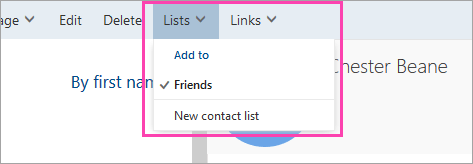
Επεξεργασία επαφής ή λίστας επαφών Outlook στο web
Στο Outlook στο web, επιλέξτε το εικονίδιο People στο κάτω μέρος του παραθύρου περιήγησης.
Επιλέξτε την επαφή ή τη λίστα επαφών που θέλετε να επεξεργαστείτε και επιλέξτε Επεξεργασία.
Σημείωση
Εάν δεν βλέπετε το κουμπί "Επεξεργασία", η επαφή μπορεί να είναι από Skype για επιχειρήσεις ή από έναν συνδεδεμένο λογαριασμό κοινωνικού δικτύου. Για να επεξεργαστείτε την επαφή, ανοίξτε Skype για επιχειρήσεις ή χρησιμοποιήστε ένα πρόγραμμα περιήγησης Web για να ανοίξετε τον λογαριασμό κοινωνικού δικτύου όπου βρίσκεται η επαφή.

Κάντε τις αλλαγές που θέλετε.
Επιλέξτε
αποθήκευσης.
Αποκλεισμός ή κατάργηση αποκλεισμού επαφής Outlook στο web
Δείτε την ενότητα Φιλτράρισμα ανεπιθύμητης αλληλογραφίας στο Outlook στο web.
Διαγραφή επαφής ή λίστας επαφών
Προσοχή
Δεν μπορείτε να επαναφέρετε μια επαφή ή μια λίστα επαφών που έχει διαγραφεί στο Outlook στο web.
Επιλέξτε την επαφή ή τη λίστα επαφών που θέλετε να διαγράψετε και επιλέξτε Διαγραφή.
Σημείωση
Εάν δεν βλέπετε το κουμπί "Διαγραφή", η επαφή μπορεί να είναι από Skype για επιχειρήσεις ή από έναν συνδεδεμένο λογαριασμό κοινωνικού δικτύου. Για να διαγράψετε την επαφή, ανοίξτε Skype για επιχειρήσεις ή χρησιμοποιήστε ένα πρόγραμμα περιήγησης Web για να ανοίξετε τον λογαριασμό κοινωνικού δικτύου όπου βρίσκεται η επαφή.
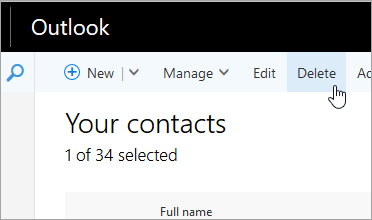
Επιλέξτε Διαγραφή για επιβεβαίωση.