Μια Ομάδα Microsoft 365 σάς επιτρέπει να εργάζεστε με τους φίλους, την οικογένεια ή τους συναδέλφους σας για έναν κοινό στόχο: Μπορείτε να στέλνετε μηνύματα στην ομάδα, να μοιράζεστε αρχεία και να προγραμματίζετε συμβάντα σε ένα ημερολόγιο ομάδας. Μπορείτε να προσθέσετε μέλη όταν δημιουργείτε μια ομάδα για πρώτη φορά ή αργότερα.
Παρακολουθήστε ένα σύντομο βίντεο σχετικά με τη δημιουργία μιας ομάδας που θα χρησιμοποιηθεί ως διεύθυνση ηλεκτρονικού ταχυδρομείου της εταιρείας.
Σημείωση
Τα βήματα σε αυτό το βίντεο αφορούν το νέο Outlook και τις εκδόσεις web του Outlook. Εξακολουθείτε να χρησιμοποιείτε το κλασικό Outlook; Ακολουθήστε αυτά τα βήματα για να δημιουργήσετε την ομάδα σας.
Δεν είστε βέβαιοι τι είδους ομάδα έχετε;
Μάθετε περισσότερα σχετικά με Ομάδες Microsoft 365.
Αναζητάτε πληροφορίες σχετικά με τις λίστες επαφών; Δείτε το θέμα Δημιουργία, επεξεργασία ή διαγραφή μιας λίστας επαφών (ή ομάδας επαφών) στο Outlook.
Δημιουργία ομάδας Microsoft 365 στο νέο Outlook
Σημείωση
Αυτές οι δυνατότητες είναι διαθέσιμες μόνο σε άτομα που χρησιμοποιούν εταιρικό ή σχολικό λογαριασμό με κατάλληλη συνδρομή Microsoft 365.
Ανοίξτε το νέο Outlook.
Υπάρχουν δύο τρόποι για να βρείτε τις ομάδες σας:
-
Επιλέξτε "Ομάδα ομάδων
 " στη γραμμή εφαρμογής που βρίσκεται στα αριστερά του παραθύρου.
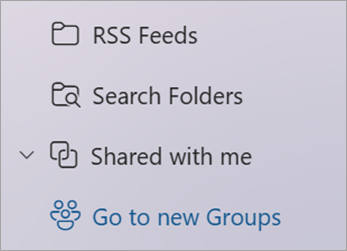
- Στη λίστα φακέλων του γραμματοκιβωτίου, επιλέξτε "Μετάβαση στις ομάδες"
Επιλέξτε Νέα ομάδα στην κορδέλα και, στο αναπτυσσόμενο μενού, επιλέξτε Νέα ομάδα.
Πληκτρολογήστε το Όνομα, την Περιγραφή και ορίστε τις ρυθμίσεις προστασίας προσωπικών δεδομένων και, στη συνέχεια, επιλέξτε Δημιουργία.
Συμβουλή
Κατά τη δημιουργία μιας ομάδας, θα χρειαστεί να αποφασίσετε εάν θέλετε να είναι ιδιωτική ομάδα ή δημόσια ομάδα. Όλοι οι χρήστες του οργανισμού μπορούν να δουν το περιεχόμενο μιας δημόσιας ομάδας, ενώ όλοι οι χρήστες μπορούν να συμμετάσχουν στην ομάδα. Τα περιεχόμενα μιας ιδιωτικής ομάδας πρέπει να είναι ορατά από τα μέλη της ομάδας και οι χρήστες που θέλουν να συμμετάσχουν σε μια ιδιωτική ομάδα πρέπει να εγκρίνονται από τον κάτοχο της ομάδας.
Προσθήκη μελών σε μια ομάδα στο νέο Outlook
Θα σας ζητηθεί να προσθέσετε μέλη όταν δημιουργήσετε μια ομάδα για πρώτη φορά, αλλά μπορείτε επίσης να τα προσθέσετε αργότερα.
Όταν πληκτρολογήσετε τα ονόματα ή τις διευθύνσεις ηλεκτρονικού ταχυδρομείου όλων των χρηστών που θέλετε να προσθέσετε, επιλέξτε Προσθήκη. Αν δεν είστε έτοιμοι να προσθέσετε άτομα στην ομάδα σας, επιλέξτε "Όχι τώρα".
Σημείωση
Εάν δεν βλέπετε τις ομάδες στο αριστερό παράθυρο, ο οργανισμός σας ενδέχεται να μην έχει ενεργοποιήσει τις ομάδες.
Δημιουργία ομάδας Microsoft 365 στο κλασικό Outlook
Σημείωση
Αυτές οι δυνατότητες είναι διαθέσιμες μόνο σε άτομα που χρησιμοποιούν εταιρικό ή σχολικό λογαριασμό με κατάλληλη συνδρομή Microsoft 365.
Ανοίξτε το κλασικό Outlook.
Υπάρχουν δύο τρόποι για να βρείτε τις ομάδες σας:
Επιλέξτε "Ομάδα ομάδων" στη γραμμή εφαρμογής που βρίσκεται στα αριστερά του παραθύρου.
Επιλέξτε Αρχική>νέα ομάδα.

Όνομα ομάδας: Δημιουργήστε ένα όνομα το οποίο αποτυπώνει το πνεύμα της ομάδας.
Αφού εισαγάγετε ένα όνομα, παρέχεται μια προτεινόμενη διεύθυνση ηλεκτρονικού ταχυδρομείου. "Μη διαθέσιμο" σημαίνει ότι το όνομα ομάδας χρησιμοποιείται ήδη και θα πρέπει να δοκιμάσετε διαφορετικό όνομα. Σημειώστε ότι από τη στιγμή που θα επιλέξετε ένα όνομα ομάδας, αυτό δεν μπορεί να αλλάξει.
Περιγραφή: Προαιρετικά, πληκτρολογήστε μια περιγραφή που θα βοηθήσει τους άλλους να κατανοήσουν τον σκοπό της ομάδας. Αυτή η περιγραφή θα συμπεριληφθεί στο μήνυμα ηλεκτρονικού ταχυδρομείου υποδοχής όταν άλλοι χρήστες γίνουν μέλη της ομάδας.
Ταξινόμηση: Επιλέξτε μια ταξινόμηση. Οι διαθέσιμες επιλογές εξαρτώνται από το τι έχει ρυθμίσει ο οργανισμός σας.
Προστασία προσωπικών δεδομένων: Από προεπιλογή, οι ομάδες δημιουργούνται ως ιδιωτικές. Αυτό σημαίνει ότι μόνο τα εγκεκριμένα μέλη του οργανισμού σας μπορούν να βλέπουν το περιεχόμενο της ομάδας. Τα υπόλοιπα μη εγκεκριμένα μέλη του οργανισμού δεν μπορούν να βλέπουν το περιεχόμενο της ομάδας.
Επιλέξτε Δημόσια για να δημιουργήσετε μια ομάδα στην οποία οποιοσδήποτε εντός του οργανισμού σας μπορεί να προβάλει το περιεχόμενό της και να γίνει μέλος.
Επιλέξτε Ιδιωτική για να δημιουργήσετε μια ομάδα στην οποία η συμμετοχή απαιτεί έγκριση και μόνο τα μέλη μπορούν να προβάλουν το περιεχόμενο της ομάδας.
Αποστολή όλων των συνομιλιών και συμβάντων της ομάδας στα εισερχόμενα των μελών Προαιρετικά, επιλέξτε αυτό το πλαίσιο για να επιτρέψετε στα μέλη να βλέπουν όλες τις συνομιλίες και τα συμβάντα της ομάδας στα εισερχόμενά τους χωρίς να χρειάζεται να επισκέπτονται ξεχωριστούς χώρους εργασίας της ομάδας. Τα μέλη μπορούν να αλλάξουν αυτή τη ρύθμιση για τα δικά τους γραμματοκιβώτια.
Επιλέξτε Δημιουργία.

Προσθήκη μελών σε ομάδα στο κλασικό Outlook
Θα σας ζητηθεί να προσθέσετε μέλη όταν δημιουργήσετε μια ομάδα για πρώτη φορά, αλλά μπορείτε επίσης να τα προσθέσετε αργότερα.
Όταν πληκτρολογήσετε τα ονόματα ή τις διευθύνσεις ηλεκτρονικού ταχυδρομείου όλων των χρηστών που θέλετε να προσθέσετε, επιλέξτε Προσθήκη. Αν δεν είστε έτοιμοι να προσθέσετε άτομα στην ομάδα σας, επιλέξτε "Όχι τώρα".
Σημείωση
 Δεν βλέπετε τη "Νέα ομάδα " στην κορδέλα σας; Είτε ο λογαριασμός σας δεν σχετίζεται με συνδρομή Microsoft 365 είτε το τμήμα IT μπορεί να μην έχει ενεργοποιήσει Ομάδες Microsoft 365 για τον οργανισμό σας. Επικοινωνήστε μαζί τους για βοήθεια.
Δημιουργία ομάδας Microsoft 365 στο Outlook στο web
Σημείωση
Αυτές οι δυνατότητες είναι διαθέσιμες μόνο σε άτομα που χρησιμοποιούν εταιρικό ή σχολικό λογαριασμό με κατάλληλη συνδρομή Microsoft 365.
- Πραγματοποιήστε είσοδο στο Outlook στο web.
Επιλέξτε " ομάδων" στη γραμμή εφαρμογής που βρίσκεται στα αριστερά του παραθύρου.
Επιλέξτε "Νέα ομάδα" στην κορδέλα και, στο αναπτυσσόμενο μενού, επιλέξτε Νέα ομάδα.
Πληκτρολογήστε το Όνομα, τη Διεύθυνση ηλεκτρονικού ταχυδρομείου της ομάδας, την Περιγραφή και ορίστε τις ρυθμίσεις προστασίας προσωπικών δεδομένων και, στη συνέχεια, επιλέξτε Δημιουργία.
Συμβουλή
Κατά τη δημιουργία μιας ομάδας, θα χρειαστεί να αποφασίσετε εάν θέλετε να είναι ιδιωτική ομάδα ή δημόσια ομάδα. Όλοι οι χρήστες του οργανισμού μπορούν να δουν το περιεχόμενο μιας δημόσιας ομάδας, ενώ όλοι οι χρήστες μπορούν να συμμετάσχουν στην ομάδα. Τα περιεχόμενα μιας ιδιωτικής ομάδας πρέπει να είναι ορατά από τα μέλη της ομάδας και οι χρήστες που θέλουν να συμμετάσχουν σε μια ιδιωτική ομάδα πρέπει να εγκρίνονται από τον κάτοχο της ομάδας.
Θα σας ζητηθεί να προσθέσετε μέλη όταν δημιουργήσετε μια ομάδα για πρώτη φορά, αλλά μπορείτε επίσης να τα προσθέσετε αργότερα. Όταν πληκτρολογήσετε τα ονόματα ή τις διευθύνσεις ηλεκτρονικού ταχυδρομείου όλων των χρηστών που θέλετε να προσθέσετε, επιλέξτε Προσθήκη. Αν δεν είστε έτοιμοι να προσθέσετε άτομα στην ομάδα σας, επιλέξτε "Όχι τώρα".
Σημείωση
Εάν δεν βλέπετε τις ομάδες στην αριστερή κορδέλα, η εταιρεία σας μπορεί να μην έχει ενεργοποιήσει τις ομάδες.
Δημιουργία ομάδας στο Outlook.com
- Πραγματοποιήστε είσοδο στο Outlook.com.
- Επιλέξτε " ομάδων" στη γραμμή εφαρμογής που βρίσκεται στα αριστερά του παραθύρου.
- Επιλέξτε "Νέα ομάδα" στην κορδέλα και, στο αναπτυσσόμενο μενού, επιλέξτε Νέα ομάδα.
- Πληκτρολογήστε το Όνομα, τη Διεύθυνση ηλεκτρονικού ταχυδρομείου της ομάδας, την Περιγραφή και ορίστε τις ρυθμίσεις προστασίας προσωπικών δεδομένων και, στη συνέχεια, επιλέξτε Δημιουργία.
- Θα σας ζητηθεί να προσθέσετε μέλη όταν δημιουργήσετε μια ομάδα για πρώτη φορά, αλλά μπορείτε επίσης να τα προσθέσετε αργότερα. Όταν πληκτρολογήσετε τα ονόματα ή τις διευθύνσεις ηλεκτρονικού ταχυδρομείου όλων των χρηστών που θέλετε να προσθέσετε, επιλέξτε Προσθήκη. Αν δεν είστε έτοιμοι να προσθέσετε άτομα στην ομάδα σας, επιλέξτε "Όχι τώρα".
Εξακολουθείτε να χρειάζεστε βοήθεια;

|
Για να λάβετε υποστήριξη στο Outlook.com, πατήστε ή κάντε κλικ εδώ ή επιλέξτε Βοήθεια στη γραμμή μενού και εισαγάγετε το ερώτημά σας. Εάν η αυτοβοήθεια δεν επιλύσει το πρόβλημά σας, κάντε κύλιση προς τα κάτω στο Εξακολουθείτε να χρειάζεστε βοήθεια; και επιλέξτε Ναι.
Αν τα παραπάνω βήματα δεν λειτουργούν ή αν δεν μπορείτε να εισέλθετε, πατήστε ή κάντε κλικ εδώ. |

|
Για άλλη βοήθεια σχετικά με τον λογαριασμό Microsoft και τις συνδρομές σας, επισκεφτείτε τη Βοήθεια για λογαριασμούς & χρεώσεις. |

|
Για να λάβετε βοήθεια και να αντιμετωπίσετε προβλήματα με άλλα προϊόντα και υπηρεσίες της Microsoft, εισαγάγετε το πρόβλημά σας εδώ. |

|
Δημοσιεύστε ερωτήσεις, παρακολουθήστε συζητήσεις και μοιραστείτε τις γνώσεις σας στην Outlook.com Κοινότητα. |
Δείτε επίσης
Δημιουργία ομάδας στο Outlook για Mac
Η νέα εμπειρία Ομάδες Microsoft 365 στο Outlook
Προσθήκη, επεξεργασία ή κατάργηση μελών ομάδας στο Outlook
Προσθήκη επισκεπτών σε Ομάδες Microsoft 365
Συμμετοχή, αποχώρηση ή παρακολούθηση ομάδων στο Outlook
Αποστολή μηνύματος ηλεκτρονικού ταχυδρομείου σε ομάδα στο Outlook
Προγραμματισμός συμβάντος σε ημερολόγιο ομάδας στο Outlook
Χρήση κοινόχρηστων αρχείων με την ομάδα Microsoft 365 στο Outlook
Επεξεργασία ή διαγραφή ομάδας στο Outlook
Χρήση Ομάδες Microsoft 365 ως επισκέπτη
Οι επισκέπτες δεν λαμβάνουν μηνύματα ηλεκτρονικού ταχυδρομείου της ομάδας Microsoft 365
