Στο νέο Outlook, μπορείτε να κάνετε τα εξής:
Αποθήκευση του αρχείου σας σε υπηρεσία cloud και κοινή χρήση σύνδεσης | Συμπίεση αρχείου | Αποθήκευση του αρχείου σε μια βιβλιοθήκη | του SharePoint ServerΑλλαγή μεγέθους εικόνας στο σώμα ενός μηνύματος ηλεκτρονικού ταχυδρομείου
Αποθήκευση του αρχείου σας σε υπηρεσία cloud και κοινή χρήση σύνδεσης στο νέο Outlook
Υπάρχουν πολλές υπηρεσίες αποθήκευσης στο cloud στις οποίες μπορείτε να αποστείλετε και, στη συνέχεια, να μοιραστείτε μεγάλα αρχεία. Ορισμένες δημοφιλείς υπηρεσίες αποθήκευσης στο cloud περιλαμβάνουν το OneDrive, το Dropbox, το iCloud και το Google Drive. Όταν το αρχείο σας αποθηκευτεί στο cloud, μπορείτε να συμπεριλάβετε μια σύνδεση προς το έγγραφο στο μήνυμα ηλεκτρονικού ταχυδρομείου.
Κάντε αποστολή του αρχείου σας σε μια υπηρεσία cloud, όπως το OneDrive ή το Dropbox.
Σημείωση
Η υπηρεσία που χρησιμοποιείτε δημιουργεί μια σύνδεση για πρόσβαση στο αρχείο σας. Ο παραλήπτης μπορεί να ανοίξει τη σύνδεση για να κάνει λήψη του αρχείου σας.
Μετά την αποστολή του αρχείου, αντιγράψτε τη σύνδεση και επικολλήστε την στο μήνυμα ηλεκτρονικού ταχυδρομείου.
Επιστροφή στην αρχή
Συμπίεση του αρχείου στο νέο Outlook
Όταν συμπιέζετε ή συμπιέζετε το αρχείο σας, το μέγεθος μειώνεται και ενδέχεται να μειωθεί τόσο ώστε να χωράει εντός των ορίων μεγέθους του Outlook για τα συνημμένα. Τα παρακάτω άρθρα περιγράφουν τον τρόπο συμπίεσης και εξαγωγής αρχείων για διαφορετικά λειτουργικά συστήματα των Windows.
Επιστροφή στην αρχή
Αποθήκευση του αρχείου σε μια βιβλιοθήκη διακομιστή SharePoint στο νέο Outlook
Εάν χρησιμοποιείτε το Outlook σε επαγγελματικό περιβάλλον και χρησιμοποιείτε το SharePoint, μπορείτε να αποθηκεύσετε ένα αρχείο σε μια βιβλιοθήκη του SharePoint και να θέσετε σε κοινή χρήση μια σύνδεση προς το αρχείο. Ανατρέξτε στο θέμα Κοινή χρήση εγγράφου με χρήση του SharePoint ή του OneDrive για οδηγίες.
Επιστροφή στην αρχή
Αλλαγή μεγέθους εικόνας στο σώμα ενός μηνύματος ηλεκτρονικού ταχυδρομείου
Στο νέο Outlook για Windows, μπορείτε να αλλάξετε το μέγεθος εμφάνισης μιας εικόνας που έχετε εισαγάγει σε ένα μήνυμα ηλεκτρονικού ταχυδρομείου, αλλά δεν μπορείτε να μειώσετε το μέγεθος αρχείου αυτής της εικόνας:
- Επιλέξτε την εικόνα στο σώμα του μηνύματος ηλεκτρονικού ταχυδρομείου.
- Στην κορδέλα, επιλέξτε την καρτέλα "Μορφοποίηση εικόνας ".
-
Επιλέξτε "Μέγεθος" και, στη συνέχεια, ορίστε την επιλογή μεγέθους που θέλετε από το μενού.
- Εάν η εικόνα εξακολουθεί να μην έχει το μέγεθος που θέλετε, μπορείτε να επιλέξετε την εικόνα και, στη συνέχεια, να κάνετε κλικ και να σύρετε μια γωνιακή λαβή αλλαγής μεγέθους προς τα μέσα ή προς τα έξω για να προσαρμόσετε περαιτέρω το μέγεθος.
Επιστροφή στην αρχή
Στο κλασικό Outlook, μπορείτε να κάνετε τα εξής:
Αποθήκευση του αρχείου σας σε υπηρεσία cloud και κοινή χρήση σύνδεσης | Συμπίεση αρχείου | Μείωση του μεγέθους μιας εικόνας | Αποθήκευση αρχείου σε μια βιβλιοθήκη | του SharePoint ServerΑλλαγή μεγέθους εικόνας στο σώμα ενός μηνύματος ηλεκτρονικού ταχυδρομείου
Αποθήκευση του αρχείου σας σε υπηρεσία cloud και κοινή χρήση σύνδεσης
Υπάρχουν πολλές υπηρεσίες αποθήκευσης στο cloud στις οποίες μπορείτε να αποστείλετε και, στη συνέχεια, να μοιραστείτε μεγάλα αρχεία. Ορισμένες δημοφιλείς υπηρεσίες αποθήκευσης στο cloud περιλαμβάνουν το OneDrive, το Dropbox, το iCloud και το Google Drive. Όταν το αρχείο σας αποθηκευτεί στο cloud, μπορείτε να συμπεριλάβετε μια σύνδεση προς το έγγραφο στο μήνυμα ηλεκτρονικού ταχυδρομείου.
Κάντε αποστολή του αρχείου σας σε μια υπηρεσία cloud, όπως το OneDrive ή το Dropbox.
Σημείωση
Η υπηρεσία που χρησιμοποιείτε δημιουργεί μια σύνδεση για πρόσβαση στο αρχείο σας. Ο παραλήπτης μπορεί να ανοίξει τη σύνδεση για να κάνει λήψη του αρχείου σας.
Μετά την αποστολή του αρχείου, αντιγράψτε τη σύνδεση και επικολλήστε την στο μήνυμα ηλεκτρονικού ταχυδρομείου.
Επιστροφή στην αρχή
Συμπίεση αρχείου στο κλασικό Outlook
Όταν συμπιέζετε ή συμπιέζετε το αρχείο σας, το μέγεθος μειώνεται και ενδέχεται να μειωθεί τόσο ώστε να χωράει εντός των ορίων μεγέθους του Outlook για τα συνημμένα. Τα παρακάτω άρθρα περιγράφουν τον τρόπο συμπίεσης και εξαγωγής αρχείων για διαφορετικά λειτουργικά συστήματα των Windows.
Επιστροφή στην αρχή
Μείωση του μεγέθους μιας εικόνας στο κλασικό Outlook
Εάν στέλνετε ένα μεγάλο αρχείο εικόνας, μπορείτε να αλλάξετε το μέγεθός του αυτόματα για να μειώσετε το μέγεθος του αρχείου.
Επισυνάψτε τις εικόνες στο μήνυμα ηλεκτρονικού ταχυδρομείου σας.
Επιλέξτε Πληροφορίεςαρχείου>.
Στην ενότητα Συνημμένα εικόνας , επιλέξτε Αλλαγή μεγέθους μεγάλων εικόνων όταν στέλνω αυτό το μήνυμα.
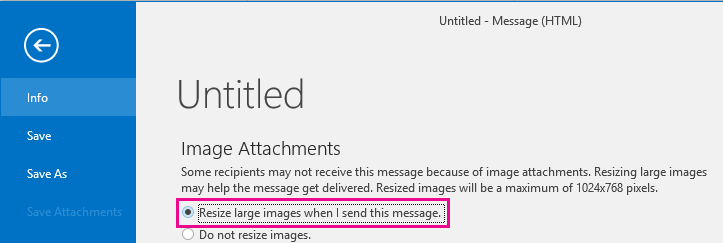
Επιστρέψτε στο μήνυμά σας και επιλέξτε Αποστολή.
Επιστροφή στην αρχή
Αποθήκευση του αρχείου σε μια βιβλιοθήκη διακομιστή SharePoint στο κλασικό Outlook
Εάν χρησιμοποιείτε το Outlook σε επαγγελματικό περιβάλλον και χρησιμοποιείτε το SharePoint, μπορείτε να αποθηκεύσετε ένα αρχείο σε μια βιβλιοθήκη του SharePoint και να θέσετε σε κοινή χρήση μια σύνδεση προς το αρχείο. Ανατρέξτε στο θέμα Κοινή χρήση εγγράφου με χρήση του SharePoint ή του OneDrive για οδηγίες.
Επιστροφή στην αρχή
Αλλαγή μεγέθους εικόνας στο σώμα ενός μηνύματος ηλεκτρονικού ταχυδρομείου
Εισαγωγή εικόνας
Στο κλασικό Outlook, για να εισαγάγετε μια εικόνα στο σώμα του μηνύματος ηλεκτρονικού ταχυδρομείου, τοποθετήστε το δρομέα στο σώμα του μηνύματος ηλεκτρονικού ταχυδρομείου, επιλέξτε το μενού "Εισαγωγή " και, στη συνέχεια, επιλέξτε "Εικόνες " από την ομάδα "Απεικονίσεις " στην κορδέλα.
Εάν η εικόνα φαίνεται πολύ μεγάλη (ή πολύ μικρή), μπορείτε να χρησιμοποιήσετε τις λαβές αλλαγής μεγέθους της εικόνας για να αλλάξετε το μέγεθός της.
Αλλαγή μεγέθους εικόνας
Μπορείτε να αλλάξετε το ορατό μέγεθος της εικόνας, όπως για παράδειγμα τον χώρο που καταλαμβάνει στην οθόνη, χωρίς να αλλάξετε το μέγεθος του αρχείου ή την ανάλυση της εικόνας. Αυτό, ωστόσο, δεν θα συρρικνώσει το συνολικό μέγεθος του μηνύματος ηλεκτρονικού ταχυδρομείου που στέλνετε.
Κάντε κλικ ή πατήστε την εικόνα για να εμφανιστεί μια μικρή κυκλική λαβή αλλαγής μεγέθους σε κάθε γωνία της εικόνας.
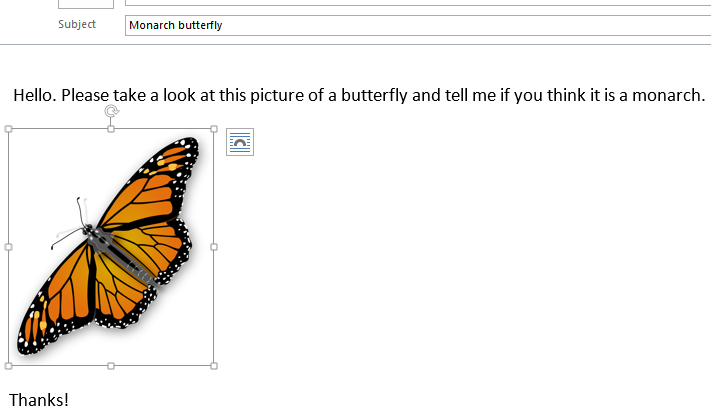
Κάντε κλικ (ή πατήστε παρατεταμένα) μία από τις λαβές και, στη συνέχεια, σύρετε τη λαβή αλλαγής μεγέθους προς το κέντρο για να μειώσετε το μέγεθος της εικόνας ή μακριά από το κέντρο για να αυξήσετε το μέγεθος της εικόνας.
Συμβουλή
Υπάρχουν πρόσθετες λαβές αλλαγής μεγέθους στο κέντρο κάθε πλευράς της εικόνας. Εάν θέλετε να διατηρήσετε τις αναλογίες της εικόνας, χρησιμοποιήστε μόνο τις λαβές αλλαγής μεγέθους στις γωνίες. Η χρήση των λαβών στο κέντρο κάθε πλευράς θα παραμορφώσει την εικόνα.
Αλλαγή μεγέθους εικόνας σε ακριβείς διαστάσεις
Επιλέξτε την εικόνα της οποίας το μέγεθος θέλετε να αλλάξετε.
Στην καρτέλα Μορφοποίηση, στην ομάδα Μέγεθος, πληκτρολογήστε το ύψος που απαιτείται. Το πλάτος αλλάζει αυτόματα για να παραμείνει η αναλογία με το ύψος.
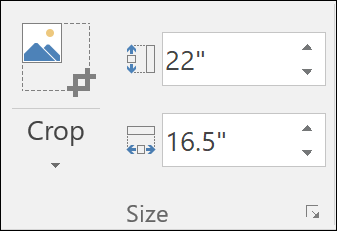
Εάν θέλετε να αλλάξετε το ύψος και το πλάτος ξεχωριστά, επιλέξτε το  παραθύρου διαλόγου και καταργήστε την επιλογή του πλαισίου ελέγχου Κλείδωμα αναλογιών εικόνας πριν αλλάξετε το απαιτούμενο ύψος ή πλάτος στο βήμα 2.
Συμπίεση εικόνων για μείωση του μεγέθους του αρχείου
Η συμπίεση μιας εικόνας διατηρεί το ύψος και το πλάτος της εικόνας, αλλά μειώνει την ανάλυση. Οι εικόνες με πιο χαμηλή ανάλυση έχουν μικρότερο μέγεθος αρχείου.
- Επιλέξτε την εικόνα ή τις εικόνες που θέλετε να μειώσετε.
- Στην περιοχή "Εργαλεία εικόνας", στην καρτέλα "Μορφοποίηση", επιλέξτε "Συμπίεση εικόνων"
 από την ομάδα "Προσαρμογή". Ανάλογα με την ανάλυση της οθόνης σας, ενδέχεται να εμφανίζεται μόνο το εικονίδιο "Συμπίεση εικόνων".
- Ορίστε τις επιλογές συμπίεσης και ανάλυσης και, στη συνέχεια, επιλέξτε OK. Για εικόνες που δεν θα εκτυπωθούν, η ανάλυση Web (150 ppi) είναι η πιο συνηθισμένη ανάλυση.
Σημαντικό
Η συμπίεση μιας εικόνας για να μειωθεί το μέγεθος του αρχείου αλλάζει την ποσότητα των λεπτομερειών που διατηρούνται στην εικόνα προέλευσης. Αυτό σημαίνει ότι μετά τη συμπίεση, η εικόνα μπορεί να έχει διαφορετική εμφάνιση από πριν.
Επιστροφή στην αρχή
Αποθήκευση του αρχείου σας σε υπηρεσία cloud και κοινή χρήση σύνδεσης | Συμπίεση αρχείου | Αποθήκευση αρχείου σε μια βιβλιοθήκη του SharePoint Server
Αποθήκευση του αρχείου σας σε υπηρεσία cloud και κοινή χρήση σύνδεσης
Υπάρχουν πολλές υπηρεσίες αποθήκευσης στο cloud στις οποίες μπορείτε να αποστείλετε και, στη συνέχεια, να μοιραστείτε μεγάλα αρχεία. Ορισμένες δημοφιλείς υπηρεσίες αποθήκευσης στο cloud περιλαμβάνουν το OneDrive, το Dropbox, το iCloud και το Google Drive. Όταν το αρχείο σας αποθηκευτεί στο cloud, μπορείτε να συμπεριλάβετε μια σύνδεση προς το έγγραφο στο μήνυμα ηλεκτρονικού ταχυδρομείου.
Κάντε αποστολή του αρχείου σας σε μια υπηρεσία cloud, όπως το OneDrive ή το Dropbox.
Σημείωση
Η υπηρεσία που χρησιμοποιείτε δημιουργεί μια σύνδεση για πρόσβαση στο αρχείο σας. Ο παραλήπτης μπορεί να ανοίξει τη σύνδεση για να κάνει λήψη του αρχείου σας.
Μετά την αποστολή του αρχείου, αντιγράψτε τη σύνδεση και επικολλήστε την στο μήνυμα ηλεκτρονικού ταχυδρομείου.
Επιστροφή στην αρχή
Συμπίεση αρχείου και αποστολή του σε Outlook στο web ή Outlook.com
Όταν συμπιέζετε ή συμπιέζετε το αρχείο σας, το μέγεθος μειώνεται και ενδέχεται να μειωθεί τόσο ώστε να χωράει εντός των ορίων μεγέθους του Outlook για τα συνημμένα. Τα παρακάτω άρθρα περιγράφουν τον τρόπο συμπίεσης και εξαγωγής αρχείων για διαφορετικά λειτουργικά συστήματα των Windows.
Επιστροφή στην αρχή
Αποθήκευση του αρχείου σε μια βιβλιοθήκη του SharePoint Server
Εάν χρησιμοποιείτε το Outlook σε επαγγελματικό περιβάλλον και χρησιμοποιείτε το SharePoint, μπορείτε να αποθηκεύσετε ένα αρχείο σε μια βιβλιοθήκη του SharePoint και να θέσετε σε κοινή χρήση μια σύνδεση προς το αρχείο. Ανατρέξτε στο θέμα Κοινή χρήση εγγράφου με χρήση του SharePoint ή του OneDrive για οδηγίες.
Επιστροφή στην αρχή
