Μπορείτε να χρησιμοποιήσετε ένα πρόγραμμα περιήγησης και το OneDrive για να προβάλετε, να επεξεργαστείτε και να στείλετε συνημμένα με τους λογαριασμούς σας Outlook Web App, Outlook στο web ή Outlook.com.
H Προεπισκόπηση αρχείου σάς επιτρέπει να προβάλετε συνημμένα στο Outlook χωρίς να τα ανοίξετε σε ξεχωριστή εφαρμογή. Απλώς επιλέξτε το εικονίδιο συνημμένου στο παράθυρο ανάγνωσης για να κάνετε προεπισκόπηση του αρχείου.
Σημείωση
Το Outlook αποδέχεται μια μεγάλη ποικιλία τύπων αρχείων, αλλά αποκλείει τα ενδεχομένως μη ασφαλή συνημμένα (που περιλαμβάνουν τα αρχεία .bat, .exe, .vbs και .js) τα οποία μπορεί να περιέχουν ιούς. Ακόμη και με την προστασία συνημμένων του Outlook, πρέπει να είστε προσεκτικοί με το άνοιγμα οποιουδήποτε συνημμένου, ειδικά αν προέρχεται από κάποιον που δεν γνωρίζετε ή δεν εμπιστεύεστε. Εάν έχετε αμφιβολίες, επιβεβαιώστε την αυθεντικότητα του συνημμένου με τον αποστολέα. Επίσης, διατηρείτε ενημερωμένο το λογισμικό προστασίας από ιούς του υπολογιστή σας.
Επιλέξτε μια επιλογή καρτέλας παρακάτω για την έκδοση του Outlook που χρησιμοποιείτε.
Ποια έκδοση του Outlook έχω;
Στο νέο Outlook, μπορείτε να κάνετε τα εξής:
Άνοιγμα ή προεπισκόπηση συνημμένων | Αποθήκευση συνημμένων | Επεξεργασία συνημμένων
Σημείωση
Εάν τα βήματα σε αυτή τη νέα καρτέλα του Outlook δεν λειτουργούν, ενδέχεται να μην χρησιμοποιείτε ακόμη το νέο Outlook για Windows.
Επιλέξτε Κλασικό Outlook και ακολουθήστε αυτά τα βήματα.
Άνοιγμα ή προεπισκόπηση συνημμένων στο νέο Outlook
Από προεπιλογή, μπορείτε να κάνετε προεπισκόπηση αρχείων από τα περισσότερα προγράμματα του Microsoft Office/Microsoft 365, συμπεριλαμβανομένων των Word, PowerPoint, Excel και Visio. Μπορείτε επίσης να προβάλετε σε προεπισκόπηση συνημμένα στοιχεία ηλεκτρονικού ταχυδρομείου του Outlook, εικόνες και αρχεία κειμένου.
Τις περισσότερες φορές, θα βλέπετε τα συνημμένα αρχεία στο παράθυρο ανάγνωσης, κάτω ακριβώς από την κεφαλίδα μηνύματος ή το θέμα.
Κάντε διπλό κλικ στο συνημμένο αρχείο για να το ανοίξετε. Ανάλογα με το εάν χρησιμοποιείτε έναν εταιρικό ή σχολικό λογαριασμό ή έναν προσωπικό λογαριασμό, το αρχείο μπορεί να ανοίξει αυτόματα σε προεπισκόπηση ή θα ανοίξει στην εφαρμογή τύπου αρχείου (όπως Word, Excel ή PowerPoint).
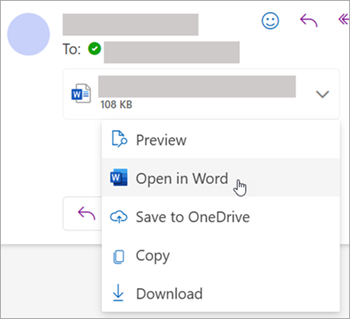
Εναλλακτικά, επιλέξτε την αναπτυσσόμενη λίστα και επιλέξτε Προεπισκόπηση ή πώς να ανοίξετε με βάση τον τύπο αρχείου. Για παράδειγμα, εάν πρόκειται για αρχείο Word, επιλέξτε "Άνοιγμα σε Word".
Επιστροφή στην αρχή
Αποθήκευση συνημμένων στο νέο Outlook
Για να αποθηκεύσετε το συνημμένο στο νέο Outlook, επιλέξτε το αναπτυσσόμενο βέλος και επιλέξτε Λήψη ή Αποθήκευση στο OneDrive.
Επιλέξτε "Λήψη" για να αποθηκεύσετε ένα συνημμένο στον υπολογιστή σας ή στη θέση αποθήκευσης στο cloud. Επιλέξτε "Λήψη όλων " για να αποθηκεύσετε όλα τα συνημμένα από ένα μήνυμα.
Επιλέξτε το φάκελο όπου θέλετε να αποθηκεύσετε το αρχείο σας και επιλέξτε "Αποθήκευση". Η θέση αποθήκευσης είναι από προεπιλογή ο τελευταίος φάκελος στον οποίο αποθηκεύσατε ένα αρχείο.
Μπορείτε επίσης να αποθηκεύσετε ένα συνημμένο με μεταφορά και απόθεση του συνημμένου από το μήνυμα ηλεκτρονικού ταχυδρομείου στην επιφάνεια εργασίας σας.
Επιστροφή στην αρχή
Επεξεργασία και αποστολή συνημμένων στο νέο Outlook
Μπορείτε να χρησιμοποιήσετε ένα πρόγραμμα περιήγησης και το OneDrive για να προβάλετε, να επεξεργαστείτε και να στείλετε συνημμένα. Μπορείτε να επεξεργαστείτε αρχεία του Office στο πρόγραμμα περιήγησης ή στην εφαρμογή του Office. Εάν θέλετε να επεξεργαστείτε ένα συνημμένο αρχείου που ο τύπος του δεν υποστηρίζεται, θα πρέπει να το κατεβάσετε και να ανοίξετε το αρχείο για να το επεξεργαστείτε.
Για προβολή ή προεπισκόπηση, επιλέξτε το μήνυμα, το στοιχείο ημερολογίου ή την εργασία που περιέχει το συνημμένο σας. Κάντε κλικ ή πατήστε το  και επιλέξτε Προεπισκόπηση.
Για επεξεργασία, πατήστε τα και επιλέξτε "Επεξεργασία σε πρόγραμμα περιήγησης". Εάν έχετε εγκαταστήσει το Office, θα δείτε επίσης την επιλογή "Επεξεργασία στην εφαρμογή υπολογιστή".
Για να στείλετε, επιλέξτε Απάντηση, Προώθηση ή Νέο μήνυμα, επιλέξτε το συνδετήρα  για να επιλέξετε το συνημμένο σας.
Συμβουλή
Τα αρχεία που επεξεργαστήκατε στο πρόγραμμα περιήγησής σας θα βρίσκονται στο φάκελο συνημμένων του OneDrive .
Επιστροφή στην αρχή
Στο κλασικό Outlook, μπορείτε να κάνετε τα εξής:
Άνοιγμα και προεπισκόπηση συνημμένων | Ενεργοποίηση ή απενεργοποίηση | προεπισκόπησης αρχείωνΑποθήκευση συνημμένων | Επεξεργασία συνημμένων
Άνοιγμα και προεπισκόπηση συνημμένων στο κλασικό Outlook
Από προεπιλογή, μπορείτε να κάνετε προεπισκόπηση αρχείων από τα περισσότερα προγράμματα του Microsoft Office/Microsoft 365, συμπεριλαμβανομένων των Word, PowerPoint, Excel και Visio. Μπορείτε επίσης να προβάλετε σε προεπισκόπηση συνημμένα στοιχεία ηλεκτρονικού ταχυδρομείου του Outlook, εικόνες και αρχεία κειμένου.
Τις περισσότερες φορές, θα βλέπετε τα συνημμένα αρχεία στο παράθυρο ανάγνωσης, κάτω ακριβώς από την κεφαλίδα μηνύματος ή το θέμα. Μερικές φορές, θα βλέπετε τα συνημμένα στο σώμα του μηνύματος.
Κάντε διπλό κλικ στο εικονίδιο του συνημμένου για να το ανοίξετε.
Επιστροφή στην αρχή
Προεπισκόπηση συνημμένου στο κλασικό Outlook
Τα συνημμένα αρχεία μπορούν να προβληθούν στο παράθυρο ανάγνωσης ή στο σώμα ενός μηνύματος ηλεκτρονικού ταχυδρομείου χωρίς το άνοιγμα άλλου προγράμματος:
- Κάντε δεξί κλικ στο συνημμένο και επιλέξτε "Προεπισκόπηση".
-
Επιλέξτε Επιστροφή στο μήνυμα (ή Εμφάνιση μηνύματος) για εναλλαγή μεταξύ της προεπισκόπησης και του κειμένου του μηνύματος.
Σημείωση
- Η δυνατότητα προεπισκόπησης συνημμένων στο Outlook λειτουργεί μόνο εάν έχετε εγκατεστημένη την ίδια έκδοση του Word, του Excel ή του PowerPoint με την έκδοση του Outlook που χρησιμοποιείται για την προεπισκόπηση του συνημμένου.
- Το πρόγραμμα προεπισκόπησης συνημμένων απαιτεί επίσης οι επιλογές περιβάλλοντος εργασίας χρήστη στο Word, το Excel, το PowerPoint και το Outlook να έχουν ρυθμιστεί με την ίδια ρύθμιση. Οι επιλογές για αυτήν τη ρύθμιση είναι Βελτιστοποίηση για βέλτιστη εμφάνιση και Βελτιστοποίηση για συμβατότητα.
- Ένα συνημμένο μπορεί να εμφανίζεται στο Παράθυρο ανάγνωσης ή στο σώμα του μηνύματος. Στο παράθυρο ανάγνωσης, επιλέξτε το συνημμένο κάτω από τη γραμμή θέματος για να κάνετε προεπισκόπηση του αρχείου ή του στοιχείου. Δεν είναι δυνατή η προεπισκόπηση συνημμένων που βρίσκονται μέσα στο σώμα του μηνύματος. Για να τα δείτε αυτά, ανοίξτε το συνημμένο.
Επιστροφή στην αρχή
Ενεργοποίηση ή απενεργοποίηση προεπισκόπησης αρχείων
Μπορείτε να ενεργοποιήσετε τη δυνατότητα προεπισκόπησης αρχείων στο κλασικό Κέντρο αξιοπιστίας του Outlook.
- Στο Outlook, επιλέξτε"Επιλογέςαρχείου>", "Ρυθμίσεις>Κέντρου αξιοπιστίας", "Κέντρο > αξιοπιστίας".
- Στα αριστερά, επιλέξτε Χειρισμός συνημμένων.
- Για να απενεργοποιήσετε όλα τα προγράμματα προεπισκόπησης συνημμένων, επιλέξτε "Απενεργοποίηση προεπισκόπησης συνημμένων".
- Για να απενεργοποιήσετε κάποιο συγκεκριμένο πρόγραμμα προεπισκόπησης συνημμένων, επιλέξτε "Προεπισκοπήσεις συνημμένων και εγγράφων", καταργήστε την επιλογή του πλαισίου ελέγχου για το πρόγραμμα προεπισκόπησης που θέλετε να απενεργοποιήσετε και, στη συνέχεια, κάντε κλικ στο κουμπί OK.
Μια σημείωση σχετικά με τα προγράμματα προεπισκόπησης συνημμένων τρίτων κατασκευαστών στο κλασικό Outlook
Οι τρίτοι προμηθευτές λογισμικού μπορεί να παρέχουν τα δικά τους προγράμματα προεπισκόπησης που υποστηρίζουν πρόσθετους τύπους αρχείων συνημμένων. Μπορείτε να χρησιμοποιήσετε το πρόγραμμα περιήγησης Web που διαθέτετε για να κάνετε αναζήτηση στο Web και να βρείτε πρόσθετες πληροφορίες. Όταν είναι διαθέσιμα, μπορείτε να κάνετε λήψη και εγκατάσταση των προγραμμάτων προεπισκόπησης για την προεπισκόπηση πρόσθετων τύπων αρχείων στο Outlook.
Για την προστασία σας από κακόβουλο κώδικα, το ενεργό περιεχόμενο που είναι ενσωματωμένο σε συνημμένα (συμπεριλαμβανομένων των δεσμών ενεργειών, των μακροεντολών και των στοιχείων ελέγχου ActiveX) απενεργοποιείται κατά τη διάρκεια μιας προεπισκόπησης. Πρέπει να ανοίγετε μόνο συνημμένα που προέρχονται από αξιόπιστη προέλευση.
Επιστροφή στην αρχή
Αποθήκευση συνημμένων στο κλασικό Outlook για Windows
Για να αποθηκεύσετε το συνημμένο, επιλέξτε το αναπτυσσόμενο βέλος στα δεξιά του εικονιδίου του συνημμένου για να ανοίξετε το μενού του συνημμένου.
Επιλέξτε "Αποθήκευση ως" για να αποθηκεύσετε ένα συνημμένο στον υπολογιστή σας ή σε μια θέση αποθήκευσης στο cloud.
Επιλέξτε "Αποθήκευση όλων των συνημμένων" για να αποθηκεύσετε όλα τα συνημμένα από ένα μήνυμα. Από προεπιλογή, όλα τα συνημμένα σας αποθηκεύονται στο φάκελο "Έγγραφα", αλλά μπορείτε να επιλέγετε διαφορετική θέση κάθε φορά που αποθηκεύετε συνημμένα.
Μπορείτε επίσης να αποθηκεύσετε ένα συνημμένο με μεταφορά και απόθεση του συνημμένου από το μήνυμα ηλεκτρονικού ταχυδρομείου στην επιφάνεια εργασίας σας.
Επιστροφή στην αρχή
Επεξεργασία και αποστολή συνημμένων στο κλασικό Outlook
Μπορείτε να χρησιμοποιήσετε ένα πρόγραμμα περιήγησης και το OneDrive για να προβάλετε, να επεξεργαστείτε και να στείλετε συνημμένα. Μπορείτε να επεξεργαστείτε αρχεία του Office στο πρόγραμμα περιήγησης ή στην εφαρμογή του Office. Εάν θέλετε να επεξεργαστείτε ένα συνημμένο αρχείου που ο τύπος του δεν υποστηρίζεται, θα πρέπει να το κατεβάσετε και να ανοίξετε το αρχείο για να το επεξεργαστείτε.
Για προβολή ή προεπισκόπηση, επιλέξτε το μήνυμα, το στοιχείο ημερολογίου ή την εργασία που περιέχει το συνημμένο σας. Κάντε κλικ ή πατήστε το και επιλέξτε Προεπισκόπηση.
Για επεξεργασία, πατήστε τα και επιλέξτε "Επεξεργασία σε πρόγραμμα περιήγησης". Εάν έχετε εγκαταστήσει το Office, θα δείτε επίσης την επιλογή "Επεξεργασία στην εφαρμογή υπολογιστή".
Για να στείλετε, επιλέξτε Απάντηση, Προώθηση ή Νέο μήνυμα, επιλέξτε το συνδετήρα για να επιλέξετε το συνημμένο σας.
Συμβουλή
Τα αρχεία που επεξεργαστήκατε στο πρόγραμμα περιήγησής σας θα βρίσκονται στο φάκελο συνημμένων του OneDrive .
Επιστροφή στην αρχή
Από Outlook στο web ή Outlook.com, μπορείτε να κάνετε τα εξής:
Άνοιγμα και προεπισκόπηση συνημμένων | Αποθήκευση (ή λήψη) συνημμένων | Επεξεργασία συνημμένων
Άνοιγμα και προεπισκόπηση συνημμένων στο Outlook στο web ή Outlook.com
Τις περισσότερες φορές, θα βλέπετε τα συνημμένα αρχεία στο παράθυρο ανάγνωσης, κάτω ακριβώς από την κεφαλίδα μηνύματος ή το θέμα.
Κάντε διπλό κλικ στο συνημμένο αρχείο για να το ανοίξετε. Ανάλογα με το εάν χρησιμοποιείτε έναν εταιρικό ή σχολικό λογαριασμό ή έναν προσωπικό λογαριασμό, το αρχείο μπορεί να ανοίξει αυτόματα σε προεπισκόπηση ή θα ανοίξει στην εφαρμογή τύπου αρχείου (όπως Word, Excel ή PowerPoint).
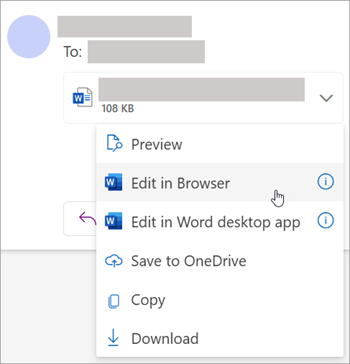
Εναλλακτικά, επιλέξτε την αναπτυσσόμενη λίστα του συνημμένου και επιλέξτε τον τρόπο ανοίγματος με βάση τον τύπο αρχείου. Για παράδειγμα, εάν πρόκειται για αρχείο Word, επιλέξτε "Επεξεργασία στο πρόγραμμα περιήγησης" ή "Επεξεργασία σε Word εφαρμογή υπολογιστή".
Επιστροφή στην αρχή
Αποθήκευση (ή λήψη) συνημμένων σε Outlook στο web ή Outlook.com
- Επιλέξτε το μήνυμα που περιέχει το συνημμένο που θέλετε να κατεβάσετε.
- Δίπλα στο συνημμένο, επιλέξτε το
 ".
".
-
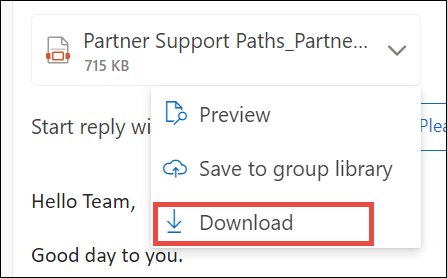
Επιλέξτε "Λήψη", "Αποθήκευση στο OneDrive" ή "Λήψη όλων" για να αποθηκεύσετε όλα τα συνημμένα ενός μηνύματος.
- Επιλέξτε το φάκελο όπου θέλετε να αποθηκεύσετε το αρχείο σας και επιλέξτε "Αποθήκευση". Η θέση αποθήκευσης είναι από προεπιλογή ο τελευταίος φάκελος στον οποίο αποθηκεύσατε ένα αρχείο.
Συμβουλή
Μπορείτε επίσης να αποθηκεύσετε ένα συνημμένο με μεταφορά και απόθεση του συνημμένου από το μήνυμα ηλεκτρονικού ταχυδρομείου στην επιφάνεια εργασίας σας.
Επιστροφή στην αρχή
Επεξεργασία συνημμένου σε Outlook στο web ή Outlook.com
Μπορείτε να επεξεργαστείτε αρχεία του Office στο πρόγραμμα περιήγησης ή στην εφαρμογή του Office. Εάν θέλετε να επεξεργαστείτε ένα συνημμένο αρχείου που ο τύπος του δεν υποστηρίζεται, θα πρέπει να το κατεβάσετε και να ανοίξετε το αρχείο για να το επεξεργαστείτε.
- Επιλέξτε το μήνυμα, το στοιχείο ημερολογίου ή την εργασία που περιέχει το συνημμένο σας.
- Δίπλα στο συνημμένο, επιλέξτε το και επιλέξτε Επεξεργασία σε πρόγραμμα περιήγησης. Εάν έχετε εγκαταστήσει το Office, θα δείτε επίσης την επιλογή "Επεξεργασία στην εφαρμογή υπολογιστή".
Σημείωση
- Όταν επεξεργάζεστε ένα συνδεδεμένο αρχείο, οι αλλαγές σας γίνονται σε ένα αντίγραφο του αρχείου που όλοι οι παραλήπτες έχουν πρόσβαση. Αυτό εξοικονομεί χώρο στο γραμματοκιβώτιο όλων των χρηστών και κάνει πιο εύκολη τη συνεργασία.
- Τα αρχεία που επεξεργαστήκατε στο πρόγραμμα περιήγησής σας θα βρίσκονται στο φάκελο συνημμένων του OneDrive .
Επιστροφή στην αρχή
