Μια επιλογή εφέ κίνησης που ονομάζεται "Κατά παράγραφο" σάς επιτρέπει να κάνετε τα στοιχεία λίστας να εμφανίζονται ένα κάθε φορά. Αυτός ο τύπος κίνησης μερικές φορές ονομάζεται διαφάνεια δόμησης.
Εμφάνιση μίας γραμμής κειμένου τη φορά
- Στη διαφάνεια, επιλέξτε το πλαίσιο που περιέχει το κείμενό σας.
- Επιλέξτε την καρτέλα "Κινήσεις " και, στη συνέχεια, επιλέξτε μια κίνηση, όπως " Εμφάνιση", " Σταδιακή εμφάνιση" ή "Εμφάνιση με κίνηση".
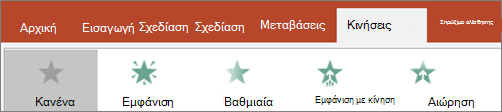
Για ορισμένες κινήσεις, όπως η " Εμφάνιση με κίνηση", επιλέξτε "Επιλογές εφέ", καθώς θα πρέπει να επιλέξετε μια κατεύθυνση από την οποία θα εμφανίζονται οι κουκκίδες, όπως κάτω, επάνω, αριστερά ή δεξιά.
-
Επιλέξτε "Επιλογές εφέ" και, στη συνέχεια, επιλέξτε "Ανά παράγραφο" για να κάνετε τις παραγράφους κειμένου να εμφανίζονται μία κάθε φορά. (Με την άλλη επιλογή, " Όλα ταυτόχρονα", όλες οι γραμμές κειμένου εμφανίζονται ταυτόχρονα.)
Το PowerPoint κάνει αμέσως προεπισκόπηση της κίνησης.
Από προεπιλογή, κατά την παρουσίαση σε προβολή παρουσίασης, κάθε παράγραφος εμφανίζεται ως απόκριση σε ένα κλικ. Με αυτόν τον τρόπο, μπορείτε να ελέγχετε πότε θα εμφανίζεται κάθε παράγραφος. Μπορείτε να τροποποιήσετε αυτήν τη ρύθμιση, χρησιμοποιώντας τα στοιχεία ελέγχου "Έναρξη", " Διάρκεια" και "Καθυστέρηση " στο τέλος της καρτέλας "Κίνηση " της κορδέλας.
Εμφάνιση κειμένου με ένα γράμμα τη φορά
Μπορείτε επίσης να δημιουργήσετε ένα οπτικό εφέ "πληκτρολόγησης", κάνοντας τους χαρακτήρες μιας παραγράφου να εμφανίζονται ένας-ένας.
- Στη διαφάνεια, επιλέξτε το πλαίσιο που περιέχει το κείμενό σας.
- Επιλέξτε την καρτέλα Κινήσεις και, στη συνέχεια, επιλέξτε το αναπτυσσόμενο μενού Προσθήκη κίνησης για να επιλέξετε μια κίνηση, όπως Εμφάνιση.
- Επιλέξτε την καρτέλα "Κινήσεις " και, στη συνέχεια, επιλέξτε "Παράθυρο κίνησης".
Ανοίγει το παράθυρο κίνησης στη δεξιά πλευρά του παραθύρου του PowerPoint.
- Στο παράθυρο κίνησης, επιλέξτε το βέλος δίπλα στο εφέ κίνησης και επιλέξτε "Επιλογές εφέ".
- Στο παράθυρο διαλόγου, στην καρτέλα Εφέ , στην περιοχή Βελτιώσεις, επιλέξτε το βέλος δίπλα στην επιλογή Προσθήκη κίνησης κειμένου και επιλέξτε Κατά γράμμα. Στη συνέχεια, μπορείτε να αλλάξετε το χρόνο καθυστέρησης σε δευτερόλεπτα καθυστέρηση μεταξύ των γραμμάτων .
Το PowerPoint εμφανίζει αμέσως προεπισκόπηση της κίνησης, ώστε να μπορείτε να δείτε το χρονισμό καθώς οι χαρακτήρες εμφανίζονται μεμονωμένα. Μπορείτε να επαναλάβετε την προεπισκόπηση επιλέγοντας την κίνηση στο παράθυρο κίνησης και κατόπιν " Αναπαραγωγή επιλεγμένων".
Δείτε επίσης
Δημιουργία διαφάνειας δόμησης
Αλλαγή, κατάργηση ή απενεργοποίηση των εφέ κίνησης
Εμφάνιση μίας γραμμής κειμένου τη φορά
- Στη διαφάνεια, επιλέξτε το πλαίσιο που περιέχει το κείμενό σας.
- Επιλέξτε την καρτέλα "Κινήσεις " και, στη συνέχεια, επιλέξτε ένα εφέ κίνησης, όπως " Εμφάνιση", " Σταδιακή σύνθεση" ή "Εμφάνιση σε".
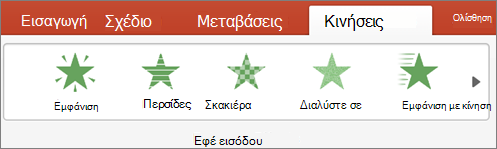
Για ορισμένες κινήσεις, όπως η " Εμφάνιση με κίνηση", επιλέξτε "Επιλογές εφέ " στην καρτέλα "Κίνηση " για να επιλέξετε μια κατεύθυνση από την οποία θα εμφανίζονται οι κουκκίδες, όπως κάτω, επάνω, αριστερά ή δεξιά.
-
Επιλέξτε ξανά "Επιλογές εφέ" και, στη συνέχεια, επιλέξτε "Ανά παράγραφο" για να κάνετε τις παραγράφους κειμένου να εμφανίζονται ως ένα αντικείμενο.
Το PowerPoint κάνει αμέσως προεπισκόπηση της κίνησης.
Από προεπιλογή, κατά την παρουσίαση σε προβολή παρουσίασης, κάθε παράγραφος εμφανίζεται ως απόκριση σε ένα κλικ. Με αυτόν τον τρόπο, μπορείτε να ελέγχετε πότε θα εμφανίζεται κάθε παράγραφος. Μπορείτε επίσης να τροποποιήσετε αυτήν τη ρύθμιση, χρησιμοποιώντας τις επιλογές "Έναρξη", " Διάρκεια" και "Καθυστέρηση " στο παράθυρο κίνησης .
Εμφάνιση κειμένου με ένα γράμμα τη φορά
Μπορείτε επίσης να δημιουργήσετε ένα οπτικό εφέ "πληκτρολόγησης", κάνοντας τους χαρακτήρες μιας παραγράφου να εμφανίζονται ένας-ένας.
Στη διαφάνεια, επιλέξτε το πλαίσιο που περιέχει το κείμενό σας.
Στην καρτέλα "Κινήσεις ", επιλέξτε το αναπτυσσόμενο μενού " Προσθήκη κίνησης " και επιλέξτε μια κίνηση, όπως " Εμφάνιση", " Σταδιακή εμφάνιση" ή "Εμφάνιση με κίνηση".
Επιλέξτε την καρτέλα "Κινήσεις " και, στη συνέχεια, επιλέξτε "Παράθυρο κίνησης".
(Στο PowerPoint για Mac 2011: Στο μενού Προβολή, επιλέξτε Προσαρμοσμένη κίνηση).
Ανοίγει το παράθυρο κίνησης στη δεξιά πλευρά του παραθύρου του PowerPoint.
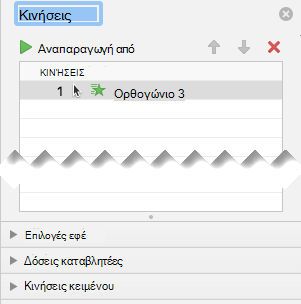
Στο Παράθυρο κίνησης, επιλέξτε το εφέ κίνησης που θέλετε να τροποποιήσετε και, στη συνέχεια, επιλέξτε το βέλος δίπλα στην επιλογή Κινήσεις κειμένου.
Στο πλαίσιο κειμένου "Κίνηση ", επιλέξτε "Κατά γράμμα".
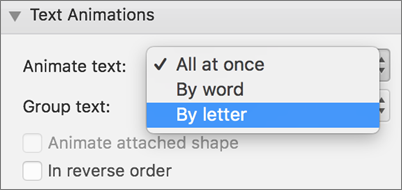
Η προεπιλεγμένη τιμή καθυστέρησης για το χρόνο μεταξύ εμφάνισης των γραμμάτων είναι 0,5 δευτερόλεπτα, αλλά μπορείτε να την αλλάξετε επιλέγοντας το βέλος δίπλα στο χρονισμό και, στη συνέχεια, επιλέγοντας μια νέα τιμή στο πλαίσιο Καθυστέρηση .
Το PowerPoint εμφανίζει αμέσως προεπισκόπηση της κίνησης, ώστε να μπορείτε να δείτε το χρονισμό καθώς οι χαρακτήρες εμφανίζονται μεμονωμένα. Μπορείτε να επαναλάβετε την προεπισκόπηση επιλέγοντας την κίνηση στο παράθυρο κίνησης και κατόπιν " Αναπαραγωγή επιλεγμένων".
Προσθήκη κίνησης σε κείμενο σε σχήμα
Τώρα ας προσθέσουμε κινήσεις Fly in και Spin στο κείμενο.
Επιλέξτε το κείμενο του σχήματος και επιλέξτε την καρτέλα "Κινήσεις ".
Επιλέξτε "Εμφάνιση με κίνηση" στα "Εφέ εξόδου".

Επιλέξτε ξανά το κείμενο και επιλέξτε "Περιστροφή". Το παράθυρο ιδιοτήτων "Κινήσεις " μοιάζει τώρα κάπως έτσι:
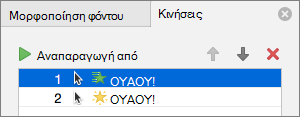
(Προαιρετικό) Στο τμήμα παραθύρου ιδιοτήτων Κινήσεις, επιλέξτε κάθε βήμα κίνησης και προσαρμόστε τις επιλογές Εφέ και τις ρυθμίσεις χρονισμού όπως απαιτείται.
Μάθετε περισσότερα σχετικά με τον τρόπο αλλαγής, κατάργησης ή απενεργοποίησης των εφέ κίνησης.
Για προεπισκόπηση της κίνησης, επιλέξτε την πρώτη κίνηση και επιλέξτε Αναπαραγωγή από.
Δείτε επίσης
Εφαρμόστε εφέ κίνησης σε κείμενο ή αντικείμενα
Αλλαγή ή κατάργηση εφέ κίνησης
Εμφάνιση μίας γραμμής κειμένου τη φορά
- Στη διαφάνεια, επιλέξτε το πλαίσιο που περιέχει το κείμενό σας.
- Επιλέξτε την καρτέλα "Κινήσεις " και, στη συνέχεια, επιλέξτε μια κίνηση, όπως " Εμφάνιση", " Σταδιακή εμφάνιση" ή "Εμφάνιση με κίνηση".
Για ορισμένες κινήσεις, όπως η " Εμφάνιση με κίνηση", επιλέξτε "Επιλογές εφέ", καθώς θα πρέπει να επιλέξετε μια κατεύθυνση από την οποία θα εμφανίζονται οι κουκκίδες, όπως κάτω, επάνω, αριστερά ή δεξιά.
-
Επιλέξτε "Επιλογές" και, στη συνέχεια, επιλέξτε "Ανά παράγραφο" για να κάνετε τις παραγράφους κειμένου να εμφανίζονται μία κάθε φορά. (Με την άλλη επιλογή, " Όλα ταυτόχρονα", όλες οι γραμμές κειμένου εμφανίζονται ταυτόχρονα.)
- Για να κάνετε προεπισκόπηση της κίνησης, στην καρτέλα "Προβολή παρουσίασης " της κορδέλας, επιλέξτε "Από τρέχουσα διαφάνεια" και, στη συνέχεια, επιλέξτε να δείτε κάθε παράγραφο κειμένου να εμφανίζεται μία κάθε φορά.
Από προεπιλογή, κατά την παρουσίαση σε προβολή παρουσίασης, κάθε παράγραφος εμφανίζεται ως απόκριση σε ένα κλικ. Με αυτόν τον τρόπο, μπορείτε να ελέγχετε πότε θα εμφανίζεται κάθε παράγραφος.
Δείτε επίσης
Κίνηση εικόνας στη διαφάνεια
Εφέ κίνησης διαθέσιμα στο PowerPoint για διαδίκτυο
