Αλλαγή εφέ κίνησης
- Επιλέξτε το αντικείμενο που έχει το εφέ κίνησης που θέλετε να αλλάξετε.
- Στην καρτέλα "Κινήσεις ", επιλέξτε το νέο εφέ κίνησης που θέλετε.

Κατάργηση ενός εφέ κίνησης
Μπορείτε να καταργήσετε εφέ κίνησης που είχατε εφαρμόσει προηγουμένως σε κείμενο ή αντικείμενα (όπως εικόνες, σχήματα, γραφικά SmartArt και ούτω καθεξής).
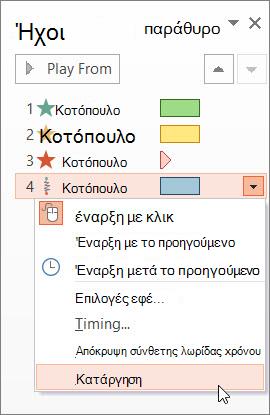
Στην καρτέλα "Κινήσεις ", επιλέξτε "Παράθυρο κίνησης".

Στη διαφάνεια, επιλέξτε το κινούμενο αντικείμενο από το οποίο θέλετε να καταργήσετε το εφέ.
Συμβουλή
Όλα τα εφέ που εφαρμόζονται σε αυτό το αντικείμενο επισημαίνονται στο Παράθυρο κίνησης.
Στο παράθυρο κίνησης, επιλέξτε το εφέ που θέλετε να καταργήσετε, επιλέξτε το κάτω βέλος και, στη συνέχεια, επιλέξτε Κατάργηση.
Καταργήστε περισσότερα από ένα εφέ κίνησης ή καταργήστε όλα τα εφέ κίνησης
- Για να καταργήσετε περισσότερα από ένα εφέ κίνησης από κείμενο ή αντικείμενο, στο Παράθυρο κίνησης, πατήστε το πλήκτρο Ctrl, επιλέξτε κάθε εφέ κίνησης που θέλετε να καταργήσετε και, στη συνέχεια, πατήστε το πλήκτρο Delete.
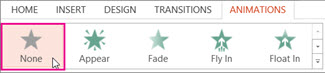
- Για να καταργήσετε όλα τα εφέ κίνησης από το κείμενο ή ένα αντικείμενο, επιλέξτε το αντικείμενο του οποίου την κίνηση θέλετε να διακόψετε με κίνηση. Στη συνέχεια, στην καρτέλα "Κινήσεις", στη συλλογή των εφέ κίνησης, επιλέξτε "Κανένα".
Απενεργοποίηση όλων των κινήσεων σε μια παρουσίαση
Παρόλο που δεν μπορείτε να καταργήσετε όλες τις κινήσεις από μια ολόκληρη παρουσίαση με ένα βήμα (πρέπει να καταργήσετε τις κινήσεις από κάθε αντικείμενο ξεχωριστά, όπως περιγράφεται παραπάνω), μπορείτε να απενεργοποιήσετε όλες τις κινήσεις στην παρουσίασή σας.
- Στην καρτέλα "Προβολή παρουσίασης ", επιλέξτε "Ρυθμίσεις προβολής παρουσίασης".
- Στην περιοχή Εμφάνιση επιλογών, επιλέξτε Προβολή χωρίς κίνηση.
Δείτε επίσης
Εφαρμογή εφέ κίνησης σε κείμενο ή αντικείμενα
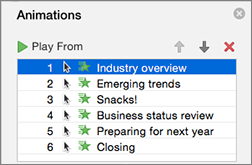
Για να αλλάξετε ή να καταργήσετε ένα εφέ κίνησης που έχετε δημιουργήσει, επιλέξτε τη διαφάνεια που θέλετε, επιλέξτε την καρτέλα "Κινήσεις " και, στη συνέχεια, χρησιμοποιήστε το παράθυρο "Κινήσεις " στη δεξιά πλευρά για να επεξεργαστείτε ή να αναδιατάξετε τα εφέ.
Συμβουλή
Εάν δεν βλέπετε το παράθυρο "Κινήσεις", βεβαιωθείτε ότι βρίσκεστε στην κανονική προβολή και, στη συνέχεια, επιλέξτε " Παράθυρο κίνησης " στην καρτέλα "Κινήσεις ".

Στο τμήμα παραθύρου Κινήσεις, μπορείτε να κάνετε οτιδήποτε από τα εξής:
Μετακίνηση ή διαγραφή ενός εφέ κίνησης Επιλέξτε το εφέ στο παράθυρο "Κινήσεις ". Στο επάνω μέρος του παραθύρου, επιλέξτε τα πλήκτρα βέλους για να αλλάξετε τη σειρά των κινήσεων ή επιλέξτε το κόκκινο X για να διαγράψετε μια κίνηση.
Για να διαγράψετε όλες τις κινήσεις από μια διαφάνεια ταυτόχρονα, επιλέξτε το πρώτο στοιχείο στη λίστα, πατήστε και κρατήστε πατημένο το πλήκτρο SHIFT καθώς επιλέγετε το τελευταίο στοιχείο στη λίστα και, στη συνέχεια, επιλέξτε το κόκκινο X.

Αλλαγή με διαφορετικό εφέ κίνησης Επιλέξτε το εφέ στο παράθυρο "Κινήσεις " και επιλέξτε ένα διαφορετικό εφέ στην κορδέλα στην καρτέλα "Κινήσεις ".
Προσθήκη άλλου εφέ κίνησης στο ίδιο αντικείμενο Επιλέξτε πρώτα το κείμενο ή το αντικείμενο στη διαφάνεια (όχι στο παράθυρο "Κινήσεις ") και, στη συνέχεια, επιλέξτε το επιπλέον εφέ που θέλετε να εφαρμόσετε.
Αλλαγή των ιδιοτήτων του εφέ Επιλέξτε το εφέ στο τμήμα παραθύρου "Κινήσεις " και κάντε τις αλλαγές που θέλετε στην περιοχή "Επιλογές εφέ".

Οι ρυθμίσεις που είναι διαθέσιμες εδώ εξαρτώνται από τον τύπο της κίνησης που έχετε επιλέξει. Αυτό το παράδειγμα εμφανίζει τις επιλογές για το εφέ Εμφάνιση με κίνηση.
Αλλαγή του χρονισμού του εφέ Επιλέξτε το εφέ στο τμήμα παραθύρου "Κινήσεις " και κάντε τις αλλαγές που θέλετε στην περιοχή "Χρονισμός". Οι επιλογές περιλαμβάνουν τον τρόπο ενεργοποίησης της κίνησης, τη διάρκειά της και εάν θέλετε να καθυστερήσετε την έναρξή της ή να την επαναλάβετε.

Για κινήσεις με μεγαλύτερη διάρκεια που μπορούν να ενεργοποιηθούν ξανά κατά τη διάρκεια της παρουσίασής σας, μπορείτε να επιλέξετε Επαναφορά μετά την ολοκλήρωση της αναπαραγωγής για να επιταχύνετε λίγο τη δεύτερη φορά της αναπαραγωγής.
Εάν θέλετε να απενεργοποιήσετε τις κινήσεις από μια ολόκληρη παρουσίαση, επιλέξτε την καρτέλα "Προβολή παρουσίασης ", επιλέξτε " Ρύθμιση προβολής παρουσίασης" και, στη συνέχεια, επιλέξτε "Προβολή χωρίς κίνηση".
Δείτε επίσης
Εφαρμογή πολλών εφέ κίνησης σε ένα αντικείμενο
Προσθήκη εφέ κίνησης διαδρομής κίνησης
Προσθήκη εφέ κίνησης σε λέξεις ή εμφάνιση λέξεων κατά μία γραμμή κειμένου τη φορά
Προσθήκη κίνησης σε σημεία κουκκίδας ένα προς ένα
Προσθήκη, επεξεργασία ή κατάργηση μεταβάσεων μεταξύ διαφανειών
Αλλαγή εφέ κίνησης
- Επιλέξτε το αντικείμενο που έχει το εφέ κίνησης που θέλετε να αλλάξετε.
- Στην καρτέλα "Κινήσεις ", επιλέξτε το νέο εφέ κίνησης που θέλετε.

Κατάργηση ενός εφέ κίνησης
Μπορείτε να καταργήσετε εφέ κίνησης που είχατε εφαρμόσει προηγουμένως σε κείμενο ή αντικείμενα (όπως εικόνες, σχήματα, γραφικά SmartArt και ούτω καθεξής).
Στην καρτέλα "Κινήσεις", επιλέξτε "Παράθυρο κίνησης ".
".
Στη διαφάνεια, επιλέξτε το κινούμενο αντικείμενο από το οποίο θέλετε να καταργήσετε το εφέ.
Συμβουλή
Όλα τα εφέ που εφαρμόζονται σε αυτό το αντικείμενο επισημαίνονται στο παράθυρο κίνησης.
Στο παράθυρο "Κίνηση ", επιλέξτε το εφέ που θέλετε να καταργήσετε. Στη συνέχεια, σε αυτό το εφέ, επιλέξτε  Διαγραφή.
Κατάργηση περισσότερων από ένα εφέ κίνησης ταυτόχρονα
- Στην καρτέλα "Κινήσεις", επιλέξτε "Παράθυρο κίνησης".
- Στο παράθυρο "Κίνηση ", επιλέξτε πολλά από τα εφέ που θέλετε να καταργήσετε: Πατήστε και κρατήστε πατημένο το πλήκτρο Ctrl ενώ επιλέγετε κάθε εφέ κίνησης με τη σειρά.
- Στο επάνω μέρος του παραθύρου, επιλέξτε Διαγραφή.
Συμβουλή
Για να καταργήσετε όλα τα εφέ κίνησης από ένα αντικείμενο ταυτόχρονα, μπορείτε να επιλέξετε το αντικείμενο και, στη συνέχεια, στην καρτέλα "Κινήσεις", ανοίξτε τη συλλογή "Κινήσεις" και επιλέξτε "Κανένα".
