
Κυκλοφορούμε μια νέα, πιο σύγχρονη εμπειρία σχολίων στις τρέχουσες εκδόσεις του PowerPoint, συμπεριλαμβανομένων των εκδόσεων για κινητές συσκευές και web. Αυτή η νέα εμπειρία βελτιώνει τη συνεργασία, προσθέτοντας πολλές νέες δυνατότητες στην εμπειρία σχολιασμού.
Σημείωση
- Για τους εταιρικούς πελάτες, αυτή η δυνατότητα είναι ενεργοποιημένη από προεπιλογή.
- Όταν κάποιος που έχει ενεργοποιημένα τα σύγχρονα σχόλια για αυτούς προσθέτει σχόλια σε ένα αρχείο που δεν έχει υπάρχοντα σχόλια, τα νέα σχόλια προστίθενται ως σύγχρονα σχόλια. Εάν προσθέσει σχόλια σε ένα αρχείο που είχε ήδη υπάρχοντα σχόλια, θα συνεχίσει να έχει την προηγούμενη εμπειρία σχολιασμού σε αυτό το αρχείο.
- Εάν είστε διαχειριστής IT και αναζητάτε πληροφορίες σχετικά με τον τρόπο ενεργοποίησης των σύγχρονων σχολίων, ανατρέξτε στο θέμα Τι πρέπει να γνωρίζουν οι διαχειριστές IT σχετικά με τα σύγχρονα σχόλια στο PowerPoint.
Ας δούμε τι νέο υπάρχει.
Αγκύρωση σχολίου
Στη νέα εμπειρία, τα σχόλια είναι αγκυρωμένα στα αντικείμενα, επομένως, εάν μετακινήσετε το αντικείμενο, το σχόλιο μεταφέρεται μαζί του. Με αυτόν τον τρόπο, μπορείτε να δείτε πιο εύκολα το συγκεκριμένο τμήμα της διαφάνειας το οποίο σχολιάζει ο αναθεωρητής και να έχετε μεγαλύτερη αξιοπιστία εάν αναδιοργανώσετε το περιεχόμενό σας αργότερα.
Η χρήση της αγκύρωσης σχολίων είναι η ίδια η απλότητα. Απλώς επιλέξτε το αντικείμενο στη διαφάνεια το οποίο θέλετε να σχολιάσετε και, στη συνέχεια, επιλέξτε "Νέο σχόλιο " από την καρτέλα "Αναθεώρηση " της κορδέλας ή από το μενού περιβάλλοντος δεξιού κλικ ή από την αιωρούμενη γραμμή εργαλείων που εμφανίζεται όταν επιλέξετε ένα αντικείμενο.
Μπορείτε να πληκτρολογήσετε το νέο σας σχόλιο στο παράθυρο σχολίων στη δεξιά πλευρά και να επιλέξετε "Δημοσίευση " (ή πατήστε το συνδυασμό πλήκτρων CTRL+Enter στα Windows ή CMND+Enter σε Mac) για να ολοκληρώσετε το σχόλιό σας.
Μετά τη δημοσίευση του σχολίου, μπορείτε να σύρετε τη φυσαλίδα σχολίου οπουδήποτε μέσα στο αντικείμενο που σχολιάσατε για να υποδείξετε συγκεκριμένα το αντικείμενο στο οποίο αναφέρεστε.
Σημαντικό
Σχόλια στο περιθώριο: Αυτό το fetaure δεν είναι πλέον διαθέσιμο στο PowerPoint για το web. Ωστόσο, μπορείτε να προβάλετε και να αποκτήσετε πρόσβαση σε όλες τις δυνατότητες των σύγχρονων σχολίων στο παράθυρο σχολίων . Για να ενεργοποιήσετε το παράθυρο σχολίων , επιλέξτε το κουμπί Σχόλια προς την επάνω δεξιά γωνία του παραθύρου του PowerPoint.
Αγκύρωση σχολίων σε κείμενο
Η αγκύρωση κειμένου είναι ένας νέος τρόπος για να αγκυρώσετε τα σχόλιά σας σε μια συγκεκριμένη περιοχή κειμένου αντί σε ένα αντικείμενο. Για να προσθέσετε ένα σχόλιο αγκυρωμένου κειμένου, επιλέξτε το κείμενο που θέλετε και επιλέξτε "Νέο σχόλιο " στην καρτέλα " Αναθεώρηση " ή επιλέξτε "Δημιουργία " στο παράθυρο "Σχόλια ". Το κείμενο επισημαίνεται. Η απόχρωση της επισήμανσης διαφέρει ανάλογα με το αν το κείμενο είναι ανοιχτό ή σκούρο.
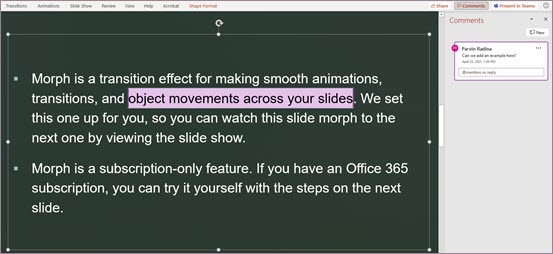
Μπορείτε να επεξεργαστείτε το επισημασμένο κείμενο. Οποιοδήποτε κείμενο προσθέτετε εντός της περιοχής επισήμανσης θα επεκτείνει την επισημασμένη περιοχή. Παρομοίως, η κατάργηση του κειμένου θα προκαλέσει τη συρρίκνωση της περιοχής επισήμανσης. Η προσθήκη κειμένου στην αρχή ή στο τέλος μιας περιοχής επισημασμένου κειμένου δεν επεκτείνει την περιοχή που έχει επισημανθεί.
Όταν εργάζεστε με σχόλια με αγκύρωση κειμένου, θα παρατηρήσετε ότι η επισήμανση αλλάζει ανάλογα με το εάν το σχόλιο στο παράθυρο " Σχόλια " βρίσκεται επάνω του ή είναι επιλεγμένο. Εάν δεν υπάρχει κανένα από τα δύο, η επισήμανση είναι ορατή εάν είναι επιλεγμένο το αντικείμενο πλαισίου κειμένου ή εάν έχετε ενεργοποιήσει την επιλογή "Εμφάνιση σήμανσης για προχωρημένους".
Βελτιώθηκε @Mentions στα σχόλια
Αυτή η δυνατότητα είναι διαθέσιμη μόνο σε επιχειρήσεις και εταιρικούς πελάτες.
Μόλις ξεκινήσετε το νέο σας σχόλιο, μπορείτε να τραβήξετε την προσοχή ενός ή περισσοτέρων συναδέλφων σας χρησιμοποιώντας τη @mention δυνατότητα. Απλώς πληκτρολογήστε το σύμβολο @ ακολουθούμενο από το όνομα ή το ψευδώνυμο ηλεκτρονικού ταχυδρομείου.
Συμβουλή
Το ψευδώνυμο ηλεκτρονικού ταχυδρομείου είναι το τμήμα της διεύθυνσης ηλεκτρονικού ταχυδρομείου τους πριν από το σύμβολο @. Για παράδειγμα: "alexw" είναι το ψευδώνυμο ηλεκτρονικού ταχυδρομείου για alexw@contoso.comτο .
Όταν ολοκληρώσετε την εργασία σας και δημοσιεύσετε το σχόλιό σας, οποιοσδήποτε περιλαμβάνεται @mentioned σε αυτό το σχόλιο θα λάβει ένα μήνυμα ηλεκτρονικού ταχυδρομείου ειδοποίησης. Το μήνυμα ηλεκτρονικού ταχυδρομείου ειδοποίησης τους ενημερώνει ότι τον αναφέρατε και τους παρέχει μια προεπισκόπηση της διαφάνειας όπου έγινε το σχόλιο, καθώς και του σχολίου που αφήσατε. Μπορούν να απαντήσουν στο σχόλιό σας από το μήνυμα ηλεκτρονικού ταχυδρομείου ή να κάνουν κλικ σε μια σύνδεση στο μήνυμα ηλεκτρονικού ταχυδρομείου ειδοποίησης για να ανοίξουν τη συλλογή διαφανειών και να μεταβούν απευθείας στο σχόλιο που αφήσατε, εάν θέλουν να δουν περισσότερες πληροφορίες.
Επίλυση νημάτων σχολίων
Τα σχόλια σε αρχεία αντιπροσωπεύουν γενικά ερωτήσεις, ιδέες ή ανησυχίες σχετικά με το περιεχόμενο. Όταν αντιμετωπιστούν αυτά, τα σύγχρονα σχόλια σάς επιτρέπουν να επισημάνετε αυτό το νήμα ως επιλυμένο. Τα επιλυμένα νήματα σχολίων δεν θα εμφανίζονται στο περιθώριο (αν και μπορείτε ακόμη να τα βρείτε στο παράθυρο σχολίων), επομένως μπορείτε να εστιάσετε στα νήματα σχολίων που εξακολουθούν να έχουν ανοιχτά προβλήματα.
Αυξημένη εμπιστοσύνη βάσει σχεδίασης
Ένα σύγχρονο σχόλιο μπορεί να επεξεργαστεί μόνο από το άτομο που το δημιούργησε.
Εμφάνιση σύνθετων σημάνσεων
Από προεπιλογή, τα σύγχρονα σχόλια εμφανίζουν το δείκτη σχολίου μόνο για το τρέχον επιλεγμένο σχόλιο. Ωστόσο, μπορείτε να ρυθμίσετε το PowerPoint ώστε να εμφανίζει όλους τους δείκτες σχολίων στη διαφάνεια ταυτόχρονα.
Για να αλλάξετε αυτήν τη ρύθμιση, μεταβείτε στην επιλογή Αναθεώρηση>σχολίων>,Εμφάνιση σχολίων και επιλέξτε Εμφάνιση σήμανσης για προχωρημένους.
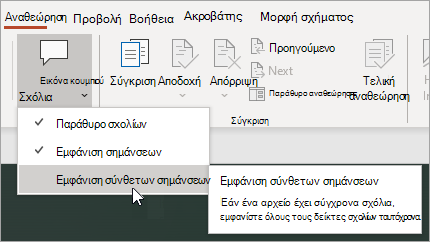
Η ρύθμιση διαρκεί μόνο μία περίοδο λειτουργίας. Εάν κλείσετε και ανοίξετε ξανά την παρουσίαση, θα χρειαστεί να αλλάξετε ξανά τη ρύθμιση, ώστε το PowerPoint να εμφανίζει όλους τους δείκτες σχολίων για μια διαφάνεια.
Εργασίες
Οι εργασίες σάς επιτρέπουν να δημιουργείτε, να αναθέτετε και να επιλύετε εργασίες χωρίς να κλείσετε το PowerPoint για Windows, το PowerPoint για Mac και το PowerPoint για το web.
Ξεκινήστε ακολουθώντας αυτά τα βήματα:
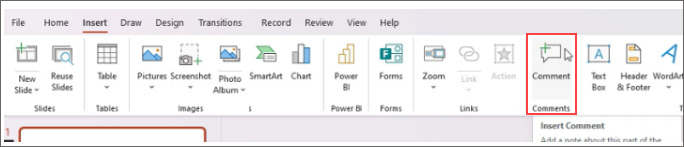
Ανοίξτε μια υπάρχουσα παρουσίαση του PowerPoint και προσθέστε ένα σχόλιο επιλέγοντας " Εισαγωγή>σχολίου".
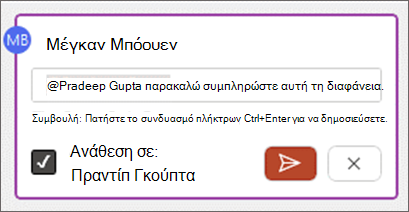
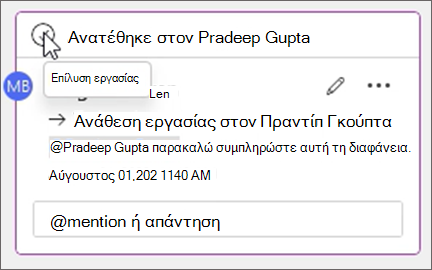
Στο σώμα του σχολίου, @mention το άτομο στο οποίο θέλετε να αναθέσετε μια εργασία και επιλέξτε το πλαίσιο ελέγχου Ανάθεση σε για να δημιουργήσετε μια εργασία. Μια ειδοποίηση μέσω ηλεκτρονικού ταχυδρομείου θα σταλεί στον εκδοχέα.
Για να επισημάνετε μια εργασία ως ολοκληρωμένη, επιλέξτε το κουμπί " Επίλυση εργασίας ".
Και πολλά άλλα!
Μόλις αρχίσαμε να βελτιώνουμε την εμπειρία μας με τα σχόλια. Παρακολουθήστε αυτόν τον χώρο για περισσότερες νέες και συναρπαστικές δυνατότητες που θα σας βοηθήσουν να κάνετε τη συνεργασία σας πιο εμπλουτισμένη, πιο ασφαλή και πιο εύκολη.
Ενεργοποίηση ή απενεργοποίηση της σύγχρονης δημιουργίας σχολίων
Σημαντικό
Η ελάχιστη απαιτούμενη έκδοση για τη λήψη προεπιλεγμένων σχολίων στα έγγραφα είναι SAC Jan 2022 (δομή #16.0.14931.x.). Εάν θέλετε σύγχρονα σχόλια από προεπιλογή με το SAC Ext Jul 2021 (δομή #16.0.14326.100000, συνιστάται να χρησιμοποιήσετε τις ρυθμίσεις διαχείρισης μισθωτή για να ορίσετε την προεπιλογή σε ενεργή.
Καθώς αναπτύσσουμε αυτήν τη δυνατότητα, η δυνατότητα δημιουργίας σύγχρονων σχολίων είναι ενεργοποιημένη από προεπιλογή για τους απαραίτητους χρήστες, αλλά μπορεί να απενεργοποιηθεί, εάν το επιθυμείτε. Εάν είστε χρήστης επιχείρησης ή επιχείρησης, η ρύθμιση για αυτό γίνεται από τον διαχειριστή IT. Εάν είστε χρήστης καταναλωτή, κάντε τα εξής:
- Στο PowerPoint για Windows, μεταβείτε στις "Γενικέςπαρατηρήσεις" γιατις "Επιλογές>>αρχείου>". Στο PowerPoint για macOS, μεταβείτε στιςΠροτιμήσεις>του PowerPoint>Γενικά>σχόλια.
- Κάντε ένα από τα εξής:
- Αν είναι ενεργοποιημένα τα σύγχρονα σχόλια, για να τα απενεργοποιήσετε, επιλέξτε "Χρήση κλασικών σχολίων".
- Εάν τα σύγχρονα σχόλια είναι απενεργοποιημένα, για να τα ενεργοποιήσετε, επιλέξτε Χρήση σύγχρονων σχολίων.
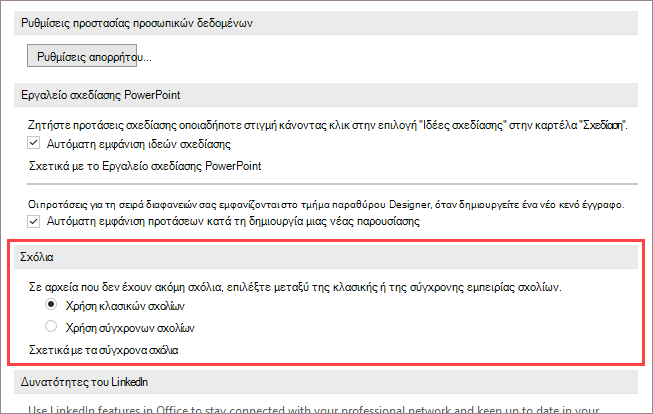
Σημειώστε ότι αν απενεργοποιήσετε τα σύγχρονα σχόλια δεν θα αλλάξουν τα αρχεία που περιέχουν ήδη σχόλια. Αυτή η ρύθμιση ελέγχει μόνο τον τύπο των σχολίων που μπορείτε να προσθέσετε σε παρουσιάσεις που δεν έχουν ήδη σχόλια.
Επίσης, αυτή η ρύθμιση είναι διαθέσιμη μόνο στο PowerPoint για υπολογιστή. Εάν η διαχείριση της εγκατάστασης του PowerPoint γίνεται από την εταιρεία σας, αυτές οι επιλογές θα απενεργοποιηθούν.
Γιατί δεν βλέπω σύγχρονα σχόλια;
Τρέχουσες δομές που χρησιμοποιούν σύγχρονα σχόλια
Τα σύγχρονα σχόλια είναι πλέον διαθέσιμα για χρήστες επιχειρήσεων, επιχειρήσεων και καταναλωτών. Θα βλέπετε σύγχρονα σχόλια μόνο εάν χρησιμοποιείτε αυτές τις τρέχουσες εκδόσεις του PowerPoint.
- PowerPoint για Microsoft 365
- PowerPoint για Android
- PowerPoint για iOS
- PowerPoint για το Web
Εάν δεν μπορείτε να δείτε σύγχρονα σχόλια:
- Χρησιμοποιείτε μια έκδοση του PowerPoint που δεν έχει λάβει ακόμη αυτές τις νέες δυνατότητες.
- Χρησιμοποιείτε έναν εταιρικό ή σχολικό λογαριασμό και ο διαχειριστής IT δεν έχει ενεργοποιήσει τα σύγχρονα σχόλια. Ίσως θελήσετε να επικοινωνήσετε μαζί τους και να τους ρωτήσετε αν μπορούν να την ενεργοποιήσουν.
Εάν χρησιμοποιείτε παλαιότερες εκδόσεις του PowerPoint, δεν θα μπορείτε να διαβάσετε ή να δημιουργήσετε σύγχρονα σχόλια. Εάν λάβετε ένα αρχείο που περιέχει σύγχρονα σχόλια και έχετε το PowerPoint 2016 ή το PowerPoint 2019, θα λάβετε μια ειδοποίηση που σας ζητά να το ανοίξετε σε PowerPoint για το web για να εξετάσετε σύγχρονα σχόλια.
Σημείωση
- Όταν κάποιος που έχει ενεργοποιημένα τα σύγχρονα σχόλια για αυτούς προσθέτει σχόλια σε ένα αρχείο που δεν έχει υπάρχοντα σχόλια, τα νέα σχόλια προστίθενται ως σύγχρονα σχόλια. Εάν προσθέσει σχόλια σε ένα αρχείο που είχε ήδη υπάρχοντα σχόλια, θα συνεχίσει να έχει την προηγούμενη εμπειρία σχολιασμού σε αυτό το αρχείο.
- Η ενεργοποίηση των σύγχρονων σχολίων δεν αναβαθμίζει τα αρχεία που περιέχουν ήδη σχόλια. Για να ξεκινήσετε σύγχρονα σχόλια για αρχεία με υπάρχοντα κλασικά σχόλια, διαγράψτε τα κλασικά σχόλια για να φέρετε το αρχείο σε ουδέτερη κατάσταση. Τα σχόλια που προστίθενται στο αρχείο θα έχουν στη συνέχεια τη σύγχρονη εμπειρία σχολίων.
Τα σχόλια ενδέχεται να μην εμφανίζονται σε συνεργασία
Εάν δεν βλέπετε σχόλια σε ένα αρχείο του PowerPoint, ίσως συνεργάζεστε με κάποιον που δεν διαθέτει την ίδια έκδοση του PowerPoint για υπολογιστή. Τα αρχεία PowerPoint μπορούν να εμφανίσουν μόνο σύγχρονα ή κλασικά σχόλια, όχι και τα δύο. Το πρώτο σχόλιο που γίνεται στο αρχείο καθορίζει τον τύπο των σχολίων που θα εμφανίζονται σε αυτό το αρχείο.
Σημείωση
- Εάν κάποιος συνεργάτης χρησιμοποιώντας μια έκδοση υπολογιστή του PowerPoint που έχει σύγχρονα σχόλια κάνει το πρώτο σχόλιο, το αρχείο θα χρησιμοποιήσει σύγχρονα σχόλια. Όσοι έχουν κλασικά σχόλια δεν θα βλέπουν τα σχόλια και δεν θα μπορούν να προσθέσουν σχόλια.
- Εάν κάποιος συνεργάτης χρησιμοποιώντας μια έκδοση υπολογιστή του PowerPoint που δεν διαθέτει σύγχρονα σχόλια κάνει το πρώτο σχόλιο, το αρχείο θα χρησιμοποιήσει κλασικά σχόλια. Όσοι έχουν σύγχρονα σχόλια δεν θα βλέπουν τα σχόλια και δεν θα μπορούν να προσθέσουν σχόλια.
Τι μπορείτε να κάνετε εάν δεν μπορείτε να δείτε τα σχόλια ενός συνεργάτη;
Εάν δεν μπορείτε να δείτε τα σχόλια ενός συνεργάτη επειδή χρησιμοποιείτε διαφορετικές εκδόσεις υπολογιστή του PowerPoint,
- Στην οθόνη σας εμφανίζεται ένα πλαίσιο που σας ζητά να ανοίξετε το αρχείο σε PowerPoint για το web.
- Θα μπορείτε να συνεργαστείτε χρησιμοποιώντας σύγχρονα σχόλια βλέποντας τα σχόλια άλλων χρηστών και προσθέτοντας τα σχόλιά σας.