
Μπορείτε να προσθέσετε ένα τραγούδι σε μια παρουσίαση και να ορίσετε να αναπαράγεται στις διαφάνειες στο παρασκήνιο της προβολής παρουσίασης.
Εάν θέλετε να χρησιμοποιήσετε μουσική από το web, πρέπει να κάνετε λήψη της στον υπολογιστή σας για να μπορέσετε να τη χρησιμοποιήσετε σε μια παρουσίαση.
Αναπαραγωγή τραγουδιού σε διαφάνειες
Στην καρτέλα Εισαγωγή, επιλέξτε Ήχος και, στη συνέχεια, Ήχος από τον υπολογιστή μου.
Στην Εξερεύνηση αρχείων, μεταβείτε στο αρχείο μουσικής που θέλετε να χρησιμοποιήσετε και, στη συνέχεια, επιλέξτε Εισαγωγή.
Με επιλεγμένο το εικονίδιο ήχου στη διαφάνεια, στην καρτέλα Αναπαραγωγή καρτέλα, επιλέξτε Αναπαραγωγή στο παρασκήνιο.
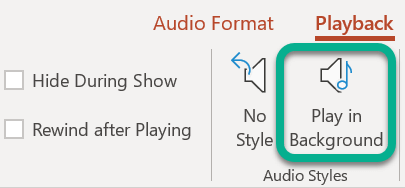
Με την επιλογή Αναπαραγωγή στο παρασκήνιο, το αρχείο ήχου ξεκινά αυτόματα κατά τη διάρκεια μιας προβολής παρουσίασης και επίσης ο ήχος αναπαράγεται σε πολλές διαφάνειες.
Διακοπή ήχου μετά από συγκεκριμένο αριθμό διαφανειών
- Ακολουθήστε την παραπάνω διαδικασία, "Αναπαραγωγή τραγουδιού στις διαφάνειες". Μετά το τελευταίο βήμα, κάντε τα εξής:
- Ανοίξτε τη διαφάνεια όπου εισαγάγατε τον ήχο. Στην κορδέλα, επιλέξτε την καρτέλα "Κινήσεις ".
- Κοντά στο δεξιό άκρο της γραμμής εργαλείων, επιλέξτε
 Παράθυρο κίνησης.
 - Στο παράθυρο "Κίνηση ", κάντε διπλό κλικ στο στοιχείο του αποσπάσματος ήχου.
- Στο παράθυρο διαλόγου "Αναπαραγωγή ήχου ", στην καρτέλα "Εφέ ", στην περιοχή "Διακοπή αναπαραγωγής", επιλέξτε "Μετά" και, στη συνέχεια, καθορίστε τον αριθμό των διαφανειών στις οποίες θέλετε να αναπαράγεται μουσική. (Η μέγιστη τιμή είναι 999.)
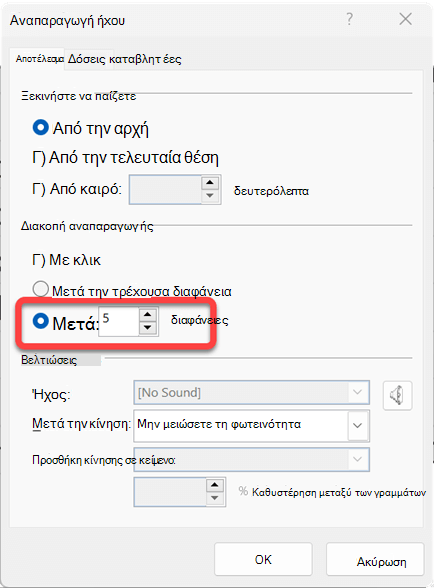
- Επιλέξτε OK.
Αναπαραγωγή πολλών τραγουδιών σε πολλές διαφάνειες
Εάν η διάρκεια της προβολής παρουσίασης είναι μεγαλύτερη από ένα τραγούδι, μπορείτε να προσθέσετε περισσότερα τραγούδια. Ωστόσο, εάν διαπιστώσετε ότι αντιμετωπίζετε προβλήματα με το συγχρονισμό της μουσικής με την προβολή παρουσίασης, μπορείτε να χρησιμοποιήσετε ένα εργαλείο επεξεργασίας ήχου τρίτου κατασκευαστή, όπως το Audacity®, για να συνδέσετε τα τραγούδια μαζί σε ένα αρχείο, ώστε να αναπαράγονται συνεχώς σε όλη τη διάρκεια της προβολής παρουσίασης.
Δείτε επίσης
Υποστηριζόμενες μορφές αρχείων βίντεο και ήχου στο PowerPoint
Προσθήκη ή διαγραφή ήχου σε παρουσίαση του PowerPoint
Εγγραφή προβολής παρουσίασης με συγχρονισμένη αφήγηση και διαφάνειες
Αυτόματη αναπαραγωγή μουσικής και άλλων ήχων κατά την εμφάνιση μιας διαφάνειας