Μπορείτε να προσθέσετε ήχο, όπως μουσική, αφήγηση ή κομμάτια ήχου, σε μια παρουσίαση του PowerPoint. Για να ηχογραφήσετε και να ακούσετε ήχο, ο υπολογιστής σας πρέπει να διαθέτει κάρτα ήχου, μικρόφωνο και ηχεία.
2:00
Προσθήκη ήχου από τον Υπολογιστή σας
-
Επιλέξτε Εισαγωγή>ήχου.
- Επιλέξτε Ήχος στον Υπολογιστή μου.
- Στο παράθυρο διαλόγου Εισαγωγή ήχου, επιλέξτε το αρχείο ήχου που θέλετε να προσθέσετε.
- Επιλέξτε Εισαγωγή.
Εγγραφή ήχου
Επιλέξτε Εισαγωγή>ήχου.
Επιλέξτε Εγγραφή Ήχου.
Πληκτρολογήστε ένα όνομα για το αρχείο ήχου, επιλέξτε Εγγραφή και, στη συνέχεια, ξεκινήστε να μιλάτε.
Σημείωση
Η συσκευή σας πρέπει να έχει ενεργοποιημένο μικρόφωνο για να μπορεί να πραγματοποιήσει εγγραφή ήχου.
Για να ελέγξετε την εγγραφή σας, επιλέξτε Διακοπή και, στη συνέχεια, επιλέξτε Αναπαραγωγή.
Επιλέξτε Εγγραφή για να καταγράψετε ξανά ένα απόσπασμα ή επιλέξτε OK εάν είστε ικανοποιημένοι.
Για να μετακινήσετε το απόσπασμα, επιλέξτε και σύρετε το εικονίδιο ήχου στη θέση που θέλετε στη διαφάνεια.
Εάν χρησιμοποιείτε περισσότερα από ένα αρχεία ήχου ανά διαφάνεια, συνιστάται να τοποθετήσετε το εικονίδιο ήχου στο ίδιο σημείο σε μια διαφάνεια για να το βρείτε εύκολα.
Επιλέξτε Αναπαραγωγή.
Απόκρυψη του εικονιδίου ήχου
- Επιλέξτε το εικονίδιο αποσπάσματος ήχου στη διαφάνεια.
- Στην κορδέλα, στην καρτέλα "Αναπαραγωγή", επιλέξτε το πλαίσιο ελέγχου "Απόκρυψη κατά την προβολή".
Χρησιμοποιήστε αυτή την επιλογή μόνο εάν έχετε επιλέξει την αυτόματη αναπαραγωγή του αποσπάσματος ήχου. Σημειώστε ότι, στην Κανονική προβολή, το εικονίδιο ήχου είναι πάντοτε ορατό, εκτός και εάν το σύρετε έξω από τη διαφάνεια.
Αλλαγή επιλογών αναπαραγωγής
Επιλέξτε το εικονίδιο ήχου και, στη συνέχεια, επιλέξτε την καρτέλα Αναπαραγωγή . Στη συνέχεια, ορίστε τις επιλογές που θέλετε να χρησιμοποιήσετε:
Για να περικόψετε τον ήχο, επιλέξτε Περικοπή και, στη συνέχεια, χρησιμοποιήστε το κόκκινο και το πράσινο ρυθμιστικό για να περικόψετε το αρχείο ήχου αναλόγως.
Για να αυξήσετε ή να μειώσετε τον ήχο σταδιακά, αλλάξτε τον αριθμό στα πλαίσια Διάρκεια σβησίματος.
Για να ρυθμίσετε την ένταση, επιλέξτε Ένταση και επιλέξτε τη ρύθμιση που προτιμάτε.
Για να επιλέξετε τον τρόπο εκκίνησης του αρχείου ήχου, επιλέξτε το αναπτυσσόμενο βέλος δίπλα στην Έναρξη και, στη συνέχεια, ορίστε μια επιλογή:
-
Σε ακολουθία κλικ: Αναπαράγει το αρχείο ήχου αυτόματα με ένα κλικ.
-
Αυτόματα: Αναπαράγει ήχο αυτόματα όταν προχωρήσετε στη διαφάνεια στην οποία βρίσκεται το αρχείο ήχου.
-
Με κλικ: Αναπαράγει ήχο μόνο όταν κάνετε κλικ στο εικονίδιο.
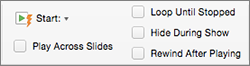
Για να επιλέξετε πώς θα αναπαράγεται ο ήχος στην παρουσίασή σας, ενεργοποιήστε μια επιλογή:
-
Αναπαραγωγή μεταξύ διαφανειών: Αναπαράγει ένα αρχείο ήχου σε όλες τις διαφάνειες.
-
Loop μέχρι να διακοπεί: Αναπαράγει ένα αρχείο ήχου σε βρόχο μέχρι να διακοπεί χειροκίνητα κάνοντας κλικ στο κουμπί Αναπαραγωγή/Παύση.
Για συνεχή αναπαραγωγή ήχου σε όλες τις διαφάνειες, στο παρασκήνιο, επιλέξτε Αναπαραγωγή στο παρασκήνιο.
Διαγραφή ήχου
Για να διαγράψετε ένα απόσπασμα ήχου, επιλέξτε το εικονίδιο ήχου στη διαφάνεια και πατήστε το πλήκτρο Delete.
Μπορείτε να προσθέσετε ήχο, όπως μουσική, αφήγηση ή κομμάτια ήχου, σε μια παρουσίαση του PowerPoint. Για να ηχογραφήσετε και να ακούσετε ήχο, ο υπολογιστής σας πρέπει να διαθέτει κάρτα ήχου, μικρόφωνο και ηχεία.
2:00
Για να προσθέσετε μουσική ή άλλο απόσπασμα ήχου στην παρουσίασή σας, επιλέξτε τη διαφάνεια που θέλετε και κάντε κλικ στην επιλογή "Εισαγωγή>ήχου". Μπορείτε να προσθέσετε ήχο σε μια μεμονωμένη διαφάνεια, να πραγματοποιήσετε αναπαραγωγή ήχου αυτόματα όταν εμφανίζεται μια διαφάνεια ή να προσθέσετε ένα τραγούδι ως μουσική υπόκρουση στη διάρκεια ολόκληρης της παρουσίασης.
Μπορείτε να προσθέσετε τη δική σας αφήγηση ή σχολιασμό σε μια ολόκληρη παρουσίαση, πραγματοποιώντας εγγραφή της παρουσίασης στην καρτέλα Παρουσίαση. Ανατρέξτε στο θέμα Εγγραφή παρουσίασης για περισσότερες πληροφορίες.
Προσθήκη ήχου σε μεμονωμένη διαφάνεια
Στην Κανονική προβολή, επιλέξτε τη διαφάνεια που θέλετε και κάντε κλικ στην επιλογή Εισαγωγή>ήχου.
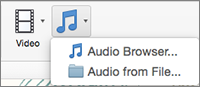
Κάντε κλικ στην επιλογή Αναζήτηση ήχων για να εισαγάγετε ήχο από το iTunes ή στην επιλογή Ήχος από αρχείο για να εισαγάγετε ένα απόσπασμα ήχου από τον υπολογιστή σας.
Επιλέξτε το απόσπασμα ήχου. Στην καρτέλα Μορφή ήχου, κάντε τις επιλογές ήχου που θέλετε.
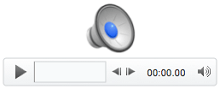
(Προαιρετικά) Εάν θέλετε να αλλάξετε ή να τροποποιήσετε το τυπικό εικονίδιο αρχείου ήχου, χρησιμοποιήστε τα κουμπιά μορφοποίησης εικόνας στην καρτέλα Μορφοποίηση ήχου για να προσθέσετε ένα πλαίσιο, περίγραμμα ή άλλο εφέ μορφοποίησης στο εικονίδιο ήχου.
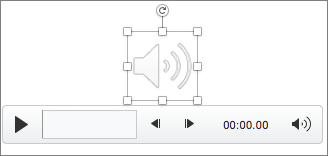
Προεπισκόπηση του αρχείου ήχου
Στη διαφάνεια, επιλέξτε το εικονίδιο ήχου και, στη συνέχεια, κάντε κλικ στην επιλογή Αναπαραγωγή/παύση κάτω από το εικονίδιο ήχου.
Αυτόματη αναπαραγωγή ήχου κατά την εμφάνιση μιας διαφάνειας
Από προεπιλογή, στη διάρκεια μιας προβολής παρουσίασης, γίνεται αναπαραγωγή του βίντεο όταν κάνετε κλικ επάνω του. Μπορείτε να το αλλάξετε, έτσι ώστε το αρχείο ήχου να αναπαράγεται αυτόματα μόλις εμφανιστεί η διαφάνειά του.
- Σε Κανονική προβολή, επιλέξτε τη διαφάνεια που θέλετε και προσθέστε ένα απόσπασμα ήχου, εάν δεν το έχετε κάνει ήδη.
- Στην καρτέλα Αναπαραγωγή, επιλέξτεΑυτόματηέναρξη>.
Προσθήκη ήχου που αναπαράγεται κατά τη διάρκεια της παρουσίασής σας
Σε Κανονική προβολή, επιλέξτε την πρώτη διαφάνεια στην παρουσίασή σας και προσθέστε ένα απόσπασμα ήχου, εάν δεν το έχετε κάνει ήδη.
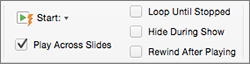
Στην καρτέλα "Αναπαραγωγή ", επιλέξτε "Αναπαραγωγή μεταξύ διαφανειών".
Προσθήκη ήχου που αναπαράγεται συνεχώς
- Σε Κανονική προβολή, επιλέξτε τη διαφάνεια που θέλετε και προσθέστε ένα απόσπασμα ήχου, εάν δεν το έχετε κάνει ήδη.
- Στην καρτέλα Αναπαραγωγή, επιλέξτε Loop Μέχρι να διακοπεί.
(Όταν χρησιμοποιείται μόνη της, αυτή η επιλογή σημαίνει ότι ο επαναλαμβανόμενος ήχος διαρκεί όσο εμφανίζεται η διαφάνεια στην οποία βρίσκεται. Όταν χρησιμοποιείται η επιλογή Επανάληψη μέχρι τη διακοπή μαζί με την Αναπαραγωγή μεταξύ διαφανειών, η επανάληψη ήχου συνεχίζεται σε όλη τη διάρκεια της παρουσίασης).
Απόκρυψη του εικονιδίου ήχου
- Επιλέξτε το εικονίδιο αποσπάσματος ήχου στη διαφάνεια.

- Στην κορδέλα του PowerPoint, στην καρτέλα "Αναπαραγωγή", επιλέξτε το πλαίσιο ελέγχου "Απόκρυψη κατά την προβολή".
Χρησιμοποιήστε αυτή την επιλογή μόνο εάν έχετε επιλέξει την αυτόματη αναπαραγωγή του αποσπάσματος ήχου. Σημειώστε ότι, στην Κανονική προβολή, το εικονίδιο ήχου είναι πάντοτε ορατό, εκτός και εάν το σύρετε έξω από τη διαφάνεια.
Υποστηριζόμενες μορφές ήχου σε PowerPoint για το web: MP3, WAV, M4A, AAC και OGA
Μέγιστο μέγεθος του αρχείου ήχου: 16 MB
Προσθήκη ήχου από τον υπολογιστή σας
- Ανοίξτε μια παρουσίαση στο PowerPoint για το web.
- Στην καρτέλα "Εισαγωγή ", επιλέξτε "Ήχος".
- Στην Εξερεύνηση αρχείων, μεταβείτε στο αρχείο ήχου που θέλετε να χρησιμοποιήσετε και, στη συνέχεια, επιλέξτε Άνοιγμα.
Απόκρυψη του εικονιδίου ήχου
- Επιλέξτε το απόσπασμα ήχου στη διαφάνεια.
- Στην κορδέλα, στην καρτέλα "Ήχος ", επιλέξτε "Επιλογές ήχου" και, στη συνέχεια, το πλαίσιο ελέγχου "Απόκρυψη κατά την παρουσίαση ".
Χρησιμοποιήστε αυτή την επιλογή μόνο εάν έχετε επιλέξει την αυτόματη αναπαραγωγή του αποσπάσματος ήχου. Σημειώστε ότι, στην Κανονική προβολή, το αρχείο ήχου είναι πάντοτε ορατό, εκτός και εάν το σύρετε έξω από τη διαφάνεια.
Αλλαγή επιλογών αναπαραγωγής
Επιλέξτε το εικονίδιο ήχου και, στη συνέχεια, επιλέξτε την καρτέλα Ήχος ή την καρτέλα Αναπαραγωγή . Στη συνέχεια, ορίστε τις επιλογές που θέλετε να χρησιμοποιήσετε:
Για να ρυθμίσετε την ένταση, επιλέξτε Ένταση και επιλέξτε τη ρύθμιση που προτιμάτε.
Για να επιλέξετε τον τρόπο εκκίνησης του αρχείου ήχου, επιλέξτε το Έναρξη αναπτυσσόμενο βέλος και ορίστε μια επιλογή:
-
Αυτόματα:Κατά τη διάρκεια μιας προβολής παρουσίασης, το αρχείο ήχου αναπαράγεται αυτόματα μόλις προχωρήσετε στη διαφάνεια στην οποία βρίσκεται το αρχείο ήχου.
-
Όταν κάνετε κλικ σε: Στη διάρκεια μιας προβολής παρουσίασης, ο ήχος αναπαράγεται μόνο όταν κάνετε κλικ στο εικονίδιο.
Για να επιλέξετε τον τρόπο αναπαραγωγής του ήχου στην παρουσίασή σας, επιλέξτε μία ή περισσότερες επιλογές στην περιοχή Επιλογές Ήχου:
-
Αναπαραγωγή μεταξύ διαφανειών: Αναπαράγει ένα αρχείο ήχου σε όλες τις διαφάνειες.
-
Loop μέχρι να διακοπεί: Αναπαράγει ένα αρχείο ήχου σε βρόχο μέχρι να διακοπεί χειροκίνητα κάνοντας κλικ στο κουμπί Αναπαραγωγή/Παύση.
-
Απόκρυψη κατά τη διάρκεια της προβολής: Εάν έχετε ορίσει την αυτόματη αναπαραγωγή του αποσπάσματος ήχου, μπορείτε να αποκρύψετε το εικονίδιο ήχου κατά τη διάρκεια της προβολής, επειδή δεν θα χρειαστεί να κάνετε κλικ σε αυτό ανά πάσα στιγμή.
-
Επαναφορά μετά την αναπαραγωγή: Χρησιμοποιήστε αυτή την επιλογή εάν θέλετε να αναπαραγάγετε ένα απόσπασμα ήχου περισσότερες από μία φορές, ενώ εξακολουθείτε να παρουσιάζετε την ίδια διαφάνεια που περιέχει αυτό το απόσπασμα ήχου.
Για συνεχή αναπαραγωγή ήχου σε όλες τις διαφάνειες, στο παρασκήνιο, επιλέξτε Αναπαραγωγή στο παρασκήνιο.
Δείτε επίσης
Αυτόματη αναπαραγωγή μουσικής ή άλλων ήχων όταν εμφανίζεται μία διαφάνεια
Αναπαραγωγή μουσικής σε πολλές διαφάνειες στην παρουσίασή σας
Εγγραφή παρουσίασης με συγχρονισμένη αφήγηση και διαφάνειες
