
Αναπαραγωγή προβολής παρουσίασης
Στην καρτέλα "Προβολή παρουσίασης ", στην ομάδα " Έναρξη προβολής παρουσίασης ", επιλέξτε "Από την αρχή":

Μετακίνηση στην προβολή παρουσίασης
| Για να μετακινηθείτε | Πατήστε αυτό το πλήκτρο |
|---|---|
| Η επόμενη διαφάνεια | Ε |
| Στην προηγούμενη διαφάνεια | P |
Χρήση της προβολής παρουσιαστή για την εκτέλεση της προβολής παρουσίασης
Η Προβολή παρουσιαστή είναι ένας εξαιρετικός τρόπος για να προβάλετε την παρουσίαση με τις σημειώσεις ομιλητή σε έναν υπολογιστή (για παράδειγμα, φορητό υπολογιστή), ενώ μόνο οι ίδιες οι διαφάνειες εμφανίζονται στην οθόνη που βλέπει το ακροατήριό σας (όπως σε μια μεγαλύτερη οθόνη προβολής). Για πλήρεις λεπτομέρειες, ανατρέξτε στο θέμα Έναρξη της παρουσίασης και εμφάνιση των σημειώσεων στην προβολή παρουσιαστή.
Αναπαραγωγή προβολής παρουσίασης
Ανοίξτε την παρουσίαση που θέλετε να αναπαραχθεί ως προβολή παρουσίασης.
Κάντε ένα από τα εξής:
Για Κάντε το εξής Αναπαραγωγή της προβολής παρουσίασης από την πρώτη διαφάνεια Στην καρτέλα "Προβολή παρουσίασης ", κάντε κλικ στην επιλογή "Αναπαραγωγή από την έναρξη".
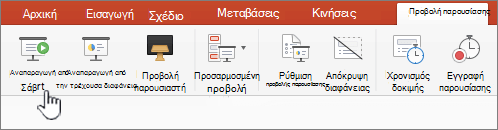
Αναπαραγωγή της προβολής παρουσίασης από την τρέχουσα επιλεγμένη διαφάνεια Επιλέξτε τη διαφάνεια από την οποία θέλετε να ξεκινήσετε την προβολή παρουσίασης. Στην καρτέλα "Προβολή παρουσίασης ", κάντε κλικ στην επιλογή "Αναπαραγωγή από τρέχουσα διαφάνεια".
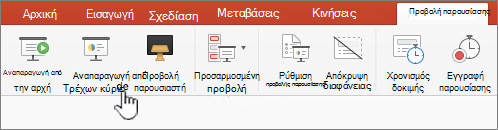
Αναπαραγωγή προσαρμοσμένης παρουσίασης από την πρώτη διαφάνεια Στην καρτέλα "Προβολή παρουσίασης ", κάντε κλικ στο βέλος δίπλα στο κουμπί "Προσαρμοσμένη προβολή " και, στη συνέχεια, κάντε κλικ στην επιλογή "Προσαρμοσμένη προβολή παρουσίασης". Στην οθόνη Προσαρμοσμένες προβολές, κάντε κλικ στην προσαρμοσμένη προβολή παρουσίασης που θέλετε να παρουσιάσετε.

Σημείωση: Εάν δεν εμφανίζονται προσαρμοσμένες προβολές , κάντε κλικ στο + ή στην Επεξεργασία προσαρμοσμένων προβολών για να δημιουργήσετε μια νέα προσαρμοσμένη προβολή.-
Σημείωση
Μπορείτε επίσης να αναπαραγάγετε μια προβολή παρουσίασης κάνοντας κλικ στις ίδιες επιλογές στην καρτέλα "Προβολή παρουσίασης ".
Μετακίνηση στην προβολή παρουσίασης
-
Για να μετακινηθείτε Κάντε το εξής Η επόμενη διαφάνεια Κάντε κλικ στο δεξιό βέλος, κάντε κλικ σε μια διαφάνεια ή πατήστε το πλήκτρο N. Στην προηγούμενη διαφάνεια Κάντε κλικ στο αριστερό βέλος ή πατήστε το πλήκτρο P. Για να δείτε μια λίστα με συντομεύσεις πληκτρολογίου τις οποίες μπορείτε να χρησιμοποιήσετε για να μετακινηθείτε σε μια παρουσίαση παρουσίασης και να διαχειριστείτε την προβολή παρουσίασης, πατήστε το πλήκτρο FN (ή υδρογείου) σε ένα πληκτρολόγιο Mac και το πλήκτρο F1. Ανοίγει το παράθυρο " Συμβουλές προβολής παρουσίασης και παρουσιαστή " με μια λίστα με συντομεύσεις πληκτρολογίου.
Για να τερματίσετε την προβολή παρουσίασης όταν ολοκληρώσετε την παρουσίαση, πατήστε το πλήκτρο ESC.
Ορισμός του τρόπου προβολής της προβολής της παρουσίασης σε δύο οθόνες
Κατά την αναπαραγωγή μιας παρουσίασης με δύο οθόνες συνδεδεμένες, το ακροατήριο βλέπει την προβολή παρουσίασης πλήρους οθόνης στη μία οθόνη, ενώ εσείς βλέπετε την προβολή παρουσιαστή στην άλλη από προεπιλογή. Εάν προτιμάτε την αναπαραγωγή της παρουσίασης σε προβολή πλήρους οθόνης και στις δύο οθόνες, πρέπει να αλλάξετε τη ρύθμιση πριν να ξεκινήσετε την παρουσίαση, έτσι ώστε να εμφανίζεται κατοπτρισμός της παρουσίασης.
Κάντε ένα από τα εξής:
Για να προβάλετε την προβολή παρουσίασης ως Κάντε το εξής Πλήρης οθόνη και στις δύο οθόνες Στην καρτέλα "Προβολή παρουσίασης ", κάντε κλικ στην επιλογή "Προβολή ειδώλου". (Εάν η επιλογή "Ρυθμίσεις προβολής παρουσίασης " εμφανίζεται στην κορδέλα, κάντε κλικ επάνω της και εφαρμόστε τις ρυθμίσεις που θέλετε.) Προβολή παρουσιαστή στην οθόνη σας και πλήρης οθόνη από την άλλη
Σημείωση: Κατά τη χρήση της προβολής παρουσιαστή, μπορείτε να αλλάξετε την οθόνη στην οποία θα εμφανίζεται αυτή η προβολή παρουσιαστή—απλώς κάντε κλικ στην επιλογή "Εναλλαγή οθονών".Στην καρτέλα "Προβολή παρουσίασης ", κάντε κλικ στην επιλογή "Προβολή παρουσιαστή". (Εάν η επιλογή "Ρυθμίσεις προβολής παρουσίασης " εμφανίζεται στην κορδέλα, κάντε κλικ επάνω της και εφαρμόστε τις ρυθμίσεις που θέλετε.)
Μπορείτε να εκτελέσετε την παρουσίασή σας PowerPoint για το web με σύνδεση Internet και πρόγραμμα περιήγησης web.
Κάντε την παρουσίασή σας
Μεταβείτε στην " Προβολή παρουσίασης " στην κορδέλα.
Επιλογή από την αρχή.
Στην κάτω αριστερή γωνία των διαφανειών σας, σημειώστε τα στοιχεία ελέγχου της παρουσίασης. Αυτές είναι ορατές μόνο σε εσάς, τον παρουσιαστή.

Μετά από λίγο, η γραμμή ελέγχου μπορεί να εξαφανιστεί. Σε αυτήν την περίπτωση, μπορείτε να μετακινήσετε το δρομέα στην κάτω αριστερή γωνία και θα εμφανιστεί ξανά. Μπορείτε επίσης να κάνετε εναλλαγή (ενεργοποίηση/απενεργοποίηση) με το "T" στο πληκτρολόγιο.
Υπάρχουν διάφορες ενέργειες διαθέσιμες μέσω των κουμπιών της γραμμής ελέγχου για να κάνετε τις ενέργειες που περιγράφονται εδώ. Οι συμβουλές εργαλείου κατάδειξης εμφανίζονται επίσης για αυτά.
Κουμπί Ενέργεια 
Μετάβαση στην προηγούμενη διαφάνεια. 
Μετάβαση στην επόμενη διαφάνεια. 
Εμφάνιση όλων των διαφανειών. 
Εργαλεία σχεδίασης. 
Ενεργοποίηση/απενεργοποίηση υπότιτλων. Μάθετε περισσότερα εδώ. 
Παρουσιάστε ζωντανά. Μάθετε περισσότερα εδώ. 
Πρόβα με τον Coach. Μάθετε περισσότερα εδώ. 
Ενεργοποιήστε την κάμερα. Μάθετε περισσότερα εδώ. 
Λήξη προβολής. 
Επιλογές (συμπεριλαμβανομένης της κάμερας).
Loop προβολής παρουσίασης
Η επανάληψη μιας προβολής παρουσίασης δεν υποστηρίζεται στο PowerPoint για το web. Εάν θέλετε να δείτε αυτήν τη δυνατότητα να προστίθεται, ενημερώστε μας. Μάθετε πώς εδώ: Πώς γίνεται υποβάλετε σχόλια σχετικά με το Microsoft 365;
Μπορείτε να εμφανίσετε την παρουσίασή σας σε ένα ακροατήριο με PowerPoint Mobile.
Έναρξη της παρουσίασης
Στην καρτέλα Προβολή παρουσίασης, στην ομάδα Εκκίνηση προβολής παρουσίασης, επιλέξτε Από την αρχή ή Από τρέχουσα διαφάνεια.

Προβολή παρουσιαστή
Εάν έχετε μια διαμόρφωση με δύο οθόνης και προβάλλετε από τη συσκευή σας σε μια μεγάλη οθόνη, μπορείτε να βλέπετε την προβολή παρουσιαστή στη συσκευή σας ενώ το ακροατήριό σας βλέπει την προβολή παρουσίασης στη μεγάλη οθόνη. Η προβολή παρουσιαστή σάς επιτρέπει να βλέπετε τις σημειώσεις σας, να βλέπετε μια προεπισκόπηση των επόμενων διαφανειών και να ενεργοποιείτε και να απενεργοποιείτε τα εργαλεία γραφής.
Στην καρτέλα "Προβολή παρουσίασης ", επιλέξτε "Χρήση προβολής παρουσιαστή".
Περιήγηση στις διαφάνειές σας
- Για να μετακινηθείτε προς τα εμπρός στην προβολή παρουσίασης, πατήστε το πλήκτρο διαστήματος στο πληκτρολόγιο ή πατήστε την οθόνη.
- Για να μεταβείτε στην προηγούμενη διαφάνεια, πατήστε το πλήκτρο P.
- Για έξοδο από την προβολή παρουσίασης, πατήστε το πλήκτρο Esc.
- Για να κάνετε την οθόνη να φαίνεται μαύρη, πατήστε το πλήκτρο B. Πατήστε το πλήκτρο B ξανά για να κάνετε την τρέχουσα διαφάνεια ορατή ξανά.