
PowerPoint για Microsoft 365 μπορείτε να μεταγράψετε λέξεις καθώς παρουσιάζετε και να τις εμφανίσετε στην οθόνη ως λεζάντες στην ίδια γλώσσα που μιλάτε ή ως υπότιτλους που έχουν μεταφραστεί σε άλλη γλώσσα. Αυτό μπορεί να βοηθήσει άτομα στο ακροατήριο που πάσχουν από κώφωση ή αντιμετωπίζουν προβλήματα ακοής, ή είναι εξοικειωμένα με άλλη γλώσσα, αντίστοιχα.
Υπάρχουν επίσης επιλογές θέσης, μεγέθους, χρώματος και άλλες επιλογές εμφάνισης για τις λεζάντες και τους υπότιτλους ώστε να καλύπτουν διαφορετικά περιβάλλοντα και ανάγκες κοινού.
Για καλύτερα αποτελέσματα, συνιστάται να χρησιμοποιείτε ένα μικρόφωνο συνδεδεμένο με τη συσκευή που εκτελεί το PowerPoint. Επίσης, η δυνατότητα αυτή απαιτεί μια αξιόπιστη σύνδεση στο Internet κατά τη διάρκεια της παρουσίασής σας.
(Απαιτείται Windows 10 και νεότερες εκδόσεις, με PowerPoint για Microsoft 365 έκδοση 16.0.11601.20178 ή νεότερη στο Κανάλι τρεχουσών ενημερώσεων. Η δυνατότητα δεν υποστηρίζεται, εάν χρησιμοποιείτε μια παλαιότερη έκδοση των Windows.)
Ρύθμιση λεζαντών και υπότιτλων
Μπορείτε να επιλέξετε τη γλώσσα στην οποία θέλετε να μιλήσετε κατά την παρουσίαση, καθώς και τη γλώσσα στην οποία θα εμφανίζεται το κείμενο στις λεζάντες/υπότιτλους (π.χ. εάν θέλετε να μεταφραστεί). Μπορείτε να επιλέξετε το συγκεκριμένο μικρόφωνο που θέλετε να χρησιμοποιηθεί (εάν υπάρχουν περισσότερα από ένα μικρόφωνα που είναι συνδεδεμένα στη συσκευή σας), τη θέση όπου θα εμφανίζονται οι υπότιτλοι στην οθόνη (κάτω ή επάνω και σε επικάλυψη ή ξεχωριστά από τη διαφάνεια), καθώς και άλλες επιλογές εμφάνισης.
Στην καρτέλα Προβολή παρουσίασης της κορδέλας, επιλέξτε Ρυθμίσεις υπότιτλων. Εναλλακτικά, μπορείτε να προσαρμόσετε τις ρυθμίσεις χωρίς να κλείσετε την παρουσίασή σας μέσω του μενού περιβάλλοντος, των μενού > προβολής παρουσίασης ή προβολής παρουσιαστή Ρυθμίσεις > υπότιτλων Περισσότερες ρυθμίσεις.
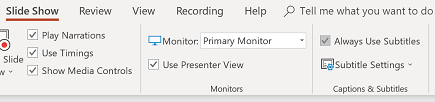
Χρησιμοποιήστε την προφορική γλώσσα για να δείτε τις γλώσσες φωνής που μπορεί να αναγνωρίσει το PowerPoint και επιλέξτε αυτή που θέλετε. Αυτή είναι η γλώσσα που θα μιλάτε κατά την παρουσίαση. (Από προεπιλογή, αυτή θα οριστεί στη γλώσσα που αντιστοιχεί στη δική σας γλώσσα επεξεργασίας του Office.)
Χρησιμοποιήστε τη γλώσσα υποτίτλων για να δείτε ποιες γλώσσες μπορεί να εμφανίζει το PowerPoint στην οθόνη ως λεζάντες ή υπότιτλους και επιλέξτε αυτήν που θέλετε. Αυτή είναι η γλώσσα κειμένου που θα εμφανίζεται στο ακροατήριό σας. Από προεπιλογή, αυτή η γλώσσα θα είναι ίδια με τη δική σας "Γλώσσα ομιλίας", όμως, μπορεί να είναι και διαφορετική γλώσσα, πράγμα που σημαίνει ότι θα πρέπει να μεταφραστεί.
Στο μενού Ρυθμίσεις υπότιτλων, ορίστε την επιθυμητή θέση των λεζαντών ή των υπότιτλων. Μπορεί να εμφανίζονται επάνω από το επάνω ή το κάτω περιθώριο της διαφάνειας (επικάλυψη) ή μπορεί να εμφανίζονται επάνω από το επάνω ή κάτω από το κάτω μέρος της διαφάνειας (αγκύρωση). Η προεπιλεγμένη ρύθμιση είναι Κάτω από τη διαφάνεια.
Περισσότερες ρυθμίσεις εμφάνισης είναι διαθέσιμες, κάνοντας κλικ στην επιλογή Ρυθμίσεις >υπότιτλωνΠερισσότερες ρυθμίσεις (Windows).
Μπορείτε να αλλάξετε το χρώμα, το μέγεθος, τη διαφάνεια και το στυλ γραμματοσειράς στους υπότιτλους. Μπορείτε να αλλάξετε το φόντο για τη βελτίωση της αντίθεσης και να κάνετε το κείμενο πιο ευανάγνωστο.
Ενεργοποίηση ή απενεργοποίηση της δυνατότητας κατά την παρουσίαση
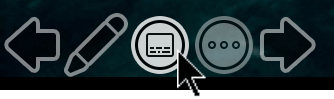
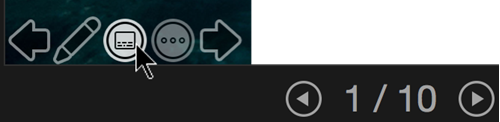
Εάν είστε στη μέση μιας παρουσίασης και θέλετε να ενεργοποιήσετε ή να απενεργοποιήσετε τη δυνατότητα, κάντε κλικ στο κουμπί Εναλλαγή υπότιτλων από την Προβολή παρουσίασης ή την Προβολή παρουσιαστή, στη γραμμή εργαλείων, κάτω από την κύρια διαφάνεια:
Στην Προβολή παρουσίασης:

Στην Προβολή παρουσιαστή:

Μπορείτε επίσης να κάνετε εναλλαγή από το μενού δεξιού κλικ ή με το πλήκτρο συντόμευσης J.
Για να ξεκινούν πάντα οι υπότιτλοι όταν ξεκινά μια παρουσίαση παρουσίασης, από την κορδέλα μπορείτε να μεταβείτε στην Προβολή >παρουσίασηςπου χρησιμοποιείται πάντα με υπότιτλους για να ενεργοποιήσετε αυτή τη δυνατότητα για όλες τις παρουσιάσεις. (Από προεπιλογή, η δυνατότητα είναι απενεργοποιημένη.) Στη συνέχεια, στην προβολή παρουσίασης και την προβολή παρουσιαστή, θα εμφανιστεί στην οθόνη μια ζωντανή απομαγνητοφώνηση των λέξεων.



Συμβουλές
- Εάν δείτε προβλήματα στις λεζάντες ή στους υπότιτλους, δοκιμάστε να μιλήσετε πιο προσεκτικά.
- Προσπαθήστε να αποφύγετε ή να εξαλείψετε τον θόρυβο του περιβάλλοντος που μπορεί να παρεμβάλλει στη φωνή σας.
- Οι λεζάντες και οι υπότιτλοι εξαρτώνται από μια υπηρεσία ομιλίας που βασίζεται σε cloud, επομένως είναι σημαντικό να έχετε μια σύνδεση στο διαδίκτυο που να είναι γρήγορη και αξιόπιστη.
Γλώσσες ομιλίας που υποστηρίζονται από ζωντανές λεζάντες και υπότιτλους (είσοδος φωνής)
Πολλές γλώσσες ομιλίας υποστηρίζονται ως φωνητική είσοδος σε ζωντανές λεζάντες και υπότιτλους στο PowerPoint για Microsoft 365. Οι γλώσσες που έχουν επισημανθεί ως Προεπισκόπηση παρέχονται πριν από την πλήρη υποστήριξη και θα έχουν γενικά χαμηλότερη ακρίβεια, κάτι που θα βελτιωθεί στη διάρκεια του χρόνου.
| Γλώσσες που υποστηρίζονται πλήρως | Γλώσσες προεπισκόπησης * |
|---|---|
| Κινεζικά (ΛΔΚ) | Αραβικά |
| Αγγλικά (Καναδά) | Δανικά |
| Αγγλικά (Ηνωμένου Βασιλείου) | Ολλανδικά |
| Αγγλικά (Ηνωμένων Πολιτειών) | Αγγλικά (Αυστραλίας) |
| Γαλλικά (Γαλλίας) | Αγγλικά (Ινδίας) |
| Γερμανικά (Γερμανίας) | Φινλανδικά |
| Ιταλικά (Ιταλίας) | Γαλλικά (Καναδά) |
| Ισπανικά (Ισπανίας) | Χίντι |
| Ιαπωνικά | |
| Κορεατικά | |
| Νορβηγικά | |
| Πορτογαλικά (Βραζιλίας) | |
| Ρωσικά | |
| Ισπανικά (Μεξικού) | |
| Σουηδικά |
* Οι "Γλώσσες προεπισκόπησης" δεν υποστηρίζονται πλήρως αυτή τη στιγμή. Στη διάρκεια του χρόνου, θα βελτιωθεί η αναγνώριση αυτών των γλωσσών.
Γλώσσες οθόνης που υποστηρίζονται από ζωντανές λεζάντες και υπότιτλους (έξοδος κειμένου)
PowerPoint για Microsoft 365 μπορούν να εμφανίζουν λεζάντες ή υπότιτλους στην οθόνη σε οποιαδήποτε από περισσότερες από 60 γλώσσες:
| Αφρικάανς | Λετονικά |
|---|---|
| Αραβικά | Λιθουανικά |
| Βεγγαλικά | Μαλγασικά |
| Βοσνιακά | Μαλαϊκά |
| Βουλγαρικά | Μαλτεζικά |
| Παραδοσιακά Καντονέζικα | Μαορί |
| Καταλανικά | Νορβηγικά (Μποκμάλ) |
| Κινεζικά (Απλοποιημένα) | Περσικά |
| Κινεζικά (Παραδοσιακά) | Πολωνικά |
| Κροατικά | Πορτογαλικά |
| Τσεχικά | Οτόμι περιοχής Κερέταρο |
| Δανικά | Ρουμανικά |
| Ολλανδικά | Ρωσικά |
| Αγγλικά | Σαμοανά |
| Εσθονικά | Σερβικά (Κυριλλικά) |
| Φίτζι | Σερβικά (Λατινικά) |
| Φιλιππινικά | Σλοβακικά |
| Φινλανδικά | Σλοβενικά |
| Γαλλικά | Ισπανικά |
| Γερμανικά | Σουηδικά |
| Ελληνικά | Ταϊτιανά |
| Κρεολικά Αϊτής | Ταμιλικά |
| Εβραϊκά | Τελουγκουϊκά |
| Χίντι | Ταϊλανδικά |
| Χμονγκ Ντάο | Τονγκανικά |
| Ουγγρικά | Τουρκικά |
| Ισλανδικά | Ουκρανικά |
| Ινδονησιακά | Ουρντού |
| Ιταλικά | Βιετναμικά |
| Ιαπωνικά | Ουαλικά |
| Κισουαχίλι | Μάγια περιοχής Γιουκατάν |
| Κορεατικά |
Σημαντικές πληροφορίες σχετικά με τις ζωντανές λεζάντες και τους υπότιτλους
Οι ζωντανές λεζάντες και οι υπότιτλοι του PowerPoint είναι μία από τις βελτιωμένες δυνατότητες στο cloud στο Microsoft 365 και υποστηρίζεται από τις Υπηρεσίες ομιλίας της Microsoft. Τα αποσπάσματα ομιλίας θα αποσταλούν στη Microsoft για την παροχή αυτής της υπηρεσίας. Για περισσότερες πληροφορίες, ανατρέξτε στο θέμα Χρησιμοποιήστε πιο έξυπνα το Office.
Τεχνική υποστήριξη για πελάτες με ειδικές ανάγκες
Η Microsoft θέλει να προσφέρει την καλύτερη δυνατή εμπειρία σε όλους τους πελάτες της. Εάν είστε άτομο με ειδικές ανάγκες ή έχετε ερωτήσεις σχετικά με την προσβασιμότητα, επικοινωνήστε με το Answer Desk για άτομα με ειδικές ανάγκες της Microsoft , για να λάβετε τεχνική βοήθεια. Η ομάδα υποστήριξης του Answer Desk για άτομα με ειδικές ανάγκες είναι καταρτισμένη στη χρήση πολλών δημοφιλών τεχνολογιών υποβοήθησης, ενώ μπορεί να παρέχει βοήθεια στα Αγγλικά, στα Ισπανικά, στα Γαλλικά και στην αμερικανική νοηματική γλώσσα. Για να βρείτε τα στοιχεία επικοινωνίας για την περιοχή σας, μεταβείτε στην τοποθεσία του Answer Desk για άτομα με ειδικές ανάγκες της Microsoft.
Αν είστε χρήστης από έναν δημόσιο, εμπορικό ή εταιρικό οργανισμό, επικοινωνήστε με το Answer Desk για άτομα με ειδικές ανάγκες για επιχειρήσεις.
Δείτε επίσης
Δυνατότητες προσβασιμότητας κατά την αναπαραγωγή βίντεο και ήχου στο PowerPoint
Ρύθμιση της συσκευής σας για λειτουργία με προσβασιμότητα στο Microsoft 365
Κάντε τις παρουσιάσεις σας του PowerPoint προσβάσιμες σε άτομα με ειδικές ανάγκες