
Για να εκτελέσετε την παρουσίασή σας σε υπολογιστές που δεν έχουν εγκατεστημένο το PowerPoint, μπορείτε να αποθηκεύσετε την παρουσίασή σας ως αρχείο βίντεο.
Τα αρχεία MOV μπορούν να αναπαραχθούν σε οποιαδήποτε εφαρμογή που υποστηρίζει ταινίες QuickTime. Η μορφή MP4 είναι ένα διεθνές πρότυπο, επομένως υποστηρίζεται ευρύτερα, ειδικά σε συσκευές υλικού.
Αποθήκευση σε μορφή βίντεο
Επιλέξτε"Εξαγωγήαρχείου>".
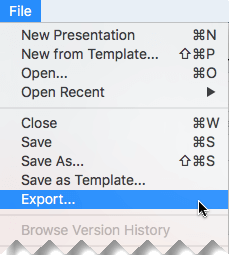
(Μην χρησιμοποιήσετε την επιλογή " Αποθήκευση ως", επειδή δεν παρέχει επιλογές βίντεο.)
Ανοίξτε το Μορφή αρχείου λίστα και επιλέξτε τη μορφή βίντεο που θέλετε (MP4 ή MOV).
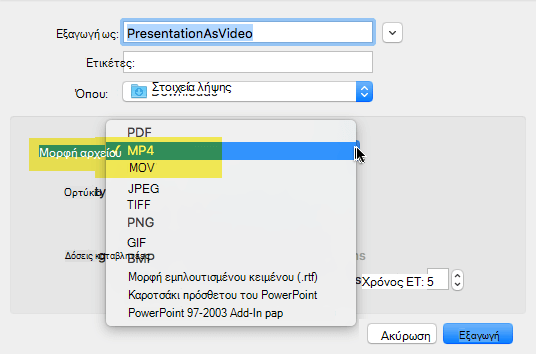
Εάν οι επιλογές MP4 και MOV δεν υπάρχουν στην έκδοση του PowerPoint που διαθέτετε, ανατρέξτε στην ενότητα Απαιτήσεις για αποθήκευση σε μορφή βίντεο παρακάτω για περισσότερες πληροφορίες.
Επιλέξτε την ποιότητα βίντεο που θέλετε: Ultra HD (4K),Full HD (1080p),HD (720p) Standard (480p). Όσο υψηλότερη είναι η ποιότητα του βίντεο, τόσο μεγαλύτερο είναι το μέγεθος του αρχείου.
Εάν έχετε εγγεγραμμένους χρονισμούς και θέλετε να τους χρησιμοποιήσετε στο βίντεο που δημιουργείτε από την παρουσίασή σας, βεβαιωθείτε ότι το πλαίσιο δίπλα στην επιλογή Χρήση χρονισμών και αφηγήσεων που έχουν εγγραφεί είναι επιλεγμένο. Μπορείτε επίσης να επιλέξετε να ορίσετε το χρονικό διάστημα που θα παραμένει το βίντεο σε κάθε διαφάνεια, εάν δεν έχετε ορίσει χρονισμό.
Όταν έχετε κάνει όλες τις επιλογές σας, επιλέξτε Εξαγωγή.
Σημείωση
Όταν κάνετε εξαγωγή της παρουσίασής σας ως βίντεο, θα γίνει αναπαραγωγή τυχόν ήχου που έχει εγγραφεί στην προβολή παρουσίασης, αλλά δεν θα γίνει αναπαραγωγή άλλων ενσωματωμένων αρχείων πολυμέσων.
Αφού αποθηκεύσετε την παρουσίασή σας ως βίντεο, μπορείτε να τη θέσετε σε κοινή χρήση όπως θα κάνατε με οποιοδήποτε άλλο βίντεο, χρησιμοποιώντας εφαρμογές ή συσκευές που έχουν τη δυνατότητα ανοίγματος και αναπαραγωγής βίντεο.
Απαιτήσεις για την αποθήκευση σε μορφή βίντεο

|
Ισχύει για: PowerPoint για Microsoft 365 για Mac Έκδοση 15.23 και νεότερες εκδόσεις. Ξεκινώντας από την έκδοση 16.19, η ηχογραφημένη αφήγηση περιλαμβάνεται στα εξαγόμενα αρχεία βίντεο. Άδεια χρήσης: Συνδρομή Microsoft 365 Βρείτε την έκδοση του Office που χρησιμοποιείτε |
|---|---|
|
Ισχύει για: PowerPoint 2019 για Mac Έκδοση 16.19 και νεότερες εκδόσεις. Βρείτε την έκδοση του Office που χρησιμοποιείτε |
Περιορισμοί στις παρουσιάσεις που αποθηκεύονται ως ταινίες
Σημείωση
- Όταν μια παρουσίαση αναπαράγεται ως ταινία, κάθε διαφάνεια εμφανίζεται για ομοιόμορφο χρονικό διάστημα, εκτός εάν ορίσετε μεμονωμένους χρονισμούς ή εγγράψετε την προβολή παρουσίασης για να καθορίσετε χρονισμό για ολόκληρη την παρουσίαση. Για περισσότερες πληροφορίες σχετικά με τη ρύθμιση χρονισμών διαφανειών, ανατρέξτε στο θέμα Δοκιμή και ρύθμιση χρονισμών διαφανειών.
- Πολλές μεταβάσεις λειτουργούν διαφορετικά σε μια ταινία από ό,τι σε μια παρουσίαση. Τα εφέ κίνησης δεν αναπαράγονται καθόλου σε μια ταινία.
Δείτε επίσης
Προσθήκη κίνησης σε κείμενο και αντικείμενα