
Όταν χρησιμοποιείτε το SharePoint στο Microsoft 365 ή στο SharePoint Server 2019, μπορείτε να προσθέσετε μια σύνδεση σε μια βιβλιοθήκη εγγράφων προς ένα στοιχείο που βρίσκεται εκτός της βιβλιοθήκης εγγράφων. Για παράδειγμα, μπορείτε να προσθέσετε μια σύνδεση σε ένα αρχείο ή φάκελο που βρίσκεται σε διαφορετική βιβλιοθήκη εγγράφων, τοποθεσία ή ακόμη και σε εξωτερική τοποθεσία Web. Όταν προσθέτετε μια σύνδεση σε μια βιβλιοθήκη εγγράφων, η σύνδεση εμφανίζεται στη λίστα στοιχείων της συγκεκριμένης βιβλιοθήκης.
Σημείωση
- Αυτή η δυνατότητα δεν είναι διαθέσιμη στην κλασική εμπειρία του SharePoint ή στον διακομιστή SharePoint 2016 ή παλαιότερη έκδοση.
- Για να βρείτε την έκδοση του SharePoint που χρησιμοποιείτε, ανατρέξτε στο θέμα Ποια έκδοση του SharePoint χρησιμοποιώ;
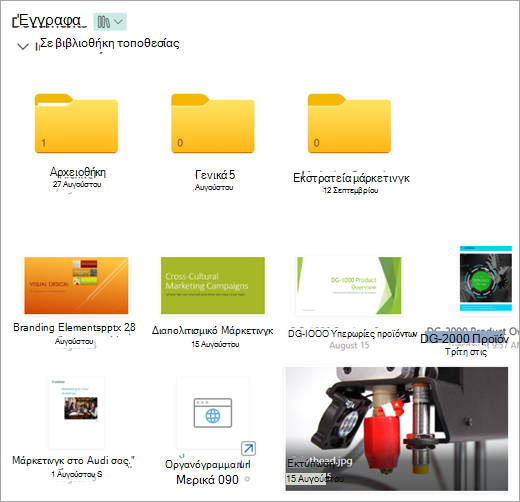
Για να προσθέσετε μια σύνδεση σε μια βιβλιοθήκη εγγράφων
Μεταβείτε στη βιβλιοθήκη εγγράφων στην οποία θέλετε να προσθέσετε μια σύνδεση.
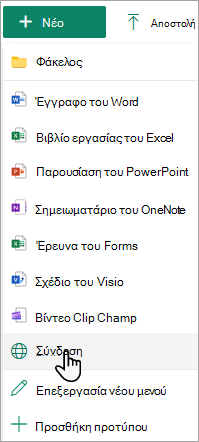
Στο επάνω αριστερό μενού, επιλέξτε Δημιουργία και, στη συνέχεια, επιλέξτε Σύνδεση.
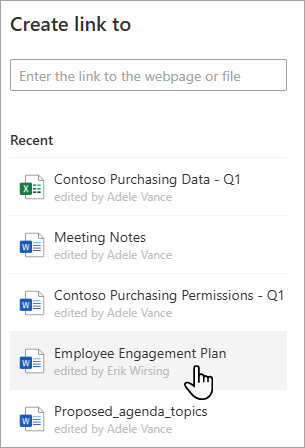
Στο παράθυρο διαλόγου " Δημιουργία σύνδεσης με ", πληκτρολογήστε τη σύνδεση.
Για παράδειγμα, εάν θέλετε να προσθέσετε μια σύνδεση σε ένα αρχείο που βρίσκεται σε μια άλλη βιβλιοθήκη, περιηγηθείτε πρώτα σε αυτήν τη βιβλιοθήκη. Κάντε δεξί κλικ στο αρχείο προς το οποίο θέλετε να δημιουργήσετε σύνδεση και επιλέξτε "Αντιγραφή σύνδεσης". Επιλέξτε τον τύπο της σύνδεσης που θέλετε και, στη συνέχεια, αντιγράψτε τη σύνδεση. Επιστρέψτε στη βιβλιοθήκη εγγράφων όπου θέλετε να προσθέσετε τη σύνδεση και εισαγάγετε αυτήν τη σύνδεση στο παράθυρο διαλόγου " Δημιουργία σύνδεσης με ".
Για περισσότερες πληροφορίες σχετικά με τον τρόπο λήψης μιας σύνδεσης σε ένα αρχείο στο Microsoft 365, ανατρέξτε στο θέμα Κοινή χρήση αρχείων ή φακέλων του SharePoint.Αφού εισαγάγετε τη σύνδεση στο παράθυρο διαλόγου " Δημιουργία σύνδεσης με ", εμφανίζεται το πεδίο "Όνομα αρχείου ". Στο πεδίο Όνομα αρχείου , πληκτρολογήστε ένα όνομα για τη σύνδεση και, στη συνέχεια, επιλέξτε Δημιουργία.
Σημείωση
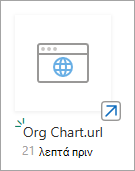
Όταν δημιουργείτε μια σύνδεση, το ".url" θα προστεθεί αυτόματα στο τέλος του ονόματος αρχείου.
Εναλλακτικά, μπορείτε να επιλέξετε "Νέα>σύνδεση" και, στη συνέχεια, να επιλέξετε ένα στοιχείο από τη λίστα "Πρόσφατα ". Προστίθεται αυτόματα μια σύνδεση στη βιβλιοθήκη εγγράφων χωρίς να χρειάζεται να εισαγάγετε τη διεύθυνση ή το όνομα αρχείου.
Δείτε επίσης
Δημιουργία, αποστολή και κοινή χρήση αρχείων σε μια βιβλιοθήκη εγγράφων