
Οι τύποι περιεχομένου τοποθεσίας διευκολύνουν την παροχή συνέπειας σε μια τοποθεσία. Ως κάτοχος τοποθεσίας, μπορείτε να δημιουργήσετε ή να προσαρμόσετε έναν τύπο περιεχομένου με τα χαρακτηριστικά που θέλετε, όπως ένα συγκεκριμένο πρότυπο, συγκεκριμένα μετα-δεδομένα και ούτω καθεξής. Για παράδειγμα, όταν ένας χρήστης επιλέγει ένα στοιχείο από το μενού "Νέο στοιχείο " ή " Νέο έγγραφο ", μπορείτε να βεβαιωθείτε ότι χρησιμοποιείται προσαρμοσμένο περιεχόμενο.

Για να μάθετε περισσότερα σχετικά με τους τύπους περιεχομένου, ανατρέξτε στο θέμα Εισαγωγή στους τύπους περιεχομένου και τη δημοσίευση τύπων περιεχομένου.
Σημαντικό
Για να δημιουργήσετε τύπους περιεχομένου τοποθεσίας για μια τοποθεσία, πρέπει να έχετε τον πλήρη έλεγχο για τη συγκεκριμένη τοποθεσία. Για να δημιουργήσετε τύπους περιεχομένου τοποθεσίας για την τοποθεσία ανώτερου επιπέδου σε μια συλλογή τοποθεσιών, πρέπει να είστε διαχειριστής της συλλογής τοποθεσιών.
Για να δημιουργήσετε έναν τύπο περιεχομένου τοποθεσίας που οι χρήστες μπορούν να χρησιμοποιούν οπουδήποτε σε μια τοποθεσία, ακολουθήστε τα εξής βήματα:
Δημιουργία τύπου περιεχομένου
Μεταβείτε στην τοποθεσία όπου θέλετε να δημιουργήσετε έναν τύπο περιεχομένου τοποθεσίας.
Επιλέξτε
 " και, στη συνέχεια, επιλέξτε "Ρυθμίσεις τοποθεσίας".
Στην περιοχή Συλλογές Designer Web, επιλέξτε τύπους περιεχομένου τοποθεσίας.
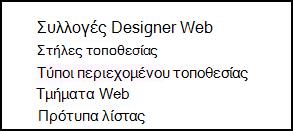
Η συλλογή εμφανίζει όλους τους υπάρχοντες τύπους περιεχομένου τοποθεσίας, ομαδοποιημένους σε κατηγορίες. Αυτό που επιλέγετε γίνεται η γονική ομάδα του νέου τύπου περιεχομένου.Στο πλαίσιο Εμφάνιση ομάδας , επιλέξτε την ομάδα που θέλετε να χρησιμοποιήσετε και, στη συνέχεια, επιλέξτε Δημιουργία.
Στη σελίδα "Δημιουργία περιεχομένου τοποθεσίας ", δώστε ένα όνομα και μια περιγραφή για το νέο τύπο περιεχομένου.
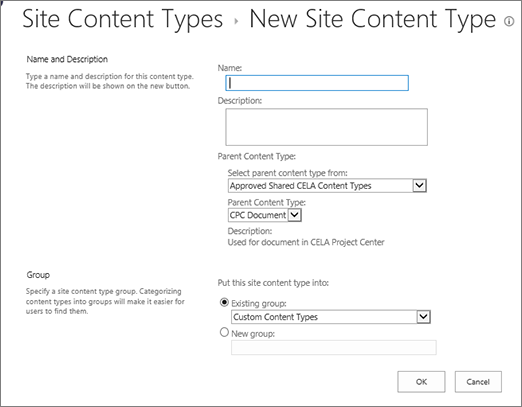
Στην ενότητα Γονικός τύπος περιεχομένου , επιλέξτε το όνομα της γονικής ομάδας και, στη συνέχεια, επιλέξτε τον Γονικό τύπο περιεχομένου.
Στην ενότητα Ομάδα , αποφασίστε αν θα τοποθετήσετε τον νέο τύπο περιεχομένου σε μια υπάρχουσα ομάδα ή αν θα δημιουργήσετε μια νέα ομάδα.
Επιλέξτε OK.
Όταν το SharePoint δημιουργεί το νέο τύπο περιεχομένου, ανοίγει τη σελίδα τύπου περιεχομένου τοποθεσίας , όπου μπορείτε να τον προσαρμόσετε περαιτέρω.
Αλλαγή του ονόματος ενός τύπου περιεχομένου τοποθεσίας
- Μεταβείτε στην κεντρική σελίδα της τοποθεσίας που περιέχει τον τύπο περιεχομένου που θέλετε να μετονομάσετε.
- Επιλέξτε " και, στη συνέχεια, επιλέξτε "Ρυθμίσεις τοποθεσίας".
- Στην ομάδα "Συλλογές Designer Web", επιλέξτε "Τύποι περιεχομένου τοποθεσίας".
- Στη σελίδα "Τύποι περιεχομένων τοποθεσίας ", επιλέξτε το όνομα του τύπου περιεχομένου που θέλετε να αλλάξετε.
- Στη σελίδα "Πληροφορίες τύπου περιεχομένου τοποθεσίας ", στην περιοχή "Ρυθμίσεις", επιλέξτε "Όνομα", "Περιγραφή" και "Ομάδα".
- Στο πλαίσιο κειμένου Όνομα της ενότητας Όνομα και περιγραφή , αλλάξτε το όνομα του τύπου περιεχομένου.
- Όταν τελειώσετε, επιλέξτε OK.
Συσχετισμός ενός προτύπου εγγράφου με έναν τύπο περιεχομένου τοποθεσίας
Για να βεβαιωθείτε ότι τα έγγραφα έχουν ομοιόμορφο περιεχόμενο σε μια τοποθεσία και τις δευτερεύουσες τοποθεσίες της, μπορείτε να συσχετίσετε ένα πρότυπο Word, Excel ή PowerPoint με έναν τύπο περιεχομένου τοποθεσίας.
Για παράδειγμα, μπορεί να θέλετε οι εργαζόμενοι να χρησιμοποιούν ένα τυπικό πρότυπο του Excel όταν δημιουργούν ένα εβδομαδιαίο φύλλο κατανομής χρόνου. Εάν συσχετίσετε το πρότυπο με έναν τύπο περιεχομένου φύλλου κατανομής χρόνου, κάθε φορά που κάποιος χρησιμοποιεί τον τύπο περιεχομένου φύλλου κατανομής χρόνου, το σωστό πρότυπο φορτώνεται αυτόματα στο φύλλο εργασίας.
Μπορείτε να διευκολύνετε ακόμα περισσότερο τους χρήστες, προσθέτοντας τον τύπο περιεχομένου "Φύλλο κατανομής χρόνου" σε μια βιβλιοθήκη. Στη συνέχεια, οι χρήστες μπορούν να ανοίξουν το σωστό φύλλο κατανομής χρόνου, επιλέγοντας απλώς την εντολή "Φύλλο κατανομής χρόνου" στο μενού "Νέα έγγραφα ". Για να μάθετε πώς μπορείτε να το κάνετε αυτό, ανατρέξτε στο θέμα Προσθήκη τύπου περιεχομένου σε λίστα ή βιβλιοθήκη.
Για να συσχετίσετε ένα πρότυπο με έναν τύπο περιεχομένου τοποθεσίας, ακολουθήστε τα παρακάτω βήματα.
Μεταβείτε στην τοποθεσία για την οποία θέλετε να συσχετίσετε ένα πρότυπο με έναν τύπο περιεχομένου τοποθεσίας.
Επιλέξτε το κουμπί "Ρυθμίσεις"
" και, στη συνέχεια, επιλέξτε "Ρυθμίσεις τοποθεσίας".Στην περιοχή Συλλογές Designer Web, επιλέξτε τύπους περιεχομένου τοποθεσίας.
Επιλέξτε το όνομα του τύπου περιεχομένου που θέλετε να αλλάξετε, συσχετίζοντας ένα πρότυπο Word, Excel ή PowerPoint.
Στην περιοχή "Ρυθμίσεις", επιλέξτε "Ρυθμίσεις για προχωρημένους".
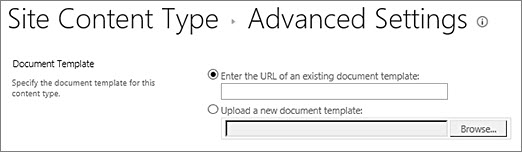
Εισαγάγετε τη θέση του προτύπου:
- Εάν το πρότυπο είναι αποθηκευμένο στην τοποθεσία σας, επιλέξτε Εισαγάγετε τη διεύθυνση URL ενός υπάρχοντος προτύπου εγγράφου και, στη συνέχεια, πληκτρολογήστε τη διεύθυνση URL για το πρότυπο που θέλετε να χρησιμοποιήσετε.
- Εάν το πρότυπο εγγράφου είναι αποθηκευμένο στον τοπικό υπολογιστή σας, επιλέξτε Αποστολή νέου προτύπου εγγράφου και, στη συνέχεια, επιλέξτε Αναζήτηση. Στο παράθυρο διαλόγου Επιλογή αρχείου , εντοπίστε το αρχείο που θέλετε να χρησιμοποιήσετε, επιλέξτε το και, στη συνέχεια, επιλέξτε Άνοιγμα.
Στην περιοχή Ενημέρωση όλων των τύπων περιεχομένου στους οποίους μεταβιβάζεται αυτός ο τύπος;, επιλέξτε "Ναι ", εάν θέλετε να ενημερώσετε όλους τους τύπους περιεχομένου στους οποίους μεταβιβάζεται αυτός ο τύπος περιεχομένου με το πρότυπο εγγράφου.
Επιλέξτε OK.
Προσθήκη στηλών σε έναν τύπο περιεχομένου τοποθεσίας
Οι στήλες για έναν τύπο περιεχομένου αντιπροσωπεύουν τα μετα-δεδομένα. Για να προσθέσετε ένα στοιχείο μετα-δεδομένων, προσθέστε μια νέα στήλη.
Για παράδειγμα, η εταιρεία σας μπορεί να θέλει να παρακολουθήσει συγκεκριμένα μετα-δεδομένα για εντολές αγοράς, όπως ο αριθμός λογαριασμού, ο αριθμός έργου και ο διαχειριστής έργου. Εάν προσθέσετε στήλες για αυτές τις πληροφορίες στον τύπο περιεχομένου εντολής αγοράς, το SharePoint ζητά από τους χρήστες να παρέχουν τις πληροφορίες όταν αποθηκεύουν την εργασία τους. Επιπλέον, εάν προσθέσετε τον τύπο περιεχομένου σε μια λίστα ή βιβλιοθήκη, μπορείτε να ορίσετε μια προβολή για εμφάνιση των στηλών.
Σημείωση
Για να προσθέσετε μια στήλη σε έναν τύπο περιεχομένου, πρέπει πρώτα να επιλέξετε τον τύπο περιεχομένου. Εάν δεν μπορείτε να επιλέξετε τους τύπους περιεχομένου που εμφανίζονται, στην τοποθεσία μεταβιβάζονται οι τύποι περιεχομένου από μια γονική τοποθεσία. Για να προσθέσετε μια στήλη στον τύπο περιεχομένου, πρέπει να τον αλλάξετε στη γονική τοποθεσία.
- Μεταβείτε στην τοποθεσία για την οποία θέλετε να προσθέσετε μια στήλη σε έναν τύπο περιεχομένου τοποθεσίας.
- Επιλέξτε " και, στη συνέχεια, επιλέξτε "Ρυθμίσεις τοποθεσίας".
- Στην περιοχή Συλλογές Designer Web, επιλέξτε τύπους περιεχομένου τοποθεσίας.
- Επιλέξτε το όνομα του τύπου περιεχομένου στον οποίο θέλετε να προσθέσετε μια στήλη.
- Στην περιοχή "Στήλες", επιλέξτε "Προσθήκη από υπάρχουσες στήλες τοποθεσίας".
- Στην ενότητα Επιλογή στηλών , στην περιοχή Επιλογή στηλών από, επιλέξτε τη γονική ομάδα για τη στήλη.
- Στην περιοχή Διαθέσιμες στήλες, επιλέξτε το όνομα της στήλης που θέλετε και, στη συνέχεια, επιλέξτε Προσθήκη.
- Στην ενότητα Ενημέρωση τύπων λιστών και περιεχομένου τοποθεσίας , αποφασίστε εάν θέλετε να ενημερώσετε όλους τους τύπους περιεχομένου στους οποίους μεταβιβάζεται αυτός ο τύπος περιεχομένου τοποθεσίας, επιλέγοντας Ναι ή Όχι.
Ρύθμιση του Παραθύρου πληροφοριών εγγράφου για έναν τύπο περιεχομένου τοποθεσίας
Το Παράθυρο πληροφοριών εγγράφου είναι διαθέσιμο για το Word, το Excel και το PowerPoint στο Microsoft Office 2010 και νεότερες εκδόσεις. Το Παράθυρο πληροφοριών εγγράφου εμφανίζει μια φόρμα του InfoPath σε αυτά τα έγγραφα, όπου μπορείτε να εισαγάγετε πληροφορίες μετα-δεδομένων στον πίνακα.

Για παράδειγμα, ας υποθέσουμε ότι θέλετε να βεβαιωθείτε ότι οι πωλητές παρέχουν την επωνυμία και τον αριθμό τηλεφώνου της εταιρείας για κάθε πρόταση πώλησης. Μπορείτε να δημιουργήσετε έναν τύπο περιεχομένου "Πρόταση" και να συμπεριλάβετε την επωνυμία της εταιρείας και τον αριθμό τηλεφώνου στο Παράθυρο πληροφοριών εγγράφου. Όταν ανοίγουν ένα έγγραφο πρότασης, οι χρήστες εισάγουν ή ενημερώνουν το όνομα και τον αριθμό τηλεφώνου που απαιτούνται. Όταν αποθηκεύει το έγγραφο, το SharePoint ενημερώνει αυτόματα τα μετα-δεδομένα που είναι αποθηκευμένα ως στήλες στη βιβλιοθήκη εγγράφων.
Για να μάθετε περισσότερα σχετικά με τους τύπους περιεχομένου και τα μετα-δεδομένα, ανατρέξτε στο θέμα Προσθήκη στηλών μετα-δεδομένων σε τύπο περιεχομένου.
Για να ρυθμίσετε ένα Παράθυρο πληροφοριών εγγράφου για έναν τύπο περιεχομένου εγγράφου, ακολουθήστε τα εξής βήματα.
Μεταβείτε στην τοποθεσία για την οποία θέλετε να αλλάξετε έναν τύπο περιεχομένου τοποθεσίας.
Επιλέξτε
" και, στη συνέχεια, επιλέξτε "Ρυθμίσεις τοποθεσίας".Στην περιοχή Συλλογές Designer Web, επιλέξτε τύπους περιεχομένου τοποθεσίας.
Επιλέξτε το όνομα του τύπου περιεχομένου τοποθεσίας που θέλετε να αλλάξετε.
Σημείωση
Εάν τα ονόματα των τύπων περιεχομένου που εμφανίζονται δεν είναι υπερ-συνδέσεις, τότε αυτή η τοποθεσία λαμβάνει μέσω μεταβίβασης τους τύπους περιεχομένου τοποθεσίας της από άλλη (γονική) τοποθεσία. Για να ενημερώσετε τον τύπο περιεχομένου τοποθεσίας, μεταβείτε στη γονική τοποθεσία.
Στην περιοχή "Ρυθμίσεις", επιλέξτε "Ρυθμίσεις Παραθύρου πληροφοριών εγγράφου".
Στην ενότητα Πρότυπο Πλαισίου πληροφοριών εγγράφου , κάντε ένα από τα εξής:
Για να χρησιμοποιήσετε ένα προεπιλεγμένο πρότυπο που εμφανίζει τα μετα-δεδομένα (στήλες) που ορίσατε για τον τύπο περιεχομένου, επιλέξτε Χρήση του προεπιλεγμένου προτύπου για τις εφαρμογές του Microsoft Office.
Για να χρησιμοποιήσετε ένα υπάρχον προσαρμοσμένο πρότυπο, επιλέξτε Χρήση υπάρχοντος προσαρμοσμένου προτύπου (URL, UNC ή URN) και, στη συνέχεια, εισαγάγετε τη διαδρομή της θέσης του προτύπου.
Για να αποστείλετε ένα υπάρχον προσαρμοσμένο πρότυπο (XSN), επιλέξτε Αποστολή υπάρχοντος προσαρμοσμένου προτύπου (XSN) για χρήση και για να εντοπίσετε το πρότυπο που θέλετε να χρησιμοποιήσετε, επιλέξτε Αναζήτηση.
Για να δημιουργήσετε έναν προσαρμοσμένο πίνακα στο InfoPath, επιλέξτε "Δημιουργία νέου προσαρμοσμένου προτύπου".
Σημείωση
Εάν ενεργοποιήσετε αυτή την επιλογή, το InfoPath ξεκινά και εμφανίζει το προεπιλεγμένο πρότυπο, το οποίο μπορείτε να προσαρμόσετε για να δημιουργήσετε έναν προσαρμοσμένο πίνακα.
Στην ενότητα Εμφάνιση πάντα , καθορίστε αν θέλετε τα έγγραφα αυτού του τύπου περιεχομένου να εμφανίζουν αυτόματα το παράθυρο πληροφοριών.
Επιλέξτε OK.