
Όταν δημιουργείτε μια λίστα από ένα πρότυπο στο Λίστες Microsoft ή το SharePoint, μπορείτε γρήγορα να μετατρέψετε τη λίστα σας σε επιχειρηματική εφαρμογή που αυτοματοποιεί τις εργασίες για εσάς. Για παράδειγμα, πολλά πρότυπα λίστας περιλαμβάνουν μια ροή Power Automate που σας στέλνει μια υπενθύμιση όταν πλησιάζει μια προθεσμία. Αφού δημιουργήσετε τη λίστα σας από ένα πρότυπο που περιλαμβάνει δυνατότητες επιχειρησιακών εφαρμογών, θα πρέπει να ολοκληρώσετε τη ρύθμιση των ροών που συνοδεύουν το πρότυπο.
Δημιουργία της λίστας σας από πρότυπο
Από την εφαρμογή Λίστες Microsoft, επιλέξτε + Νέα λίστα για να ανοίξετε τον επιλογέα δημιουργίας λίστας.
Στην αρχική σελίδα μιας τοποθεσίας του SharePoint, επιλέξτε "+Νέα>λίστα".
Επιλέξτε ένα πρότυπο που έχει πρόσθετες δυνατότητες επιχειρηματικής εφαρμογής και επιλέξτε Χρήση προτύπου. (Αυτό το παράδειγμα εμφανίζει το πρότυπο παρακολούθησης εργασίας. Άλλα πρότυπα με δυνατότητες επιχειρησιακών εφαρμογών είναι το Content scheduler και το Recruitment tracker.)
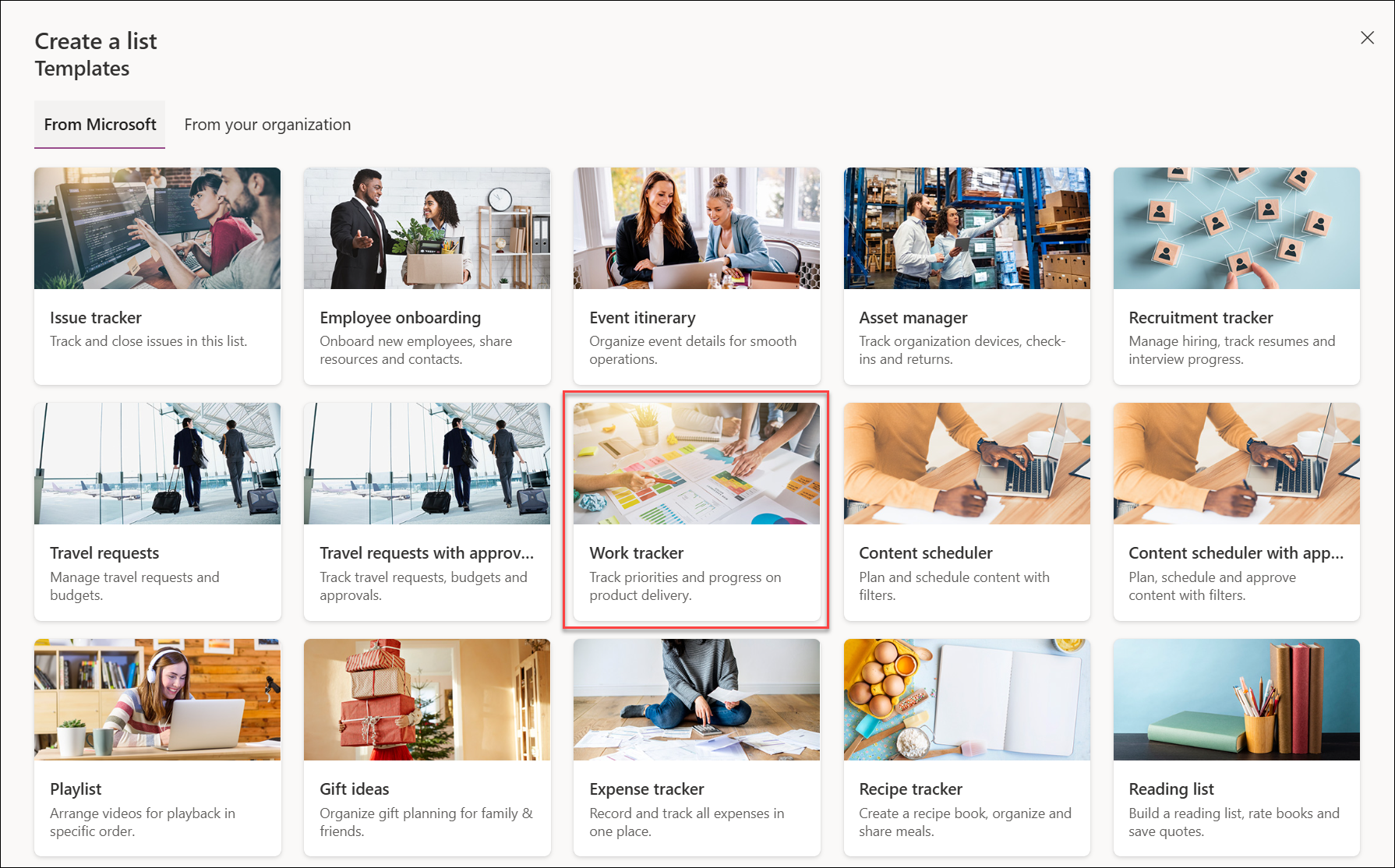
Εάν δεν βλέπετε το πρότυπο που θέλετε, επιλέξτε "Πίσω " για να επιστρέψετε στην επιλογή "Δημιουργία λίστας". Για λεπτομέρειες σχετικά με τα διαθέσιμα πρότυπα, ανατρέξτε στο θέμα Πρότυπα λίστας.
Πληκτρολογήστε ένα όνομα για τη λίστα σας, μια (προαιρετικά) περιγραφή και επιλέξτε ένα χρώμα και ένα εικονίδιο.
Στο πλαίσιο "Αποθήκευση σε" (διαθέσιμο μόνο εάν ξεκινήσατε από Λίστες Microsoft), βεβαιωθείτε ότι έχετε επιλέξει μια τοποθεσία του SharePoint, επειδή οι ενσωματωμένες δυνατότητες επιχειρησιακών εφαρμογών δεν περιλαμβάνονται στα πρότυπα που αποθηκεύετε στην περιοχή "Οι λίστες μου".
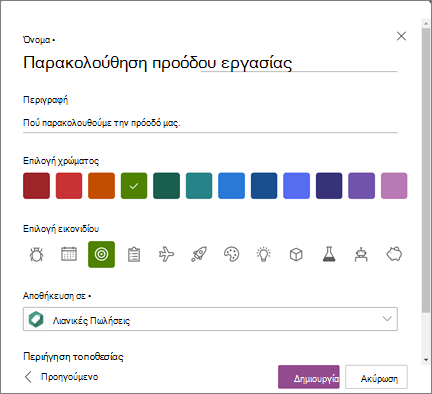
Επιλέξτε Δημιουργία.
Σημείωση
Την πρώτη φορά που θα χρησιμοποιήσετε ένα πρότυπο, μπορείτε να χρησιμοποιήσετε το όνομα του προτύπου ως το όνομα της λίστας σας. Μετά από αυτό, θα πρέπει να ενημερώσετε το όνομα σε κάτι μοναδικό.
Ολοκλήρωση της ρύθμισης του προτύπου
Καθώς ολοκληρώνετε τη δημιουργία της νέας λίστας σας από ένα πρότυπο που περιλαμβάνει δυνατότητες επιχειρησιακών εφαρμογών, θα λάβετε μια υπενθύμιση για να ολοκληρώσετε τη ρύθμιση της λίστας.
Στο παράθυρο διαλόγου "Είστε σχεδόν εκεί ", επιλέξτε " Επόμενο".
Συμβουλή
Αν είχατε ήδη επιλέξει "Εκτέλεση αργότερα", μπορείτε να επιλέξετε "Ολοκλήρωση ρύθμισης " στη γραμμή εντολών στο επάνω μέρος της λίστας σας.
Στην οθόνη Ρύθμιση συνδέσεων για ροές Power Automate, βεβαιωθείτε ότι έχουν ρυθμιστεί όλες οι συνδέσεις σε άλλες εφαρμογές που χρησιμοποιεί αυτή η ροή και, στη συνέχεια, επιλέξτε Επόμενο. (Αναζητήστε ένα πράσινο σημάδι ελέγχου δίπλα σε κάθε εφαρμογή.)
Σημείωση
Αυτή η οθόνη ενδέχεται να μην εμφανίζεται στις περιπτώσεις όπου όλες οι συνδέσεις έχουν ήδη ρυθμιστεί.
Θα δείτε μια οθόνη ενημέρωσης που αναφέρει ότι μπορείτε να κλείσετε αυτήν την οθόνη και να αρχίσετε να χρησιμοποιείτε τη λίστα ενώ περιμένετε. Προχωρήστε και επιλέξτε Κλείσιμο και θα σας στείλουμε ένα μήνυμα ηλεκτρονικού ταχυδρομείου όταν ολοκληρωθεί.