
Μπορείτε να δημιουργήσετε και να μοιραστείτε λίστες που θα σας βοηθήσουν να παρακολουθείτε ζητήματα, περιουσιακά στοιχεία, ρουτίνες, επαφές, αποθέματα και πολλά άλλα. Ξεκινήστε από την εφαρμογή Λίστες Microsoft, το Microsoft Teams ή το SharePoint στο Microsoft 365 χρησιμοποιώντας ένα πρότυπο, ένα αρχείο Excel ή από την αρχή.
Αυτό το άρθρο ασχολείται με τη χρήση των προτύπων λίστας Microsoft που περιλαμβάνονται στο Microsoft 365. Για περισσότερες πληροφορίες σχετικά με τα πρότυπα λίστας, ανατρέξτε στο θέμα Πρότυπα λίστας στο Microsoft 365.
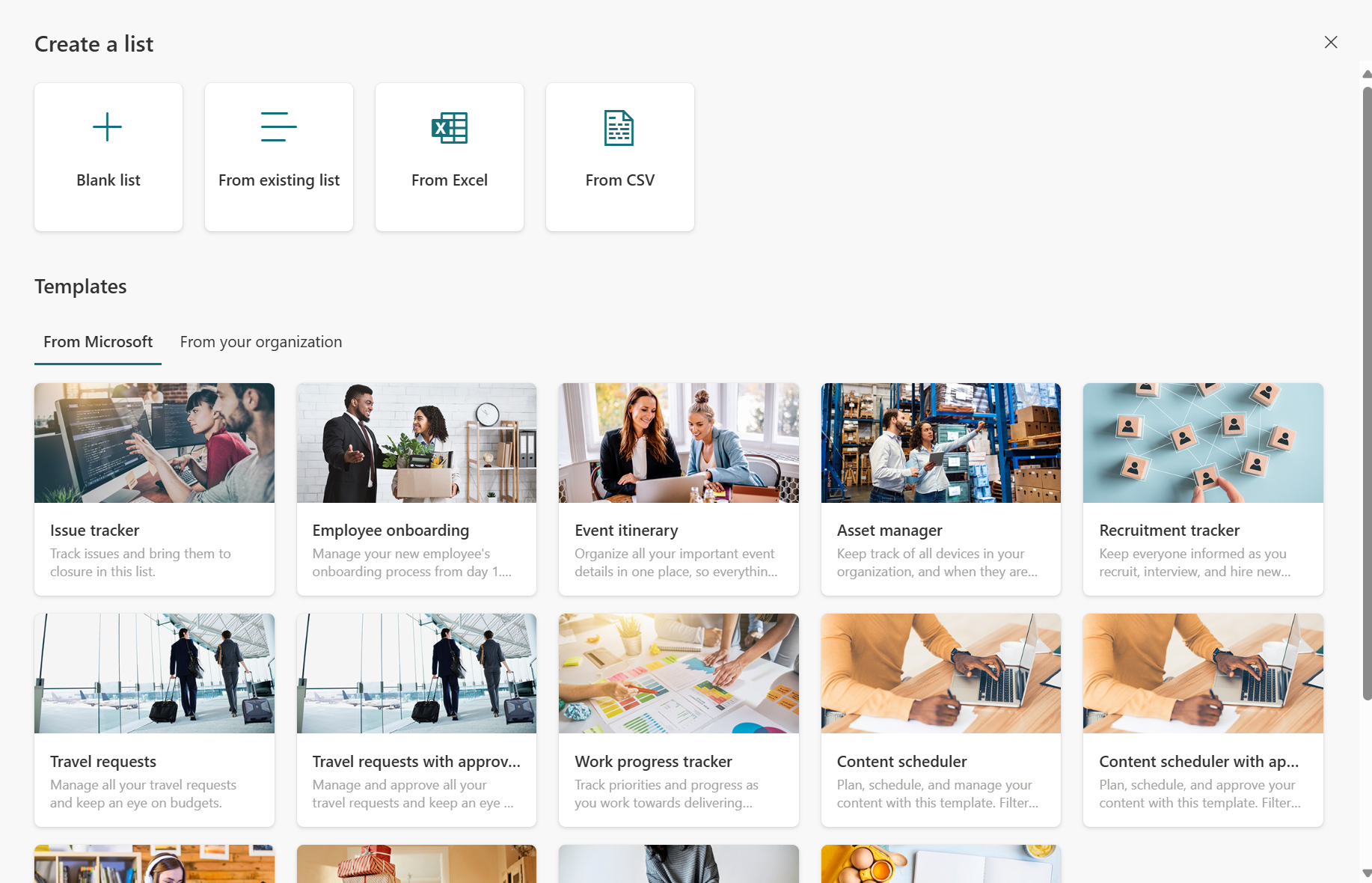
Επιλέξτε + Νέα λίστα για να ανοίξετε τον επιλογέα δημιουργίας λίστας.
Στο SharePoint, επιλέξτε +Νέα>λίστα.
Επιλέξτε το πρότυπο που θέλετε και επιλέξτε Χρήση προτύπου. (Αυτό το παράδειγμα εμφανίζει το πρότυπο παρακολούθησης προβλημάτων.)
Εάν δεν βλέπετε το πρότυπο που θέλετε, επιλέξτε "Πίσω " για να επιστρέψετε στην επιλογή "Δημιουργία λίστας". Για λεπτομέρειες σχετικά με τα διαθέσιμα πρότυπα, ανατρέξτε στο θέμα Πρότυπα λίστας.
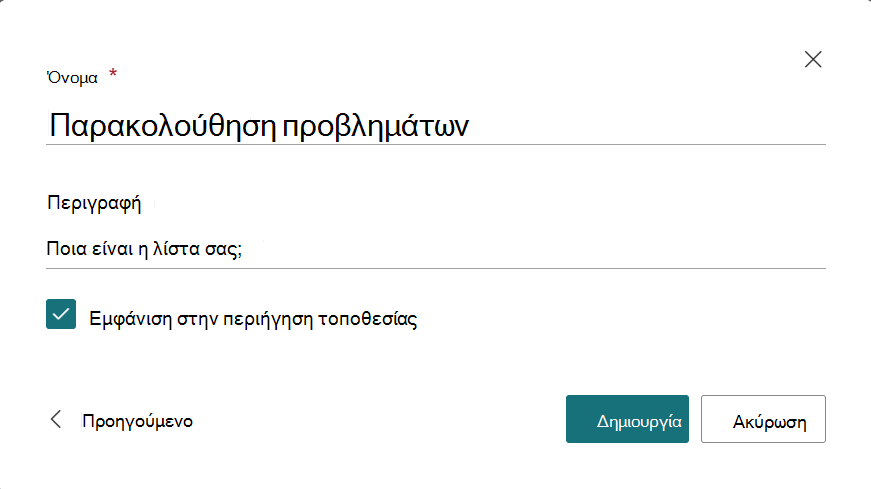
Εισαγάγετε ένα όνομα για τη λίστα σας, μια (προαιρετική) περιγραφή, επιλέξτε ένα (προαιρετικό) χρώμα, εικονίδιο, τοποθεσία για αποθήκευση και, στη συνέχεια, κάντε κλικ στην επιλογή Δημιουργία.
Σημείωση
- Την πρώτη φορά που θα χρησιμοποιήσετε ένα πρότυπο, μπορείτε να χρησιμοποιήσετε το όνομα του προτύπου ως το όνομα της λίστας σας. Μετά από αυτό, θα πρέπει να ενημερώσετε το όνομα σε κάτι μοναδικό.
- Οι λίστες που αποθηκεύετε στο φάκελο "Οι λίστες μου" αποθηκεύονται στον προσωπικό σας χώρο αποθήκευσης. Μπορείτε να τις μοιραστείτε με άλλα άτομα από εκεί, αλλά δεν μπορείτε εύκολα να τις μετακινήσετε σε μια υπάρχουσα τοποθεσία.
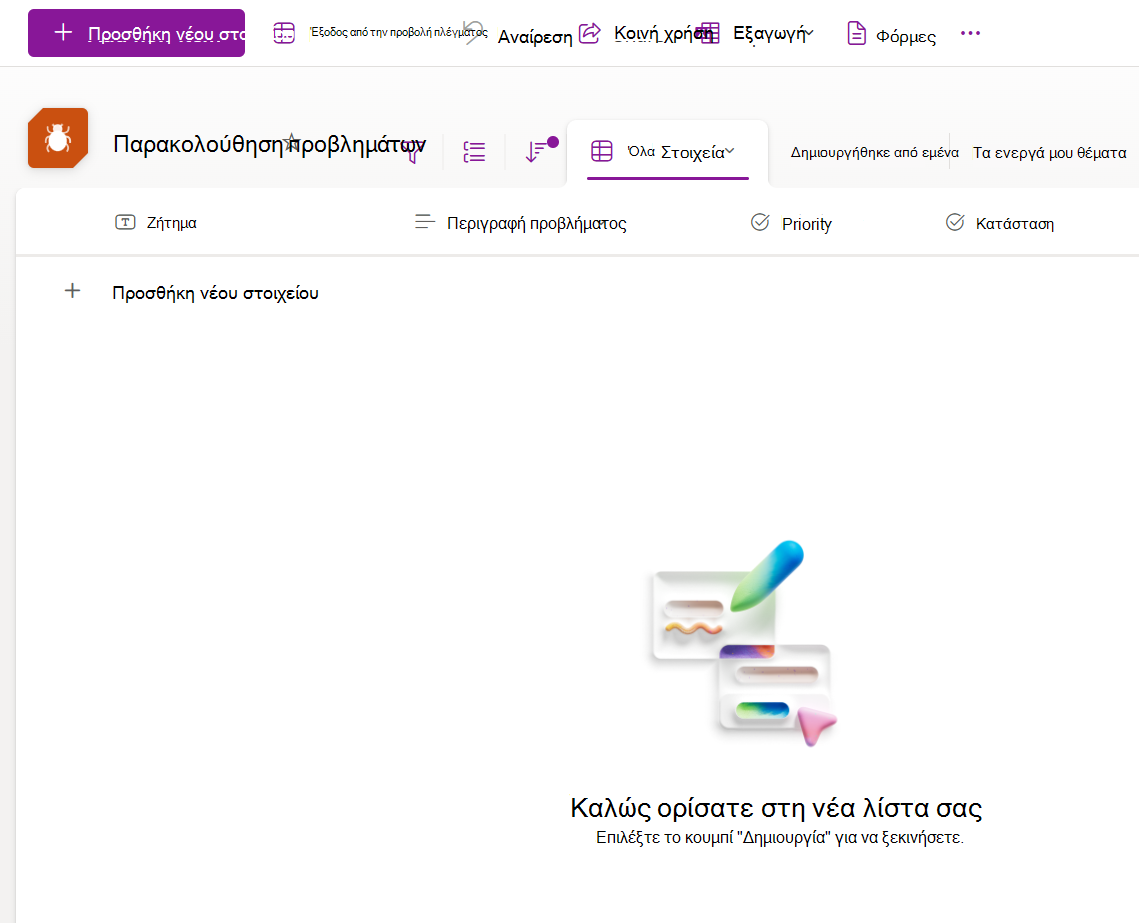
Αφού δημιουργήσετε μια νέα λίστα, επιλέξτε + Προσθήκη νέου στοιχείου στη γραμμή εντολών. Με αυτή την ενέργεια ανοίγει η φόρμα νέου στοιχείου για το πρότυπο που έχετε επιλέξει.
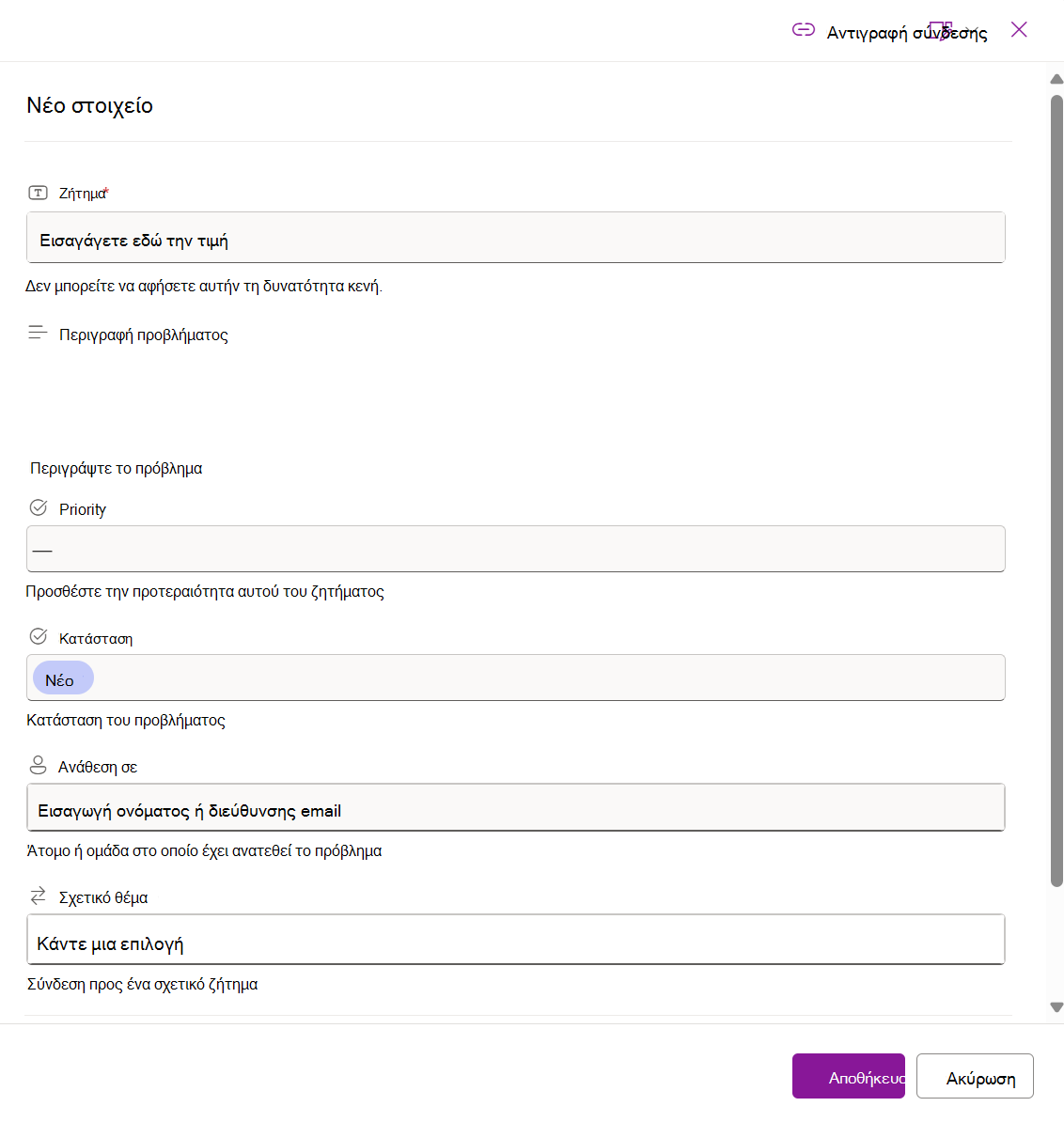
Συμπληρώστε τις τιμές στήλης για τη φόρμα "Δημιουργία στοιχείου " και, στη συνέχεια, κάντε κλικ στο κουμπί Αποθήκευση.
Σημείωση
Οι στήλες λίστας με αστερίσκο (*) είναι απαραίτητες, ώστε να μην μπορούν να μείνουν κενές.