Όταν προσθέτετε μια σύγχρονη σελίδα σε μια τοποθεσία, μπορείτε να προσθέσετε και να προσαρμόσετε τμήματα Web, τα οποία αποτελούν τις δομικές μονάδες της σελίδας σας.
Αυτό το άρθρο περιγράφει το Τμήμα Web λίστας, το οποίο σας επιτρέπει να εμφανίσετε μια λίστα από την τοποθεσία σας σε μια σελίδα και να την προσαρμόσετε με τον δικό σας τίτλο, προβολή και ομοιόμορφο μέγεθος.
Τύποι λιστών που μπορείτε να χρησιμοποιήσετε είναι προσαρμοσμένες λίστες, λίστες ανακοινώσεων, λίστες επαφών και λίστες παρακολούθησης θεμάτων.
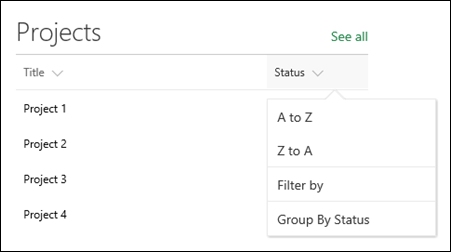
Οι χρήστες μπορούν να προβάλουν, να φιλτράρουν, να ταξινομήσουν και να ομαδοποιήσουν τη λίστα ή να μεταβούν στη σελίδα λίστας, κάνοντας κλικ στην επιλογή "Προβολή όλων". Επιπλέον, στο τμήμα Web μπορούν να εμφανίζονται μορφοποιημένες στήλες, ένθετες ομάδες και προβολή προσοχής .

Σημείωση
Ορισμένες λειτουργίες παρουσιάζονται σταδιακά στους οργανισμούς που έχουν επιλέξει να συμμετάσχουν στο πρόγραμμα στοχευμένης κυκλοφορίας. Αυτό σημαίνει ότι ενδέχεται να μην μπορείτε να δείτε ακόμα αυτή τη δυνατότητα ή ότι αυτή ενδέχεται να δείχνει διαφορετική από τον τρόπο που περιγράφεται στα άρθρα της Βοήθειας.
Προσθήκη λίστας σε σελίδα
- Βεβαιωθείτε ότι η λίστα που θέλετε είναι διαθέσιμη στην τοποθεσία όπου βρίσκεται η σελίδα σας. Δείτε πώς μπορείτε να δημιουργήσετε μια λίστα , εάν χρειάζεται.
- Εάν θέλετε να εμφανίζεται στη σελίδα σας μια προσαρμοσμένη προβολή της λίστας σας, δημιουργήστε την προβολή.
- Μεταβείτε στη σελίδα όπου θέλετε να προσθέσετε τη λίστα.
- Εάν η σελίδα σας δεν βρίσκεται ήδη σε λειτουργία επεξεργασίας, κάντε κλικ στην επιλογή Επεξεργασία επάνω δεξιά στη σελίδα. Βρείτε την Εργαλειοθήκη (
 ) στα δεξιά.
 - ΕπιλέξτεΠροβολή όλων των τμημάτων Web και, στη συνέχεια, επιλέξτε Λίστα από τη λίστα των Τμημάτων Web.
- Επιλέξτε τη λίστα που θέλετε να τοποθετήσετε στη σελίδα σας.

- Κάντε κλικ στην επιλογή Επεξεργασία ιδιοτήτων (
 ) στην επάνω αριστερή πλευρά για να αλλάξετε τον τίτλο, τη λίστα, την προβολή της λίστας σας και το μέγεθος:

Για SharePoint Server 2019, αλλάξτε τον τίτλο επιλέγοντας και πληκτρολογώντας έναν νέο τίτλο, αντί να χρησιμοποιήσετε την επεξεργασία τμήματος Web.
Προσθήκη νέων στοιχείων
- Στο SharePoint, μπορείτε να προσθέσετε νέα στοιχεία, κάνοντας κλικ στην επιλογή + Νέα στο επάνω μέρος της λίστας.
Ταξινόμηση, φιλτράρισμα και ομαδοποίηση της λίστας στο Τμήμα Web
Για το SharePoint στο Microsoft 365, μπορείτε να προσθέσετε στοιχεία ταξινόμησης, φιλτραρίσματος και ομαδοποίησης στο τμήμα Web.
- Κάντε κλικ στο κάτω βέλος δίπλα στον τίτλο της στήλης που θέλετε να ταξινομήσετε, να φιλτράρετε ή να ομαδοποιήσετε.
- Επιλέξτε την ενέργεια που θέλετε να εκτελέσετε.