
Αυξήστε την εστίαση και το οπτικό ενδιαφέρον στη σελίδα και το βίντεό σας με το τμήμα Web κεντρικής ενότητας. Μπορείτε να εμφανίσετε έως πέντε στοιχεία στο τμήμα Web κύριου στοιχείου και να χρησιμοποιήσετε εντυπωσιακές εικόνες, κείμενο και συνδέσεις για να τραβήξετε την προσοχή σε καθένα από αυτά. Το τμήμα Web Κύριο στοιχείο περιλαμβάνεται από προεπιλογή στις τοποθεσίες επικοινωνίας, αλλά μπορείτε να προσθέσετε το τμήμα Web Κύριο στοιχείο και σε άλλες σελίδες.
Εάν τα βίντεο έχουν ρυθμιστεί στο τμήμα Web κεντρικής ενότητας, θα αναπαράγονται ενσωματωμένα, ενώ μπορείτε να παραμείνετε και να περιηγηθείτε στην ίδια σελίδα αντί να μεταφερθείτε σε νέο παράθυρο.
Ορισμένες λειτουργίες παρουσιάζονται σταδιακά στους οργανισμούς που έχουν επιλέξει να συμμετάσχουν στο πρόγραμμα στοχευμένης κυκλοφορίας. Αυτό σημαίνει ότι ενδέχεται να μην μπορείτε να δείτε ακόμα αυτή τη δυνατότητα ή ότι αυτή ενδέχεται να δείχνει διαφορετική από τον τρόπο που περιγράφεται στα άρθρα της Βοήθειας.
Σημείωση
Πρέπει να έχετε δικαιώματα επεξεργασίας για να δημιουργήσετε σελίδες. Εάν είστε κάτοχος αλλά δεν μπορείτε να προσθέσετε μια σελίδα, ο διαχειριστής σας μπορεί να έχει απενεργοποιήσει αυτή τη δυνατότητα.
Περιεχόμενα
- Το τμήμα Web "Κεντρική ενότητα" σε τοποθεσίες επικοινωνίας: Θέμα και Έκθεση
- Αλλαγή της διάταξης του τμήματος Web κύριου στοιχείου
- Αλλαγή εικόνας, κειμένου και συνδέσεων για κάθε πλακίδιο ή επίπεδο
- Αλλαγή του σημείου εστίασης μιας εικόνας
- Αναδιάταξη πλακιδίων ή επιπέδων
- Τοποθέτηση του τμήματος Web κεντρικής ενότητας σε μία στήλη
- Προσθήκη κενού τμήματος Web κύριου στοιχείου σε σελίδα
- Κλίμακα εικόνας στο τμήμα Web "Κύριο άρθρο"
Το τμήμα Web "Κεντρική ενότητα" σε τοποθεσίες επικοινωνίας: Θέμα και Έκθεση
Όταν δημιουργείτε μια τοποθεσία επικοινωνίας, μπορείτε να ξεκινήσετε με μια κενή τοποθεσία ή να επιλέξετε ένα από τα άλλα πρότυπα τοποθεσίας, καθένα από τα οποία συνοδεύεται από ένα προεπιλεγμένο σύνολο τμημάτων Web. Ορισμένα από αυτά τα πρότυπα τοποθεσίας επικοινωνίας συνοδεύονται από το τμήμα Web "Κύριο στοιχείο", όπως:
- Standard επικοινωνία: μοιραστείτε πληροφορίες, όπως ειδήσεις, εκδηλώσεις και άλλο περιεχόμενο.
- Προβολή: χρησιμοποιήστε φωτογραφίες ή εικόνες για να παρουσιάσετε ένα προϊόν, μια ομάδα ή μια εκδήλωση.
Σε αυτά τα πρότυπα, το τμήμα Web κύριου στοιχείου περιλαμβάνεται στη σελίδα σας από προεπιλογή. Είναι προσυμπληρωμένη με προεπιλεγμένες εικόνες, κείμενο και συνδέσεις που αλλάζετε για να προβάλλετε τις δικές σας εικόνες, κείμενο, σελίδες, συνδέσεις ή έγγραφα.
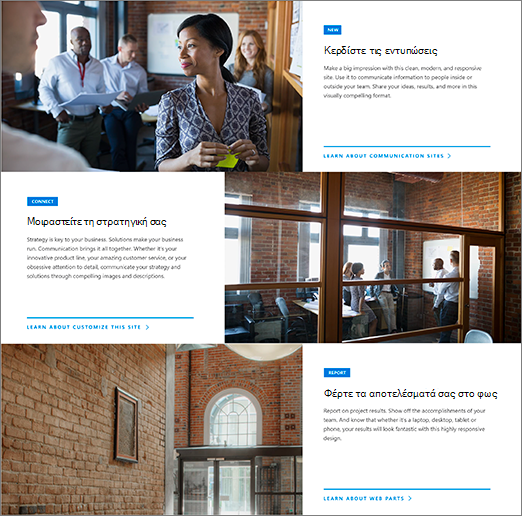
Όταν επιλέγετε το Standard πρότυπο επικοινωνίας, η προεπιλεγμένη κύρια ενότητα είναι μια διάταξη σε παράθεση με πέντε πλακίδια (τα οποία μπορείτε να αλλάξετε από ένα σε πέντε):
 Όταν επιλέγετε το πρότυπο "Βιτρίνα ", η προεπιλεγμένη κύρια ενότητα είναι μια κατακόρυφη διάταξη με τρία επίπεδα (τα οποία μπορείτε να αλλάξετε από ένα σε πέντε επίπεδα):
 Μπορείτε να αλλάξετε τη διάταξη του τμήματος Web κύριου στοιχείου από πλέγμα σε κατακόρυφα επίπεδα ή καρουζέλ, χρησιμοποιώντας το κουμπί (1) Επεξεργασία ιδιοτήτων (
 ) και μπορείτε να αλλάξετε τις συνδέσεις, τις εικόνες και το κείμενο για κάθε πλακίδιο ή επίπεδο χρησιμοποιώντας το κουμπί (2) Επεξεργασία λεπτομερειών ( ) για κάθε πλακίδιο ή επίπεδο.
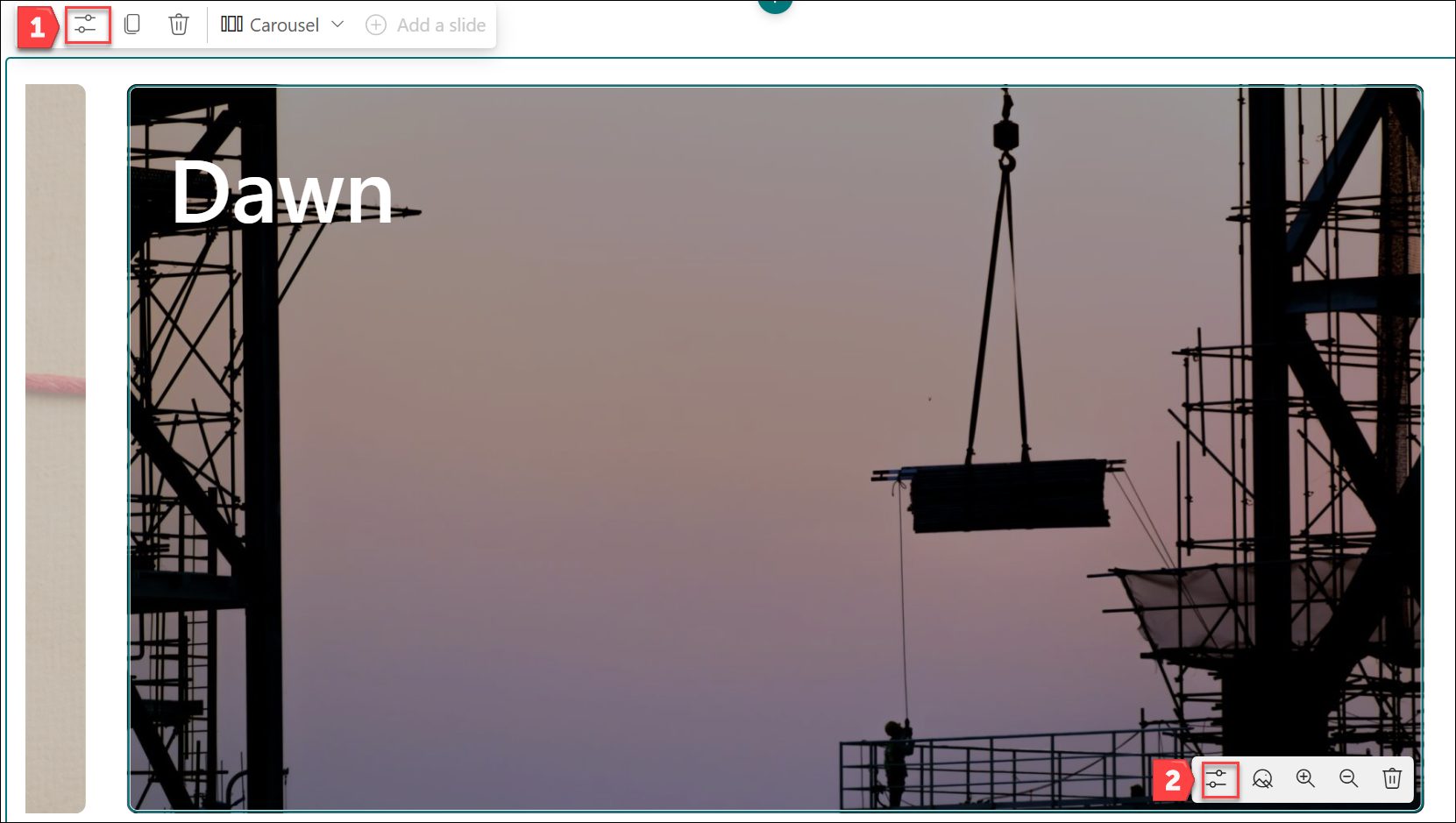 1. Κουμπί "Επεξεργασία τμήματος Web"
2. Κουμπί "Επεξεργασία λεπτομερειών"
Αλλαγή της διάταξης του τμήματος Web κύριου στοιχείου
Εάν δεν βρίσκεστε ήδη σε λειτουργία επεξεργασίας στη σελίδα σας, επιλέξτε Επεξεργασία στην επάνω δεξιά γωνία της σελίδας.
Μπορείτε να επιλέξετε μία από τις τρεις διατάξεις που είναι διαθέσιμες για το τμήμα Web κύριου στοιχείου: Καρουζέλ, Πλακίδια και Επίπεδα. Επιλέγετε τη διάταξη είτε επιλέγοντας Επεξεργασία ιδιοτήτων (
) στην επάνω αριστερή γωνία του τμήματος Web και, στη συνέχεια, επιλέξτε τη διάταξη από το αναπτυσσόμενο μενού διάταξης:
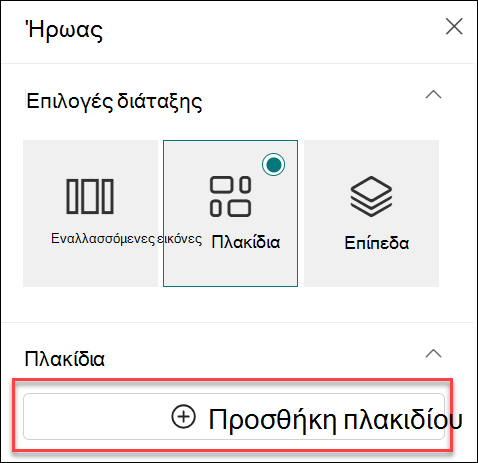
Εναλλακτικά, μπορείτε να επιλέξετε τον τύπο διάταξης που θέλετε στο παράθυρο ιδιοτήτων του τμήματος Web:
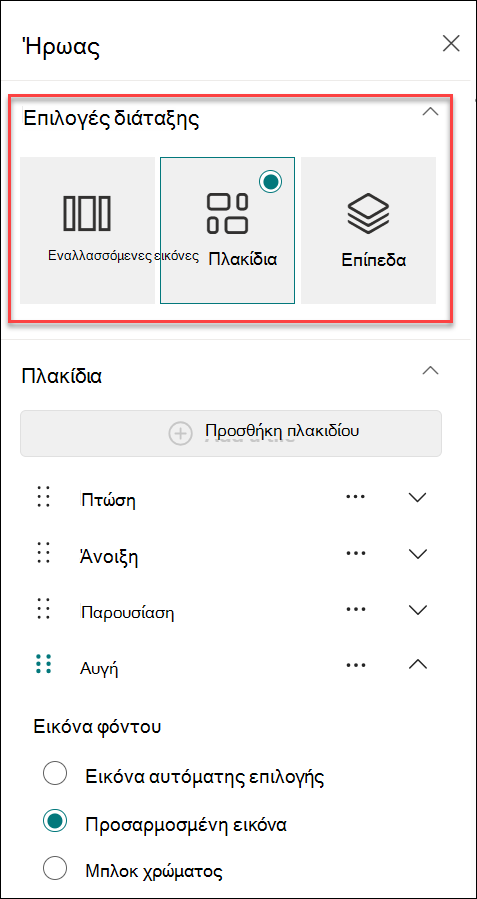
Στο παράθυρο ιδιοτήτων του τμήματος Web, επιλέξτε:
Προσθήκη διαφάνειας για διάταξη καρουζέλ
Συμβουλή
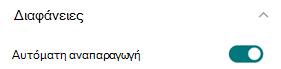
- Για τη διάταξη καρουζέλ, για να ενεργοποιήσετε/απενεργοποιήσετε την αυτόματη εναλλαγή διαφανειών, μπορείτε να ενεργοποιήσετε/απενεργοποιήσετε την εναλλαγή αυτόματης αναπαραγωγής.
-
Προσθήκη πλακιδίου για διάταξη πλακιδίων
Προσθήκη επιπέδου για διάταξη επιπέδων
-
Σημείωση
μπορείτε να επιλέξετε έως 5 πλακίδια (όπως αυτό σε μια τοποθεσία επικοινωνίας Standard), ή έως 5 επίπεδα (όπως αυτό σε έναν ιστότοπο βιτρίνας) ή έως 5 εικόνες στις εναλλασσόμενες εικόνες.
Αλλαγή εικόνας, κειμένου και συνδέσεων για κάθε πλακίδιο ή επίπεδο
Εάν δεν βρίσκεστε ήδη σε λειτουργία επεξεργασίας στη σελίδα σας, επιλέξτε Επεξεργασία στην επάνω δεξιά γωνία της σελίδας.
Επιλέξτε Επεξεργασία λεπτομερειών (
) στην κάτω δεξιά γωνία του πλακιδίου ή του επιπέδου που θέλετε να αλλάξετε.Στο παράθυρο ιδιοτήτων, επιλέξτε Αλλαγή και, στη συνέχεια, επιλέξτε μια θέση από την οποία θα λάβετε τη σύνδεσή σας:
Πρόσφατα: Εάν έχετε ανοίξει πρόσφατα εικόνες, σελίδες ή έγγραφα, θα τα βρείτε να παρατίθενται εδώ.
Εικόνες αρχείου Οι εικόνες αρχείου παρέχονται από τη Microsoft. Είναι υψηλής ποιότητας και μεγέθους κατάλληλα για τη χρήση σας. Εάν είστε διαχειριστής του SharePoint, συνιστάται να ενεργοποιήσετε ένα Δίκτυο παροχής περιεχομένου (CDN) για να βελτιώσετε τις επιδόσεις λήψης εικόνων.
Αναζήτηση στο web: Μπορείτε να βρείτε εικόνες από το Bing που χρησιμοποιούν την άδεια χρήσης Creative Common. Είστε υπεύθυνοι για την αναθεώρηση της άδειας χρήσης για μια εικόνα πριν από την εισαγωγή της στη σελίδα σας. SharePoint μόνο στο Microsoft 365.
Ο οργανισμός σας: Εάν ο οργανισμός σας έχει καθορίσει ένα σύνολο εγκεκριμένων στοιχείων, θα μπορείτε να επιλέξετε από αυτό το σύνολο εδώ. Εάν είστε Διαχείριση του SharePoint και θέλετε να μάθετε πώς μπορείτε να δημιουργήσετε μια βιβλιοθήκη διαθέσιμων στοιχείων για την εταιρεία σας, ανατρέξτε στο θέμα Δημιουργία βιβλιοθήκης διαθέσιμων στοιχείων οργανισμού.
OneDrive: Μπορείτε να λάβετε μια σύνδεση για ένα έγγραφο ή μια εικόνα που έχετε αποθηκεύσει στο OneDrive. SharePoint μόνο στο Microsoft 365.
Τοποθεσία: Μπορείτε να λάβετε μια σύνδεση για ένα έγγραφο, εικόνα ή σελίδα από μια τοποθεσία που καθορίζετε.
Αποστολή: Μπορείτε να ανεβάσετε ένα έγγραφο ή μια εικόνα από μια προσωπική συσκευή.
Από μια σύνδεση: Εισαγάγετε μια σύνδεση για τη σελίδα, το έγγραφο ή την εικόνα σας από το OneDrive ή το SharePoint στο Microsoft 365.
Σημείωση
Οι σύνδεσμοι που είναι εξωτερικοί στον ιστότοπό σας δεν θα εμφανίζουν προεπισκόπηση εικόνας στο GCC High και το DoD της κυβέρνησης των Η.Π.Α. και Office 365 διαχειρίζεται η 21Vianet.
Επιλέξτε την εικόνα, τη σελίδα ή το έγγραφό σας και επιλέξτε "Άνοιγμα".
Στο παράθυρο ιδιοτήτων, στην περιοχή Εικόνα φόντου, επιλέξτε Προσαρμοσμένη εικόνα ή Μόνο χρώμα (το Μόνο χρώμα είναι διαθέσιμο μόνο για τη διάταξη Πλακίδια και το χρώμα αντιστοιχεί στο χρώμα θέματος της τοποθεσίας σας).
Με την αυτόματη επιλογή επιλέγετε αυτόματα μια εικόνα από τη σελίδα ή το έγγραφο στο οποίο συνδέεστε, εάν υπάρχει.Εισαγάγετε κεφαλίδα για την εικόνα.
Μπορείτε να εμφανίσετε μια σύνδεση παρότρυνσης για δράση , αλλάζοντας το κουμπί εναλλαγής σε " Ναι". Στη συνέχεια, προσθέστε το κείμενο παρότρυνσης για δράση (για παράδειγμα, "Μάθετε περισσότερα"). Η σύνδεση παρότρυνσης για δράση είναι διαθέσιμη για κάθε επίπεδο σε μια πολυεπίπεδη διάταξη, αλλά μόνο για το μεγαλύτερο πλακίδιο σε διάταξη παράθεσης.
Σημείωση
Η διάταξη καρουζέλ έχει 3 νέα στυλ. Μπορείτε να ορίσετε διαφορετικά στυλ (επικάλυψη εικόνας, μπλοκ κειμένου, διαγώνια διαίρεση) για κάθε διαφάνεια ώστε να διαφοροποιείται το περιεχόμενο της παρουσίασης.

Αλλαγή του σημείου εστίασης μιας εικόνας
Στο SharePoint στο Microsoft 365, μπορείτε να αλλάξετε το σημείο εστίασης σε μια επιλεγμένη εικόνα μέσα στο τμήμα Web κύριου στοιχείου για να λάβετε το πιο σημαντικό μέρος της εικόνας σας στο πλαίσιο.
Εάν δεν βρίσκεστε ήδη σε λειτουργία επεξεργασίας στη σελίδα σας, επιλέξτε Επεξεργασία στην επάνω δεξιά γωνία της σελίδας.
Επιλέξτε το κουμπί "Ορισμός σημείου εστίασης"
 στη γραμμή εργαλείων στο κάτω μέρος της εικόνας κύριου στοιχείου που θέλετε να αλλάξετε.
Σύρετε το σημείο εστίασης στο σημείο που θέλετε στην εικόνα.

Αναδιάταξη εναλλασσόμενων εικόνων, πλακιδίων ή επιπέδων
Μπορείτε να αναδιατάξετε εικόνες, πλακίδια ή επίπεδα εναλλασσόμενων εικόνων, μετακινώντας τα όπου θέλετε.
- Εάν δεν βρίσκεστε ήδη σε λειτουργία επεξεργασίας στη σελίδα σας, επιλέξτε Επεξεργασία στην επάνω δεξιά γωνία της σελίδας.
- Στο παράθυρο ιδιοτήτων, επιλέξτε τα αποσιωπητικά των τριών κουκκίδων δίπλα στην εικόνα, το πλακίδιο ή το επίπεδο και, στη συνέχεια, επιλέξτε Μετακίνηση επάνω ή Μετακίνηση κάτω για αναδιάταξη. Για τα πλακίδια και τα επίπεδα, μπορείτε επίσης απλώς να επιλέξετε την εικόνα και, στη συνέχεια, να κρατήσετε παρατεταμένα και να σύρετε το πλακίδιο ή το επίπεδο στο σημείο που θέλετε.
Τοποθέτηση του τμήματος Web κεντρικής ενότητας σε μία από τις δύο ή τρεις στήλες
Το τμήμα Web κεντρικής ενότητας έχει σχεδιαστεί για να καταλαμβάνει το πλήρες πλάτος της σελίδας. Εάν προτιμάτε το τμήμα Web κεντρικής ενότητας να μην καταλαμβάνει ολόκληρο το πλάτος, μπορείτε να το κάνετε αλλάζοντας τη διάταξη της ενότητας.
- Εάν δεν βρίσκεστε ήδη σε λειτουργία επεξεργασίας, επιλέξτε Επεξεργασία στην επάνω δεξιά γωνία της σελίδας.
- Μετακινήστε τον δείκτη του ποντικιού ακριβώς πάνω από το τμήμα Web κύριου στοιχείου και επιλέξτε το κυκλωμένο + στα αριστερά του τμήματος web
- Στην περιοχή Διάταξη ενότητας, επιλέξτε Δύο στήλες ή Τρεις στήλες.
- Το τμήμα Web κεντρικής ενότητας βρίσκεται τώρα στην αριστερή στήλη των δύο ή τριών στηλών της ενότητας.
- Για να μετακινήσετε το τμήμα Web κύριου στοιχείου, επιλέξτε την εικόνα και, στη συνέχεια, κρατήστε πατημένο και σύρετέ το στη στήλη που θέλετε να είναι.
Προσθήκη κενού τμήματος Web κύριου στοιχείου σε σελίδα
Μπορείτε να προσθέσετε ένα τμήμα Web κύριου στοιχείου σε μια σελίδα μιας τοποθεσίας ομάδας ή μιας τοποθεσίας επικοινωνίας . Για να το κάνετε αυτό:
Εάν δεν βρίσκεστε ήδη σε λειτουργία επεξεργασίας στη σελίδα σας, επιλέξτε Επεξεργασία στην επάνω δεξιά γωνία της σελίδας. Βρείτε την Εργαλειοθήκη (
 ) στα δεξιά.
Επιλέξτε "Εμφάνιση όλων των τμημάτων Web" και, στη συνέχεια, επιλέξτε ή κάντε μεταφορά και απόθεση κύριου στοιχείου από τη λίστα των τμημάτων Web.
Επιλέξτε "Επεξεργασία ιδιοτήτων" (
) και επιλέξτε τον τύπο διάταξης που θέλετε - μπορεί να χρησιμοποιηθεί ένα πλέγμα από 1 έως 5 πλακίδια ή 1 έως 5 κατακόρυφα επίπεδα.Επιλέξτε Επιλογή σύνδεσης για κάθε πλακίδιο που θέλετε να αλλάξετε.
Για κάθε πλακίδιο, στην εργαλειοθήκη, επιλέξτε Επιλογή και, στη συνέχεια, επιλέξτε μια θέση από την οποία θα λάβετε τη σύνδεσή σας:
Στην εργαλειοθήκη, επιλέξτε Αλλαγή και, στη συνέχεια, επιλέξτε μια θέση από την οποία θα λάβετε τη σύνδεσή σας:- Πρόσφατα: Εάν έχετε ανοίξει πρόσφατα εικόνες, σελίδες ή έγγραφα, θα τα βρείτε να παρατίθενται εδώ.
- Αναζήτηση στο web: Μπορείτε να βρείτε εικόνες από το Bing που χρησιμοποιούν την άδεια χρήσης Creative Common. Είστε υπεύθυνοι για την αναθεώρηση της άδειας χρήσης για μια εικόνα πριν από την εισαγωγή της στη σελίδα σας. SharePoint μόνο στο Microsoft 365.
- Ο οργανισμός σας: Εάν ο οργανισμός σας έχει καθορίσει ένα σύνολο εγκεκριμένων στοιχείων, θα μπορείτε να επιλέξετε από αυτό το σύνολο εδώ. Εάν είστε Διαχείριση του SharePoint και θέλετε να μάθετε πώς μπορείτε να δημιουργήσετε μια βιβλιοθήκη διαθέσιμων στοιχείων για την εταιρεία σας, ανατρέξτε στο θέμα Δημιουργία βιβλιοθήκης διαθέσιμων στοιχείων οργανισμού.
- OneDrive: Μπορείτε να λάβετε μια σύνδεση για ένα έγγραφο ή μια εικόνα που έχετε αποθηκεύσει στο OneDrive. SharePoint μόνο στο Microsoft 365.
- Τοποθεσία: Μπορείτε να λάβετε μια σύνδεση για ένα έγγραφο, εικόνα ή σελίδα από μια τοποθεσία που καθορίζετε.
- Αποστολή: Μπορείτε να ανεβάσετε ένα έγγραφο ή μια εικόνα από μια προσωπική συσκευή.
- Από μια σύνδεση: Εισαγάγετε μια σύνδεση για τη σελίδα, το έγγραφο ή την εικόνα σας από το OneDrive για SharePoint στο Microsoft 365.
Επιλέξτε την εικόνα, τη σελίδα ή το έγγραφό σας και κάντε κλικ στο κουμπί "Άνοιγμα".
Στην εργαλειοθήκη, στην περιοχή Εικόνα, επιλέξτε Προσαρμοσμένη εικόνα ή Μόνο χρώμα. Με την αυτόματη επιλογή επιλέγετε αυτόματα μια εικόνα από τη σελίδα ή το έγγραφο στο οποίο συνδέεστε, εάν υπάρχει. Μόνο το χρώμα είναι διαθέσιμο μόνο για τη διάταξη "Πλακίδια" και το χρώμα αντιστοιχεί στο χρώμα του θέματος της τοποθεσίας σας.
Εισαγάγετε εναλλακτικό κείμενο για την εικόνα.
Μπορείτε να εμφανίσετε μια σύνδεση παρότρυνσης για δράση , αλλάζοντας το κουμπί εναλλαγής σε " Ναι". Στη συνέχεια, προσθέστε το κείμενο παρότρυνσης για δράση (για παράδειγμα, "Μάθετε περισσότερα"). Η σύνδεση "Παρότρυνση για ενέργεια " είναι διαθέσιμη για κάθε επίπεδο σε μια πολυεπίπεδη διάταξη, αλλά μόνο για το μεγαλύτερο πλακίδιο σε διάταξη με παράθεση
Κλίμακα εικόνας στο τμήμα Web "Κύριο άρθρο"
Για να επιλέξετε εικόνες κατάλληλου μεγέθους για το τμήμα Web κύριου στοιχείου, λάβετε υπόψη τα εξής:
- Το τμήμα Web έχει σχεδιαστεί για να προσαρμόζεται στο πλάτος της οθόνης σε μια διάταξη πλήρους προέκτασης εκτύπωσης.
- Στη διάταξη " Πλακίδια ", το ύψος του τμήματος Web κλιμακώνεται σύμφωνα με αναλογίες εικόνας 8:3 και οι εικόνες μέσα στο τμήμα Web κλιμακώνονται σε αναλογίες εικόνας 4:3.
- Στη διάταξη "Επίπεδα ", ένα μεμονωμένο επίπεδο κλιμακώνεται σε αναλογία εικόνας 8:3 και οι εικόνες μέσα σε κάθε επίπεδο κλιμακώνονται σε αναλογία εικόνας κοντά σε 9:16.
Σημείωση
Μπορείτε να προσθέσετε μια σύνδεση σε ένα βίντεο ή να αποστείλετε ένα βίντεο στο τμήμα Web κύριου στοιχείου. Τα βίντεο υποστηρίζονται πλέον στο τμήμα Web Hero με την ενοποίηση του Stream.
Πότε θα είναι διαθέσιμη η διάταξη καρουζέλ;
Γενική διαθεσιμότητα (Παγκόσμια, GCC, GCC High και DoD): Η σταδιακή κυκλοφορία ξεκινά στα μέσα Ιανουαρίου 2025 και θα ολοκληρωθεί μέχρι το τέλος του μήνα.
Τι συμβαίνει με τις υπάρχουσες διατάξεις μετά την προσθήκη της διάταξης καρουζέλ;
Ως μέρος των ενημερώσεων για το τμήμα Web κεντρικής ενότητας, έχουν γίνει οι ακόλουθες αλλαγές:
-
Διαχείριση στοιχείων Ενημερώσεις
Ο τρόπος με τον οποίο διαχειρίζεστε στοιχεία στο τμήμα Web κύριου στοιχείου έχει αλλάξει. Αντί να ορίσετε τον αριθμό των στοιχείων (1-5), τώρα μπορείτε να προσθέτετε ή να διαγράφετε στοιχεία απευθείας χρησιμοποιώντας το νέο διαισθητικό περιβάλλον εργασίας Slide . Αυτό απλοποιεί τη διαδικασία προσαρμογής του τμήματος Web κεντρικής ενότητας, ώστε να ανταποκρίνεται στις συγκεκριμένες ανάγκες σας.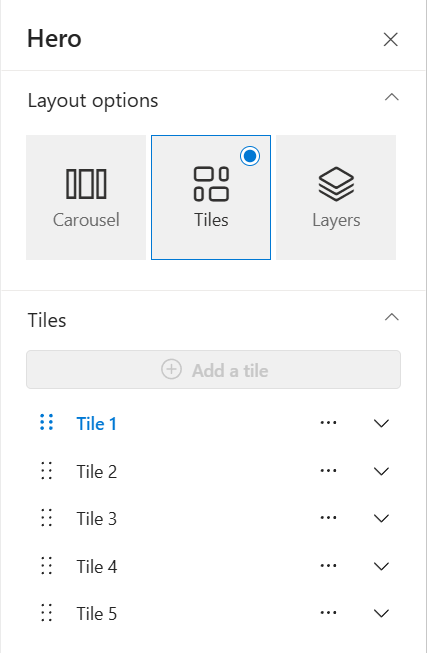

-
Ρυθμίσεις παραθύρου ιδιοτήτων
Ενώ το περιβάλλον εργασίας χρήστη στο παράθυρο ιδιοτήτων για τις διατάξεις " Πλακίδια και επίπεδα " έχει ανανεωθεί για μια πιο σύγχρονη εμπειρία, η λειτουργικότητα αυτών των διατάξεων παραμένει αμετάβλητη. -
Καμία επίπτωση στις υπάρχουσες διατάξεις
Εάν χρησιμοποιείτε τις διατάξεις " Πλακίδια " ή " Επίπεδα ", μείνετε ήσυχοι ότι θα παραμείνουν ως έχουν. Δεν θα γίνει αυτόματη μετατροπή στη νέα διάταξη εναλλασσόμενων εικόνων , διασφαλίζοντας ότι οι υπάρχουσες σελίδες σας θα συνεχίσουν να φαίνονται και να λειτουργούν όπως αναμένεται.