
Μια τοποθεσία ομάδας του SharePoint συνδέει εσάς και την ομάδα σας με κοινόχρηστο περιεχόμενο και πόρους. Χρησιμοποιήστε τις τοποθεσίες ομάδας για να αποθηκεύσετε και να συνεργαστείτε σε αρχεία ή για να δημιουργήσετε και να διαχειριστείτε λίστες πληροφοριών , καθώς και:
- Παρακολούθηση και ενημέρωση σχετικά με την κατάσταση του έργου
- Οργάνωση και από κοινού σύνταξη κοινόχρηστου περιεχομένου
- Συνδεθείτε σε μια ομάδα Microsoft 365 για να αποκτήσετε πρόσβαση σε πόρους ομάδας
Εάν χρειάζεστε μια τοποθεσία για τη μετάδοση πληροφοριών σε άλλους, χρησιμοποιήστε μια τοποθεσία επικοινωνίας .
Πώς να αναγνωρίσετε μια τοποθεσία ομάδας
Τόσο οι τοποθεσίες ομάδας όσο και οι τοποθεσίες επικοινωνίας μπορούν να έχουν κατακόρυφες ή οριζόντιες γραμμές περιήγησης. Ωστόσο, οι τοποθεσίες ομάδας εμφανίζουν ένα εικονίδιο καναλιού του Microsoft Teams δίπλα στον τίτλο της τοποθεσίας. Υποδεικνύουν επίσης εάν η τοποθεσία είναι δημόσια ή ιδιωτική στη δεξιά πλευρά της κεφαλίδας της τοποθεσίας.

Ακολουθήστε τα βήματα που περιγράφονται παρακάτω, για να δημιουργήσετε, να προσαρμόσετε και να κάνετε κοινή χρήση μιας τοποθεσίας ομάδας.
Βήμα 1: Δημιουργία τοποθεσίας ομάδας
Ξεκινήστε δημιουργώντας μια νέα τοποθεσία ομάδας.
Για να περιηγηθείτε και να αλλάξετε πρότυπα τοποθεσίας ομάδας, επιλέξτε "Ρυθμίσεις " και, στη συνέχεια, εφαρμόστε ένα πρότυπο τοποθεσίας για να προβάλετε και να ενεργοποιήσετε επιλογές προτύπων.
Σημείωση
Αναρωτιέστε πότε πρέπει να χρησιμοποιήσετε το OneDrive για την εργασία ή το σχολείο ή μια τοποθεσία ομάδας του SharePoint; Ανατρέξτε στο θέμα Πρέπει να αποθηκεύω αρχεία στο OneDrive ή στο SharePoint; για πληροφορίες σχετικά με ποια μέθοδο πρέπει να χρησιμοποιήσετε.
Βήμα 2: Αναθεώρηση περιεχομένου τοποθεσίας ομάδας
Κεφαλίδα τοποθεσίας ομάδας
Στο επάνω μέρος μιας τοποθεσίας ομάδας, θα δείτε το λογότυπο της τοποθεσίας, το όνομα της τοποθεσίας και, εάν η τοποθεσία είναι ιδιωτική (μόνο εγκεκριμένα μέλη έχουν δικαίωμα προβολής) ή δημόσια (οποιοδήποτε άτομο στον οργανισμό σας έχει δικαίωμα προβολής).
Εάν έχετε δικαιώματα επεξεργασίας της τοποθεσίας, υπάρχει επίσης μια σύνδεση στο επάνω μέρος της τοποθεσίας ομάδας για να προσθέσετε μια νέα λίστα, βιβλιοθήκη εγγράφων, σελίδα, δημοσίευση ειδήσεων ή σύνδεση προς μια δημοσίευση ειδήσεων, Microsoft Planner πίνακα ή εφαρμογή του SharePoint στην τοποθεσία.

Πλαίσιο αναζήτησης
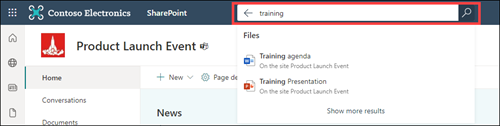
Επάνω από την κεφαλίδα της τοποθεσίας, θα δείτε ένα πλαίσιο αναζήτησης όπου μπορείτε να πραγματοποιήσετε αναζήτηση για αρχεία στην τοποθεσία της ομάδας σας. Καθώς πληκτρολογείτε, θα εμφανίζονται υποδείξεις, με βάση τα αρχεία με τα οποία έχετε εργαστεί ή που έχετε προβάλει πρόσφατα. Πατήστε το πλήκτρο Enter για να προβάλετε μια πλήρη λίστα των αποτελεσμάτων αναζήτησης που εμφανίζεται σε ξεχωριστή σελίδα, όπου μπορείτε να αναπτύξετε τα στοιχεία που εμφανίζονται ώστε να περιλαμβάνουν αποτελέσματα για όλες τις τοποθεσίες SharePoint ή να περιορίσετε τα αποτελέσματα για να εμφανίζονται μόνο ορισμένοι τύποι αρχείων.
Παράθυρο περιήγησης
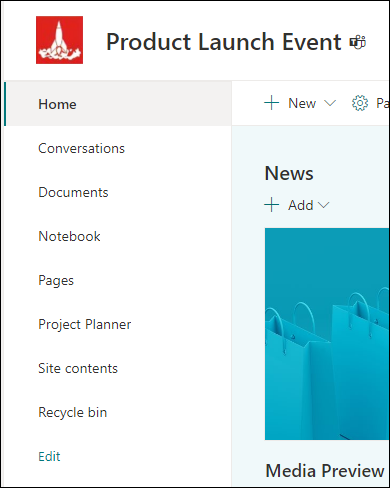
Το παράθυρο περιήγησης στις τοποθεσίες ομάδας του SharePoint βρίσκεται από προεπιλογή στην αριστερή πλευρά της σελίδας. Εδώ θα βρείτε συνδέσεις προς την προεπιλεγμένη βιβλιοθήκη εγγράφων ομάδας, το σημειωματάριο του OneNote ομάδας, σελίδες τοποθεσίας, περιεχόμενα τοποθεσίας και τον Κάδο Ανακύκλωσης τοποθεσίας. Εάν έχετε δικαιώματα επεξεργασίας της τοποθεσίας, μπορείτε να προσθέσετε πρόσθετες συνδέσεις ή να αλλάξετε τη σειρά των συνδέσεων, ανάλογα με τις ανάγκες.
Εάν έχετε δικαιώματα επεξεργασίας της τοποθεσίας, μπορείτε επίσης να αλλάξετε τη θέση του παραθύρου περιήγησης στο επάνω μέρος της τοποθεσίας σας.
Αρχική σελίδα
Η κεντρική σελίδα της τοποθεσίας ομάδας περιέχει διάφορα προεπιλεγμένα τμήματα Web. Για παράδειγμα, ανάλογα με το πρότυπο, μπορεί να υπάρχει μια ενότητα "Ειδήσεις " όπου μπορείτε να δημιουργήσετε και να εμφανίσετε δημοσιεύσεις σχετικά με σημαντικά ή ενδιαφέροντα στοιχεία για την ομάδα σας. Απλώς επιλέξτε +Προσθήκη, δημιουργήστε την ιστορία σας και, στη συνέχεια, επιλέξτε Δημοσίευση για να εμφανίσετε το κείμενο στο επάνω μέρος της αρχικής σελίδας της τοποθεσίας ομάδας. Για να δείτε ολόκληρο το άρθρο, απλώς επιλέξτε την επικεφαλίδα.
Μπορείτε να βρείτε παλαιότερες ειδήσεις επιλέγοντας Προβολή όλων στην επάνω δεξιά γωνία της ενότητας Ειδήσεις . Εδώ μπορείτε να αναζητήσετε όλα τα άρθρα ειδήσεων που δημοσιεύτηκαν από την ομάδα. Για περισσότερες πληροφορίες σχετικά με τις ειδήσεις ομάδας, ανατρέξτε στο θέμα Διατηρήστε την ομάδα σας ενημερωμένη με τις Ειδήσεις στην τοποθεσία ομάδας σας.

Μπορεί επίσης να δείτε την ενότητα "Γρήγορες συνδέσεις ", όπου μπορείτε να προσθέσετε μια σύνδεση σε αρχεία ή ιστοσελίδες στο επάνω μέρος της σελίδας. Απλώς επιλέξτε +Προσθήκη και πληκτρολογήστε τη διεύθυνση URL ή επιλέξτε ένα στοιχείο από μια λίστα πρόσφατων αρχείων ή ιστοσελίδων. Για περισσότερες πληροφορίες σχετικά με αυτό το τμήμα Web, ανατρέξτε στο θέμα Χρήση του τμήματος Web γρήγορων συνδέσεων.
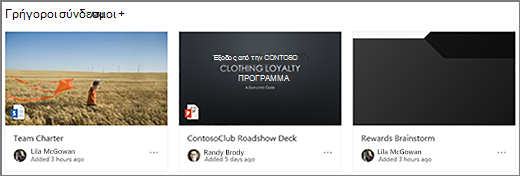
Η κεντρική σελίδα περιέχει επίσης μια δραστηριότητα τροφοδοσίας που σας επιτρέπει να δείτε, με μια ματιά, πότε κάποιος χρήστης προσθέτει ή επεξεργάζεται ένα αρχείο, σελίδα ή στη λίστα στην τοποθεσία σας. Για περισσότερες πληροφορίες σχετικά με αυτό το τμήμα Web, ανατρέξτε στο θέμα Χρήση του τμήματος Web "Δραστηριότητα τοποθεσίας".

Μπορεί επίσης να υπάρχει Τμήμα Web βιβλιοθήκης εγγράφων που εμφανίζει συνδέσεις σε αρχεία στην αρχική σελίδα της τοποθεσίας ομάδας. Για περισσότερες πληροφορίες, ανατρέξτε στο θέμα Χρήση του τμήματος Web βιβλιοθήκης εγγράφων.

Επεξεργασία της αρχικής σελίδας
Εάν έχετε δικαιώματα επεξεργασίας ή κατόχου στην τοποθεσία, μπορείτε να επεξεργαστείτε την αρχική σελίδα, επιλέγοντας " Επεξεργασία" στην επάνω δεξιά γωνία της σελίδας και, στη συνέχεια, να κάνετε τις αλλαγές σας.

Μόλις τελειώσετε, μπορείτε να επιλέξετε Αποθήκευση και κλείσιμο για εργασία στη σελίδα σας αργότερα ή Αναδημοσίευση , εάν είστε έτοιμοι να δείξετε τις αλλαγές σας στους χρήστες. Για περισσότερες πληροφορίες σχετικά με την επεξεργασία της αρχικής σελίδας της τοποθεσίας ομάδας σας, ανατρέξτε στο θέμα Χρήση τμημάτων web σε σελίδες.

Βήμα 3: Ενοποίηση με Ομάδες Microsoft 365
Το Ομάδες Microsoft 365 είναι μια ισχυρή και παραγωγική πλατφόρμα για τους χρήστες του SharePoint στο Microsoft 365 που συγκεντρώνει συνομιλίες και ημερολόγιο από το Outlook, πληροφορίες και αρχεία από το SharePoint στο Microsoft 365, εργασίες από το Planner και ένα κοινόχρηστο σημειωματάριο του OneNote σε έναν ενιαίο χώρο συνεργασίας για την ομάδα σας. Εάν η Ομάδες Microsoft 365 είναι ενεργοποιημένη, όλες οι νέες και οι υπάρχουσες Ομάδες Microsoft 365 αποκτήσουν μια τοποθεσία ομάδας.
Σημαντικό
Προς το παρόν, η ενοποίηση με το Ομάδες Microsoft 365 είναι διαθέσιμη μόνο με το SharePoint στο Microsoft 365 και μόνο εάν Ομάδες Microsoft 365 έχει ενεργοποιηθεί από τον διαχειριστή σας. Εάν είστε διαχειριστής, ανατρέξτε στο θέμα Διαχείριση των χρηστών που μπορούν να δημιουργήσουν Ομάδες Microsoft 365 για να δείτε τα βήματα για να ενεργοποιήσετε Ομάδες Microsoft 365 για τον οργανισμό σας. Χωρίς Ομάδες Microsoft 365 ενοποίηση, δεν θα έχετε πρόσβαση σε πόρους της ομάδας Microsoft 365, όπως τα κοινόχρηστα εισερχόμενα του Outlook ή το κοινόχρηστο ημερολόγιο του Outlook.
Εάν είναι ενεργοποιημένο Ομάδες Microsoft 365, όταν δημιουργείτε μια τοποθεσία ομάδας, δημιουργείται αυτόματα μια ομάδα Microsoft 365. Όλοι οι χρήστες που προσθέτετε στην τοποθεσία ομάδας σας προστίθενται αυτόματα στην ομάδα σας Microsoft 365. Ομοίως, όταν δημιουργείτε μια Ομάδα Microsoft 365 στο Outlook, δημιουργείται αυτόματα μια τοποθεσία ομάδας του SharePoint στο Microsoft 365 και τυχόν χρήστες που προσθέτετε στην Ομάδα Microsoft 365 προστίθενται στην τοποθεσία ομάδας.

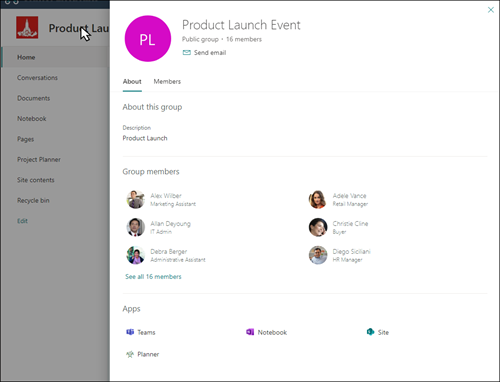
Όλα τα μέλη της ομάδας Microsoft 365 έχουν πρόσβαση στην τοποθεσία ομάδας και όλα τα μέλη της τοποθεσίας ομάδας έχουν πρόσβαση στην ομάδα Microsoft 365. Τα μέλη μπορούν να προσθέσουν επιπλέον βιβλιοθήκες εγγράφων, λίστες και εφαρμογές web, ανάλογα με τις ανάγκες. Δεν χρειάζεται να δημιουργήσετε μια λίστα διανομής ή μια ομάδα του SharePoint. Επιλέγοντας το όνομα της τοποθεσίας, τα μέλη μπορούν επίσης να αποκτήσουν πρόσβαση σε μια κάρτα ομάδας με περισσότερες λεπτομέρειες σχετικά με την ομάδα Microsoft 365, την ιδιότητα μέλους, τις συσχετισμένες εφαρμογές κ.λπ.
Για περισσότερες πληροφορίες σχετικά με Ομάδες Microsoft 365, ανατρέξτε στο θέμα Μάθετε σχετικά με τις ομάδες Microsoft 365.
Βήμα 4: Προσαρμογή της εμφάνισης και της περιήγησης τοποθεσίας
Προσαρμόστε την εμφάνιση, την περιήγηση στην τοποθεσία, τα τμήματα Web και το περιεχόμενο της τοποθεσίας σας, ώστε να ανταποκρίνονται στις ανάγκες των χρηστών και της εταιρείας. Όταν κάνετε προσαρμογές, βεβαιωθείτε ότι η τοποθεσία βρίσκεται σε λειτουργία επεξεργασίας, επιλέγοντας " Επεξεργασία " στην επάνω δεξιά γωνία της τοποθεσίας. Καθώς εργάζεστε, επιλέξτε "Αποθήκευση ως πρόχειρο" ή "Αναδημοσίευση αλλαγών" για να κάνετε τις αλλαγές ορατές στους θεατές.
- Δημιουργήστε μια βιβλιοθήκη εγγράφων όπου η ομάδα σας μπορεί να αποστέλλει πόρους.
- Επεξεργασία και προσαρμογή περιήγησης τοποθεσίας.
- Αλλάξτε την εμφάνιση της τοποθεσίας σας SharePoint προσαρμόζοντας το θέμα, το λογότυπο, το στυλ περιήγησης και τις διατάξεις κεφαλίδας και υποσέλιδου.
- Προσθέστε ή καταργήστε σελίδες σε αυτήν την τοποθεσία ή την περιήγηση στην τοποθεσία για να συμπεριλάβετε υπάρχον περιεχόμενο.
- Επιλέξτε να συσχετίσετε αυτή την τοποθεσία με μια συγκεντρωτική τοποθεσία εντός του οργανισμού σας ή προσθέστε αυτή την τοποθεσία σε μια υπάρχουσα συγκεντρωτική τοποθεσία περιήγησης , προσθέτοντάς την ως σύνδεση μέσα στη γραμμή περιήγησης της συγκεντρωτικής τοποθεσίας.
Βήμα 5: Μοιραστείτε τον ιστότοπό σας με άλλους
Κάντε κοινή χρήση της τοποθεσίας σας με άλλους αφού προσαρμόσετε την τοποθεσία σας, την εξετάσετε και δημοσιεύσετε το τελικό πρόχειρο.
- Επιλέξτε "Ρυθμίσεις " και, στη συνέχεια, "Δικαιώματα τοποθεσίας".
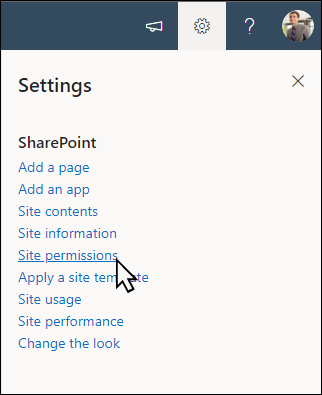
- Επιλέξτε "Προσθήκη μελών " και, στη συνέχεια, επιλέξτε "Προσθήκη μελών σε ομάδα".

- Επιλέξτε "Προσθήκη μελών " και, στη συνέχεια, πληκτρολογήστε τα ονόματα όλων των χρηστών στους οποίους θέλετε να εκχωρήσετε πλήρη πρόσβαση στο περιεχόμενο της τοποθεσίας ομάδας, σε κοινόχρηστους πόρους, όπως το ημερολόγιο της ομάδας στο Outlook, και στα δικαιώματα επεξεργασίας της τοποθεσίας.
- Επιλέξτε "Αποθήκευση " όταν ολοκληρώσετε την προσθήκη μελών και ορίσετε δικαιώματα.

Μάθετε περισσότερα σχετικά με τη διαχείριση ρυθμίσεων τοποθεσίας ομάδας, πληροφοριών και δικαιωμάτων τοποθεσίας.
Βήμα 6: Διατηρήστε την τοποθεσία σας
Μετά τη δημιουργία και την εκκίνηση της τοποθεσίας σας, η επόμενη σημαντική φάση είναι η διατήρηση του περιεχομένου της τοποθεσίας. Βεβαιωθείτε ότι έχετε ένα σχέδιο για να διατηρείτε ενημερωμένο το περιεχόμενο και τα τμήματα Web.
Βέλτιστες πρακτικές συντήρησης τοποθεσίας:
- Σχεδιασμός για συντήρηση τοποθεσίας - Καταρτίστε ένα χρονοδιάγραμμα για την επανεξέταση του περιεχομένου της τοποθεσίας όσο συχνά χρειάζεται, ώστε να διασφαλίσετε ότι το περιεχόμενο εξακολουθεί να είναι ακριβές και σχετικό.
- Δημοσιεύετε τακτικά ειδήσεις - Διανείμετε τις πιο πρόσφατες ανακοινώσεις, πληροφορίες και κατάσταση σε ολόκληρη την εταιρεία. Μάθετε πώς μπορείτε να προσθέσετε μια δημοσίευση ειδήσεων σε μια τοποθεσία ομάδας ή μια τοποθεσία επικοινωνίας και δείξτε σε άλλα άτομα που θα δημοσιεύουν ανακοινώσεις πώς μπορούν να χρησιμοποιήσουν τις ειδήσεις του SharePoint.
- Έλεγχος συνδέσεων και τμημάτων Web - Διατηρήστε ενημερωμένες τις συνδέσεις και τα τμήματα Web για να βεβαιωθείτε ότι αξιοποιείτε την πλήρη αξία της τοποθεσίας σας.
- Χρήση αναλυτικών στοιχείων για τη βελτίωση της δέσμευσης - Προβάλετε τη χρήση της τοποθεσίας χρησιμοποιώντας την ενσωματωμένη αναφορά δεδομένων χρήσης για να λάβετε πληροφορίες σχετικά με δημοφιλές περιεχόμενο, επισκέψεις τοποθεσιών και πολλά άλλα.
- Περιοδική αναθεώρηση των ρυθμίσεων τοποθεσίας - Αφού δημιουργήσετε μια τοποθεσία στο SharePoint, μπορείτε να κάνετε αλλαγές στις ρυθμίσεις, τις πληροφορίες τοποθεσίας και τα δικαιώματα για την τοποθεσία.
Μάθετε περισσότερα σχετικά με τις τοποθεσίες ομάδας και το SharePoint
Μάθετε περισσότερα σχετικά με το σχεδιασμό, τη δημιουργία και τη συντήρηση τοποθεσιών του SharePoint.
Προσαρμογή της τοποθεσίας ομάδας για αποθήκευση και κοινή χρήση
Δημιουργία, αποστολή και κοινή χρήση αρχείων σε μια βιβλιοθήκη εγγράφων
Μετακίνηση ή αντιγραφή στοιχείων από μια βιβλιοθήκη εγγράφων του SharePoint
Δείτε περισσότερα πρότυπα τοποθεσίας του SharePoint.