
Όταν προσθέτετε μια σύγχρονη σελίδα σε μια τοποθεσία, προσθέτετε και προσαρμόζετε τμήματα Web, τα οποία αποτελούν τις δομικές μονάδες της σελίδας σας.
Αυτό το άρθρο περιγράφει το τμήμα web επισημασμένου περιεχομένου.
Χρησιμοποιήστε αυτό το τμήμα Web για να εμφανίσετε δυναμικά περιεχόμενο (έγγραφα, σελίδες, ειδήσεις, βίντεο, εικόνες κ.λπ.) από μια βιβλιοθήκη εγγράφων, μια τοποθεσία, ένα σύνολο τοποθεσιών, μια συλλογή τοποθεσιών ή όλες τις τοποθεσίες. Από προεπιλογή, αυτό το τμήμα Web εμφανίζει τα πιο πρόσφατα έγγραφά σας. Εάν δεν έχετε έγγραφα, αρχεία ή σελίδες στην τοποθεσία σας, θα πρέπει πρώτα να τα δημιουργήσετε ή να τα αποστείλετε.

Προσθήκη του Τμήματος Web επισημασμένου περιεχομένου σε μια σελίδα
Πώς λειτουργεί;
Προσθήκη του τμήματος Web επισημασμένου περιεχομένου: Ξεκινήστε με την προσθήκη του τμήματος Web στη σελίδα σας.
Επιλογή περιεχομένου: Επιλέξτε τη θέση προέλευσης (όπως μια τοποθεσία ή μια βιβλιοθήκη εγγράφων) και τον τύπο του περιεχομένου για εμφάνιση (όπως έγγραφα, σελίδες, ειδήσεις, βίντεο, εικόνες κ.λπ.).
Φιλτράρισμα, ταξινόμηση και υποβολή ερωτήματος: Ορίστε φίλτρα για να περιορίσετε το περιεχόμενο που θα εμφανίζεται (όπως έγγραφα που έχουν τροποποιηθεί από τον τρέχοντα χρήστη) και μια σειρά ταξινόμησης. Εάν είστε εξοικειωμένοι με τις γλώσσες ερωτήματος, μπορείτε επίσης να δημιουργήσετε ένα προσαρμοσμένο ερώτημα.
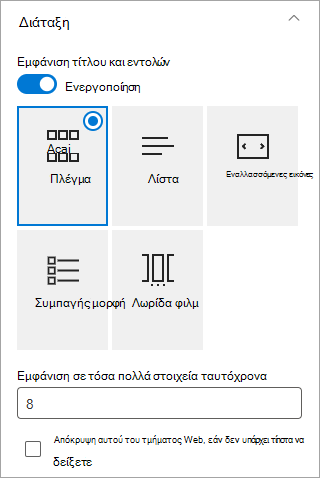
Επιλέξτε μια διάταξη: Επιλέξτε μεταξύ των διατάξεων Κάρτες, Λίστα, Καρουζέλ, Συμπαγής ταινία ή Λωρίδα φιλμ.
Σημείωση
Μπορούν να επιστραφούν έως 200 είδη.
Προσθήκη του Τμήματος Web επισημασμένου περιεχομένου σε μια σελίδα
- Εάν δεν βρίσκεστε ήδη σε λειτουργία επεξεργασίας, επιλέξτε Επεξεργασία στην επάνω δεξιά γωνία της σελίδας. Βρείτε την Εργαλειοθήκη (
 ) στα δεξιά.
 - Επιλέξτε "Προβολή όλων των τμημάτων Web" και, στη συνέχεια, επιλέξτε ή μεταφέρετε και αποθέστε περιεχόμενο που έχει επισημανθεί από τη λίστα των τμημάτων Web.
Όταν το τμήμα Web βρίσκεται στη σελίδα, μπορείτε να αλλάξετε τον τίτλο, πληκτρολογώντας επάνω από τον προεπιλεγμένο τίτλο "Πιο πρόσφατα έγγραφα". -
Επιλέξτε "Επεξεργασία ιδιοτήτων
 ) και ορίστε τις επιλογές σας.
Επιλογή του περιεχομένου
Αφού προσθέσετε το Τμήμα Web και δείτε το παράθυρο ιδιοτήτων του Τμήματος Web, κάντε τα εξής:

Στην αναπτυσσόμενη λίστα Source , επιλέξτε από πού θέλετε να εμφανίζεται περιεχόμενο: This site, A document library on this site, This site collection, The page library on this site, Select sites, or All sites. (Αυτή η τοποθεσία είναι επιλεγμένη από προεπιλογή.) Εάν η τοποθεσία σας είναι συνδεδεμένη με μια συγκεντρωτική τοποθεσία, έχετε επίσης την επιλογή να επιλέξετε Όλες οι τοποθεσίες στο διανομέα.
Όταν επιλέξετε "Επιλογή τοποθεσιών", μπορείτε να αναζητήσετε την τοποθεσία που θέλετε να προσθέσετε ή να επιλέξετε μία ή περισσότερες τοποθεσίες από τις Συχνές τοποθεσίες ή τις Πρόσφατες τοποθεσίες. Μπορείτε να επιλέξετε έως 30 τοποθεσίες.

Σημείωση
- Η επιλογή "Επιλογή τοποθεσιών " δεν είναι διαθέσιμη στον SharePoint Server, στο GCC High and DoD για δημόσιους οργανισμούς των Η.Π.Α. και στο Microsoft 365 με διαχείριση από την 21Vianet.
- Για SharePoint Server 2019, οι επιλογές σας είναι "Αυτή η τοποθεσία","Μια βιβλιοθήκη εγγράφων σε αυτήν την τοποθεσία","Αυτή η συλλογή τοποθεσιών" και "Όλες οι τοποθεσίες".
- Εάν σκοπεύετε να χρησιμοποιήσετε πολλά φίλτρα, δείτε πώς λειτουργούν μαζί στην ενότητα Χρήση πολλών φίλτρων παρακάτω.
Στην αναπτυσσόμενη λίστα " Τύπος ", επιλέξτε τον τύπο περιεχομένου που θέλετε να εμφανίσετε. Ο τύπος του διαθέσιμου περιεχομένου εξαρτάται από την πηγή σας.
Εάν θέλετε να εμφανίσετε πρόσθετους τύπους περιεχομένου, επιλέξτε + Προσθήκη τύπου περιεχομένου.
Φιλτράρισμα και ταξινόμηση
Αφού επιλέξετε την πηγή περιεχομένου και τον τύπο, μπορείτε να ορίσετε επιλογές φιλτραρίσματος και ταξινόμησης για να περιορίσετε και να οργανώσετε το περιεχόμενο.
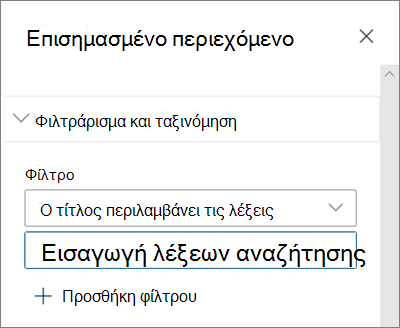
Στην αναπτυσσόμενη λίστα "Φίλτρο", επιλέξτε με βάση τι θέλετε να φιλτράρετε και, στη συνέχεια, εισαγάγετε τις συγκεκριμένες λεπτομέρειες για το φίλτρο. Τα διαθέσιμα φίλτρα εξαρτώνται από τον τύπο περιεχομένου.
- Ο τίτλος περιλαμβάνει τις λέξεις Πληκτρολογήστε τις λέξεις αναζήτησης για τους τίτλους που θέλετε να βρείτε.
- Το περιεχόμενο περιλαμβάνει τις λέξεις Πληκτρολογήστε τις λέξεις αναζήτησης για το περιεχόμενο που θέλετε να βρείτε.
- Προστέθηκαν πρόσφατα Εισαγάγετε τη χρονική περίοδο από την προσθήκη ενός στοιχείου (όπως Σήμερα, Χθες, Νωρίτερα αυτή την εβδομάδα και ούτω καθεξής).
- Άλλαξαν πρόσφατα Εισαγάγετε τη χρονική περίοδο από την αλλαγή ενός στοιχείου (όπως Σήμερα, Χθες, Νωρίτερα αυτή την εβδομάδα και ούτω καθεξής).
- Δημιουργήθηκε από Πληκτρολογήστε ένα όνομα χρήστη, εάν επιλέξετε "Επιλεγμένος χρήστης". Διαφορετικά, χρησιμοποιήστε τον "Τρέχοντα χρήστη", ο οποίος θα φιλτράρει τα στοιχεία που δημιουργήθηκαν από το άτομο που πρόβαλλε τη σελίδα εκείνη τη στιγμή.
- Τροποποιήθηκε από Πληκτρολογήστε ένα όνομα χρήστη, εάν επιλέξετε "Επιλεγμένος χρήστης". Διαφορετικά, χρησιμοποιήστε τον "Τρέχοντα χρήστη", ο οποίος θα φιλτράρει τα στοιχεία που δημιουργήθηκαν από το άτομο που πρόβαλλε τη σελίδα εκείνη τη στιγμή.
-
Διαχειριζόμενη ιδιότητα Αυτή η επιλογή είναι διαθέσιμη για όλες τις επιλογές προέλευσης εκτός από τη βιβλιοθήκη εγγράφων. Οι διαχειριζόμενες ιδιότητες μπορούν να είναι ενσωματωμένες ή προσαρμοσμένες, αλλά πρέπει να έχουν δυνατότητα αναζήτησης. Πληκτρολογήστε μια λέξη για να περιορίσετε τη λίστα των ιδιοτήτων με δυνατότητα αναζήτησης, επιλέξτε μια ιδιότητα από την αναπτυσσόμενη λίστα και εισαγάγετε τα κριτήριά σας.
Για γενικές πληροφορίες σχετικά με τις διαχειριζόμενες ιδιότητες, ανατρέξτε στο θέμα Διαχείριση σχήματος αναζήτησης στο SharePoint. Για μια λίστα με τις διαθέσιμες ιδιότητες, ανατρέξτε στο θέμα Επισκόπηση ανιχνευμένων και διαχειριζόμενων ιδιοτήτων στον SharePoint Server.
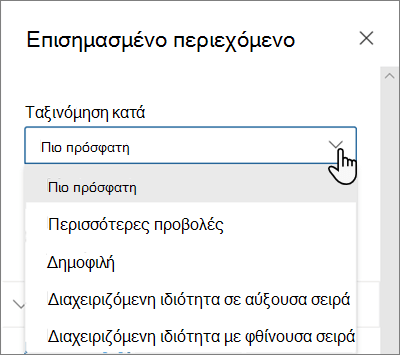
Στην αναπτυσσόμενη λίστα " Ταξινόμηση κατά ", κάντε την επιλογή σας. Η προεπιλογή είναι η πιο πρόσφατη.
- Πιο πρόσφατη
- Με τις περισσότερες προβολές: Εμφανίζει τα στοιχεία με τις περισσότερες προβολές σε όλη την επιλογή προέλευσης (για παράδειγμα, μπορεί να έχετε επιλέξει πολλές τοποθεσίες ως προέλευση).
- Τάσεις: Εμφανίζει στοιχεία που είναι δημοφιλή γύρω από έναν χρήστη. Τα στοιχεία που εμφανίζονται βασίζονται στη δραστηριότητα του πλησιέστερου δικτύου ατόμων του χρήστη και περιλαμβάνουν αρχεία που είναι αποθηκευμένα στο OneDrive και το SharePoint. Οι δημοφιλείς πληροφορίες βοηθούν τον χρήστη να ανακαλύψει δυνητικά χρήσιμο περιεχόμενο στο οποίο έχει πρόσβαση ο χρήστης, αλλά το οποίο ο χρήστης δεν έχει δει ποτέ πριν. Για περισσότερες πληροφορίες, ανατρέξτε στο θέμα Office Graph insights.
- Διαχειριζόμενη ιδιότητα σε αύξουσα σειρά
- Διαχειριζόμενη ιδιότητα με φθίνουσα σειρά
Χρήση πολλών φίλτρων
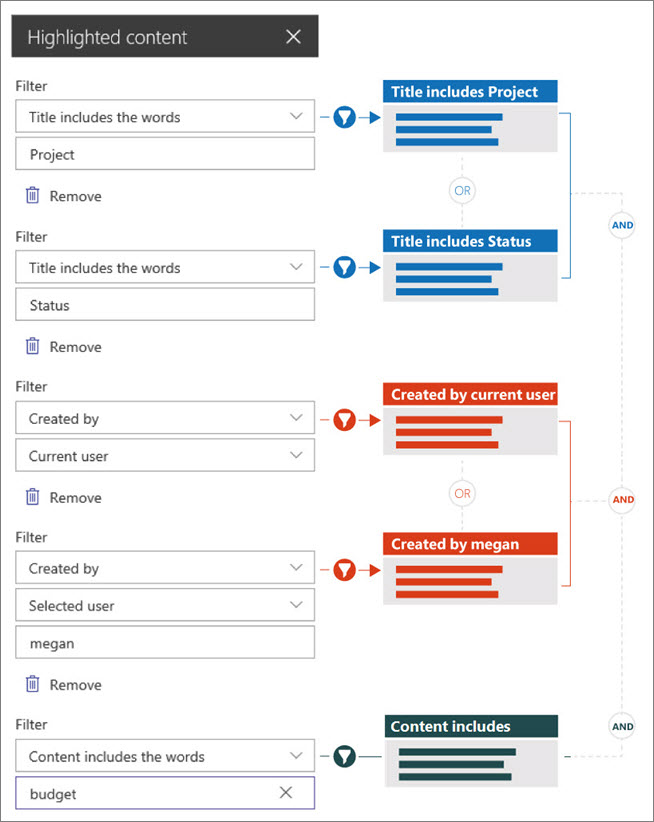
Η χρήση πολλών φίλτρων είναι ένας εξαιρετικός τρόπος για να περιορίσετε τα αποτελέσματα του περιεχομένου σας. Όταν χρησιμοποιείτε πολλά φίλτρα, τα αποτελέσματά σας θα βασίζονται σε λειτουργίες OR για φίλτρα του ίδιου τύπου και σε λειτουργίες AND για φίλτρα διαφορετικών τύπων.
- Παράδειγμα χρήσης του ίδιου τύπου φίλτρου:Εάν επιλέξετε δύο φίλτρα: Ο τίτλος περιλαμβάνει τις λέξεις >>"Έργο" και ο "Τίτλος" περιλαμβάνει τις λέξεις >>"Κατάσταση", το αποτέλεσμα θα είναι όλα τα αρχεία που έχουν τίτλους που περιέχουν τη λέξη "Κατάσταση" ή "Έργο".
Από την άλλη πλευρά, εάν επιλέξετε φίλτρα διαφορετικών τύπων, τα αποτελέσματά σας θα βασίζονται σε λειτουργίες AND.
- Παράδειγμα χρήσης δύο διαφορετικών τύπων φίλτρου:Εάν επιλέξετε δύο φίλτρα: Ο τίτλος περιλαμβάνει τις λέξεις>> Κατάσταση και Δημιουργήθηκε από >>τη μέγκαν, τότε θα λάβετε μόνο εκείνα τα αρχεία που έχουν κατάσταση στον τίτλο και που δημιουργούνται επίσης από τη μέγκαν.
Όταν επιλέγετε πολλά φίλτρα διαφορετικών τύπων, τα αποτελέσματά σας θα βασίζονται σε ομαδοποιημένες λειτουργίες OR για όλα τα φίλτρα του ίδιου τύπου και σε λειτουργίες AND για φίλτρα διαφορετικών τύπων, όπως φαίνεται εδώ:
Προσαρμοσμένο ερώτημα
Εάν είστε εξοικειωμένοι με τη χρήση γλωσσών ερωτήματος, μπορείτε να χρησιμοποιήσετε συμβολοσειρές ερωτήματος γλώσσα ερωτήματος λέξεων-κλειδιών (KQL) ή Συνεργατικής γλώσσας σήμανσης εφαρμογών (CAML) για να προσαρμόσετε περαιτέρω την αναζήτησή σας.

Επιλέξτε Προσαρμοσμένο ερώτημα.
Επιλέξτε την προέλευση των στοιχείων που θέλετε να εμφανίσετε. Η προέλευση θα καθορίσει τη γλώσσα ερωτήματος που θα χρησιμοποιηθεί και τις επιλογές περιβάλλοντος εργασίας χρήστη που βλέπετε:
Αυτή η τοποθεσία, αυτή η συλλογή τοποθεσιών και οι τοποθεσίες επιλογής χρησιμοποιούν συμβολοσειρές ερωτημάτων KQL. Για περισσότερες πληροφορίες σχετικά με την κωδικοποίηση KQL, ανατρέξτε στην αναφορά σύνταξης γλώσσα ερωτήματος λέξεων-κλειδιών (KQL).
Μια βιβλιοθήκη εγγράφων σε αυτήν την τοποθεσία και Η βιβλιοθήκη σελίδων σε αυτήν την τοποθεσία χρησιμοποιούν συμβολοσειρές ερωτημάτων CAML. Για περισσότερες πληροφορίες σχετικά με την CAML, ανατρέξτε στο σχήμα ερωτήματος για την CAML.Σημείωση
Όταν επιλέγετε μια προέλευση τοποθεσίας, εμφανίζεται αυτόματα ένα αναγνωριστικό τοποθεσίας ή/και ένα αναγνωριστικό web και προσαρτώνται αυτόματα στη συμβολοσειρά του ερωτήματός σας.

Όταν ολοκληρώσετε την εισαγωγή της συμβολοσειράς του ερωτήματός σας, επιλέξτε "Εφαρμογή".
Προσαρμοσμένο ερώτημα για την εμφάνιση των εγγραφών σύσκεψης του Microsoft Teams
Εάν ο οργανισμός σας έχει ενεργοποιήσει την αποθήκευση εγγραφών συσκέψεων του Teams στο OneDrive και το SharePoint , μπορείτε να χρησιμοποιήσετε ένα προσαρμοσμένο ερώτημα στο τμήμα Web επισημασμένου περιεχομένου για να εμφανίσετε μόνο τις εγγραφές συσκέψεων.
- Ακολουθήστε τα παραπάνω βήματα για ένα προσαρμοσμένο ερώτημα.
- Στο κείμενο ερωτήματος πληκτρολογήστε: ProgID:Media AND ProgID:Meeting
- Όταν ολοκληρώσετε την εισαγωγή της συμβολοσειράς του ερωτήματός σας, επιλέξτε "Εφαρμογή".
Στόχευση ακροατηρίου
Χρησιμοποιώντας τη στόχευση κοινού, μπορείτε να επισημάνετε περιεχόμενο σε συγκεκριμένες ομάδες ατόμων. Αυτό είναι χρήσιμο όταν θέλετε να παρουσιάσετε πληροφορίες που σχετίζονται με μια συγκεκριμένη ομάδα ατόμων. Για παράδειγμα, μπορείτε να στοχεύσετε τα αρχεία που ασχολούνται με ένα συγκεκριμένο έργο στα μέλη της ομάδας και τους ενδιαφερόμενους του έργου.
Για να χρησιμοποιήσετε τη στόχευση ακροατηρίου, πρέπει πρώτα να ενεργοποιήσετε τη στόχευση ακροατηρίου για τη βιβλιοθήκη που περιέχει τα στοιχεία για στόχευση, να επιλέξετε το ακροατήριό σας και, στη συνέχεια, να ενεργοποιήσετε τη στόχευση ακροατηρίου στο τμήμα Web επισημασμένου περιεχομένου.
Σημείωση
Εάν έχετε επιλέξει μια ομάδα ακροατηρίου που δημιουργήσατε ή αλλάξατε πρόσφατα, ίσως χρειαστεί λίγος χρόνος για να δείτε τη στόχευση να εφαρμόζεται για αυτήν την ομάδα.
Ενεργοποίηση στόχευσης ακροατηρίου σε μια βιβλιοθήκη
- Από την αρχική σελίδα της τοποθεσίας σας, επιλέξτε "Περιεχόμενα τοποθεσίας".
- Τοποθετήστε το δείκτη του ποντικιού πάνω από τα Έγγραφα, επιλέξτε τα αποσιωπητικά (...) και, στη συνέχεια, επιλέξτε Ρυθμίσεις.

- Επιλέξτε Ρυθμίσεις στόχευσης ακροατηρίου από τη λίστα ρυθμίσεων.
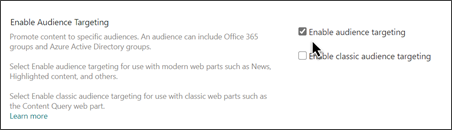
- Επιλέξτε το πλαίσιο ελέγχου για Ενεργοποίηση στόχευσης ακροατηρίου και, στη συνέχεια, επιλέξτε OK.
- Επιστρέψτε στη βιβλιοθήκη επιλέγοντας "Έγγραφα " (ή το όνομα της βιβλιοθήκης που χρησιμοποιείτε) από το μενού στην αριστερή πλευρά της σελίδας. Εάν δεν βλέπετε τη βιβλιοθήκη σας στην αριστερή πλευρά της σελίδας, μεταβείτε στις "Ρυθμίσεις " επάνω δεξιά και, στη συνέχεια, επιλέξτε " Περιεχόμενα τοποθεσίας " όπου θα μπορείτε να βρείτε τη βιβλιοθήκη σας.
- Για κάθε αρχείο που θέλετε να στοχεύσετε σε συγκεκριμένα ακροατήρια, επιλέξτε τα αποσιωπητικά (...) από τη γραμμή εργαλείων του SharePoint.
- Στο παράθυρο ιδιοτήτων, επιλέξτε Επεξεργασία όλων.
- Προσθέστε έως 50 ακροατήρια στην ενότητα "Κοινό". Στη συνέχεια, επιλέξτε Αποθήκευση.

Στη συνέχεια, τα ακροατήρια εμφανίζονται στη βιβλιοθήκη εγγράφων.

Ενεργοποίηση στόχευσης ακροατηρίου στο τμήμα Web
- Εάν η σελίδα σας δεν βρίσκεται ήδη σε λειτουργία επεξεργασίας, επιλέξτε " Επεξεργασία " επάνω δεξιά στη σελίδα και επιλέξτε το τμήμα Web επισημασμένου περιεχομένου.
-
Επιλέξτε Επεξεργασία ιδιοτήτων ().
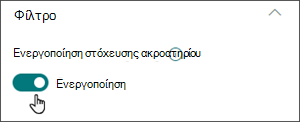
- Στην ενότητα Φίλτρο , ενεργοποιήστε την επιλογή Ενεργοποίηση στόχευσης κοινού.
Προσωρινή αποθήκευση των αποτελεσμάτων αναζήτησης
Συνιστάται να ενεργοποιήσετε την προσωρινή αποθήκευση σε επίπεδο ομάδας των αιτήσεων αναζήτησης σε τμήματα Web συμβάντων ή επισημασμένου περιεχομένου, ειδικά για δημοφιλείς αρχικές σελίδες ή σε σελίδες κατηγοριών που αποτελούν σημεία εκκίνησης για περιήγηση σε πιο λεπτομερείς σελίδες. Αφού ενεργοποιηθεί, το τμήμα Web θα κοιτάξει πρώτα στο cache για υπάρχοντα αποτελέσματα αναζήτησης που ταιριάζουν με το ερώτημα και τις ομάδες ασφαλείας. Εάν δεν εντοπίσει αποτελέσματα αναζήτησης στο cache, θα ανατρέξει στο ευρετήριο αναζήτησης.
Μεταβείτε στη σελίδα της τοποθεσίας που περιέχει ένα τμήμα Web επισημασμένου περιεχομένου.
Επιλέξτε "Επεξεργασία" για να επεξεργαστείτε τη σελίδα της τοποθεσίας.
Επιλέξτε το τμήμα Web επισημασμένου περιεχομένου και, στη συνέχεια, επιλέξτε Επεξεργασία ιδιοτήτων (
).Στο τμήμα παραθύρου ρυθμίσεων τμήματος Web, κάντε κύλιση στη ρύθμιση προσωρινής αποθήκευσης σε επίπεδο ομάδας .
Καθορίστε τις ομάδες ασφαλείας εισάγοντας ένα όνομα ομάδας ή ένα μήνυμα ηλεκτρονικού ταχυδρομείου. Τα αποτελέσματα αναζήτησης θα αποθηκευτούν προσωρινά για όλους τους χρήστες που ανήκουν στις ίδιες ομάδες ασφαλείας και θα βελτιώσουν την απόδοση της σελίδας.

Αναδημοσιεύστε τη σελίδα της τοποθεσίας του SharePoint.
Επιλογή της διάταξης
Επιλέξτε Κάρτες, Λίστα, Καρουζέλ, Συμπύκνωση ή Λωρίδα φιλμ και, στη συνέχεια, πληκτρολογήστε τον αριθμό των στοιχείων που θέλετε να εμφανίσετε και εάν θέλετε να εμφανίζεται το Τμήμα Web όταν δεν βρεθούν στοιχεία.
Σημείωση
Εάν είστε εξοικειωμένοι με παλαιότερες εκδόσεις του SharePoint, το επισημασμένο περιεχόμενο είναι η νεότερη, απλοποιημένη έκδοση του τμήματος Web αναζήτησης περιεχομένου.