
Οι διαχειριστές του SharePoint μπορούν να δημιουργούν συγκεντρωτικές τοποθεσίες στο SharePoint στο Microsoft 365. Για να δημιουργήσει μια συγκεντρωτική τοποθεσία, ένας διαχειριστής του SharePoint μετατρέπει μια υπάρχουσα τοποθεσία σε συγκεντρωτική τοποθεσία.
Μια συγκεντρωτική τοποθεσία συνδέει τοποθεσίες με βάση έργο, τμήμα, τμήμα, περιοχή, κ.ο.κ. Η συσχέτιση μιας τοποθεσίας με μια συγκεντρωτική τοποθεσία διευκολύνει την ανακάλυψη σχετικού περιεχομένου, ειδήσεων και δραστηριότητας τοποθεσίας σε όλες τις συσχετισμένες τοποθεσίες. Η μέγιστη αξία από τις συγκεντρωτικές τοποθεσίες απαιτεί κάποιο αρχικό σχεδιασμό.
Χρησιμοποιήστε συγκεντρωτικές τοποθεσίες όταν χρειάζεστε:
- Συνεπής εμπορική προσαρμογή σε μια συλλογή συσχετισμένων τοποθεσιών.
- Αυξημένη ορατότητα στις συλλογές σχετικού περιεχομένου.
- Βελτιωμένες δυνατότητες αναζήτησης και περιήγησης για περιεχόμενο που σχετίζεται με συγκεκριμένες ομάδες ατόμων.
Σημείωση
Για να εκτελέσετε αυτά τα βήματα, πρέπει να έχετε πρόσβαση επεξεργασίας στη συγκεντρωτική τοποθεσία.
Σε αυτό το άρθρο:
- Αλλαγή της εμφάνισης μιας συγκεντρωτικής τοποθεσίας και των συσχετισμένων τοποθεσιών της
- Δικαιώματα διανομέα
- Διαχείριση ροών έγκρισης συσχέτισης συγκεντρωτικής τοποθεσίας
Αλλαγή της εμφάνισης
Επεξεργασία του ονόματος και του λογότυπου της συγκεντρωτικής τοποθεσίας
Το όνομα και το λογότυπο του διανομέα εμφανίζονται στη γραμμή περιήγησης της συγκεντρωτικής τοποθεσίας και επιτρέπουν στους άλλους χρήστες να προσδιορίζουν το διανομέα κατά τη σύνδεση τοποθεσιών.

Μπορείτε να αλλάξετε το όνομα και το λογότυπο του διανομέα, ακολουθώντας τα παρακάτω βήματα:
- Επιλέξτε Ρυθμίσεις
 .
. - Επιλέξτε Hub site settings.
- Κάντε τις αλλαγές σας και αποθηκεύστε τις αλλαγές σας.

Συμβουλή
Μπορείτε να αποκρύψετε το όνομα της συγκεντρωτικής τοποθεσίας, εφόσον έχετε επιλέξει ένα λογότυπο
Επεξεργασία της γραμμής περιήγησης
Για να εξασφαλίσετε ότι το περιεχόμενο μπορεί να εντοπιστεί εύκολα, προσαρμόστε την περιήγηση της συγκεντρωτικής τοποθεσίας σας. Εξετάστε το ενδεχόμενο να χρησιμοποιήσετε ένα μεγάλο μενού για να αυξήσετε την ορατότητα του περιεχομένου.
- Επιλέξτε Επεξεργασία.
- Για να προσθέσετε μια νέα σύνδεση μενού ή κεφαλίδα, τοποθετήστε τον δείκτη του ποντικιού ανάμεσα στα θέματα του μενού μέχρι να δείτε το σύμβολο συν.
- Για να επεξεργαστείτε, να μετακινήσετε και να καταργήσετε τις συνδέσεις περιήγησης, επιλέξτε τα αποσιωπητικά.
- Κάντε τις αλλαγές σας και αποθηκεύστε τις αλλαγές σας.

Αλλαγή του θέματος της συγκεντρωτικής τοποθεσίας
Όλες οι τοποθεσίες που σχετίζονται με τη συγκεντρωτική τοποθεσία μεταβιβάζουν το θέμα της συγκεντρωτικής τοποθεσίας.
- Επιλέξτε Ρυθμίσεις .
- Επιλέξτε "Αλλαγή της εμφάνισης".
- Επιλέξτε την εμφάνιση που θέλετε. Εμφανίζεται μια προεπισκόπηση του θέματος.
- Για να εφαρμόσετε το θέμα στην τοποθεσία σας, επιλέξτε Αποθήκευση.
Σημείωση
- Εάν το θέμα για την τοποθεσία που μετατράπηκε σε συγκεντρωτική τοποθεσία δεν έχει αλλάξει ποτέ από το προεπιλεγμένο θέμα που είχε αντιστοιχιστεί από το SharePoint τη στιγμή της δημιουργίας της, στις τοποθεσίες που σχετίζονται με τη συγκεντρωτική τοποθεσία δεν μεταβιβάζεται το θέμα της συγκεντρωτικής τοποθεσίας.
- Κλασική εμπειρία Οι τοποθεσίες του SharePoint που σχετίζονται με μια συγκεντρωτική τοποθεσία διατηρούν το αρχικό τους θέμα.
- Οι αλλαγές που γίνονται στο θέμα ενδέχεται να μην εμφανιστούν αμέσως.
Επιλογή σχεδίου τοποθεσίας για συσχετισμένες τοποθεσίες
Οι συσχετισμένες τοποθεσίες είναι οι μεμονωμένες τοποθεσίες που συνδέονται με την συγκεντρωτική τοποθεσία. Εάν είναι διαθέσιμο από τον διαχειριστή σας, επιλέξτε ένα σχέδιο τοποθεσίας για εφαρμογή σε όλες τις συσχετισμένες τοποθεσίες. Η σχεδίαση της τοποθεσίας θα εφαρμόζεται αυτόματα σε τοποθεσίες που θα ενταχθούν στη συγκεντρωτική τοποθεσία στο μέλλον.
- Επιλέξτε Ρυθμίσεις .
- Επιλέξτε Πληροφορίες τοποθεσίας.
- Από την αναπτυσσόμενη λίστα, επιλέξτε το σχέδιο τοποθεσίας που θέλετε να εφαρμόσετε.
- Επιλέξτε Αποθήκευση.
Σημείωση
Ο διαχειριστής σας διαχειρίζεται τις επιλογές σχεδίασης τοποθεσίας.
Δικαιώματα διανομέα
Ενεργοποιήστε τα συγκεντρωτικά δικαιώματα για τον συγχρονισμό δικαιωμάτων τοποθεσίας ώστε να αυξηθεί η πρόσβαση σε όλες τις τοποθεσίες του διανομέα. Τα δικαιώματα Hub ισχύουν για άτομα, ομάδες Office 365 ή ομάδες ασφαλείας, ως επισκέπτες σε συσχετισμένες τοποθεσίες.
Πληροφορίες για τον συγχρονισμό δικαιωμάτων ενότητας
- Προς το παρόν, όταν μοιράζεστε την ενότητα με άλλους χρήστες, μπορούν να προστεθούν μόνο ως επισκέπτες.
- Οι συγκεντρωτικές τοποθεσίες μπορούν να έχουν έως 10 επισκέπτες όταν συγχρονίζονται με συσχετισμένες τοποθεσίες. Οι 10 επισκέπτες μπορεί να είναι άτομα ή Ομάδες Microsoft 365. Συνιστάται η χρήση ομάδων Ομάδες Microsoft 365 ή ασφάλειας.
- Οι συσχετισμένοι κάτοχοι τοποθεσιών δεν είναι απαραίτητο να συγχρονίσουν τα δικαιώματα τοποθεσίας με δικαιώματα διανομέα για να συσχετιστούν με το διανομέα. Με αυτόν τον τρόπο, οι τοποθεσίες που περιέχουν ευαίσθητες πληροφορίες παραμένουν συσχετισμένες με το διανομέα, αλλά δεν είναι κοινόχρηστες με όλους.
- Τα υπάρχοντα δικαιώματα τοποθεσίας δεν θα αλλάξουν όταν τα δικαιώματα συγχρονιστούν με τα δικαιώματα διανομέα.
- Η ενημέρωση των δικαιωμάτων διανομέα μπορεί να διαρκέσει έως και 4 ώρες για να εμφανιστεί στις συσχετισμένες τοποθεσίες μετά την επίσκεψή τους.
- Όταν μια συσχετισμένη τοποθεσία αποχωρεί από το διανομέα, τα δικαιώματα του διανομέα καταργούνται από την τοποθεσία.
- Οι θεατές θα βλέπουν το περιεχόμενο, τις ειδήσεις και τη δραστηριότητα της τοποθεσίας με διαφορετικό τρόπο σε κάθε τοποθεσία που σχετίζεται με το διανομέα, με βάση τα δικαιώματα που έχει ορίσει ο κάτοχος της τοποθεσίας.
Ρύθμιση του διανομέα σας για τον συγχρονισμό δικαιωμάτων με συσχετισμένες τοποθεσίες
- Επιλέξτε " και έπειτα " Δικαιώματα τοποθεσίας"
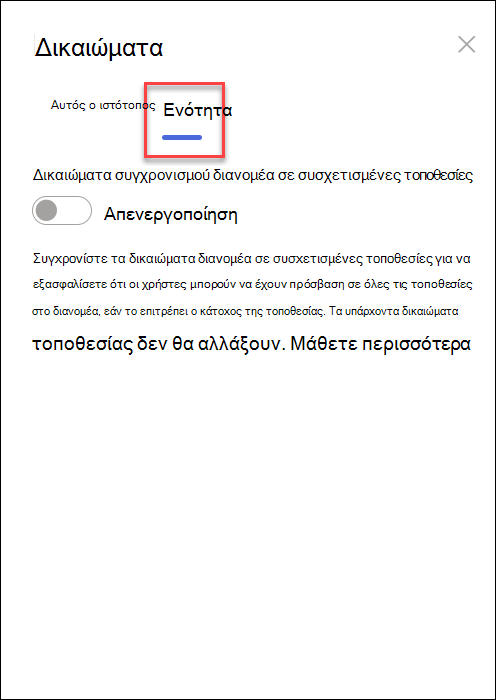
- Μετάβαση στη συγκεντρωτική προβολή της Ενότητας
- Αλλάξτε τη ρύθμιση σε ΕΝΕΡΓΟ για να συγχρονίσετε αυτόματα τα δικαιώματα της συγκεντρωτικής τοποθεσίας με τις τοποθεσίες που σχετίζονται με την ενότητα.
- Στη συνέχεια, για να παραχωρήσετε πρόσβαση σε αυτήν τη συγκεντρωτική τοποθεσία, πληκτρολογήστε τα ονόματα ατόμων ή ομάδων.
|

|
|---|
Διαχείριση ροών έγκρισης συσχέτισης τοποθεσίας
Δημιουργία ροής έγκρισης
Για να διασφαλίσετε την οργανωτική συνοχή και να προστατεύσετε ευαίσθητο περιεχόμενο, διαχειριστείτε τοποθεσίες που σχετίζονται με συγκεντρωτικές τοποθεσίες μέσω μιας τυπικής διαδικασίας έγκρισης. Η δημιουργία ροών έγκρισης διασφαλίζει ότι οι νέες συσχετίσεις τοποθεσιών πληρούν ένα τυπικό σύνολο κριτηρίων που καθορίζονται από τον κάτοχο της συγκεντρωτικής τοποθεσίας πριν από τη συμμετοχή στην συγκεντρωτική τοποθεσία.
Αφού ο διαχειριστής σας δημιουργήσει ένα διανομέα, οι κάτοχοι τοποθεσίας για το διανομέα μπορούν να δημιουργήσουν και να διαχειριστούν ροές έγκρισης συσχέτισης τοποθεσίας στις πληροφορίες τοποθεσίας του Κόμβου.
Για να δημιουργήσετε μια νέα ροή έγκρισης:
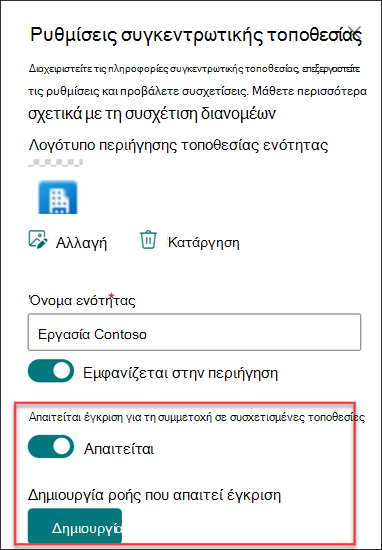
- Μεταβείτε στη συγκεντρωτική τοποθεσία και επιλέξτε Ρυθμίσεις και, στη συνέχεια, επιλέξτε Ρυθμίσεις συγκεντρωτικής τοποθεσίας.
- Ενεργοποιήστε την επιλογή Απαιτείται έγκριση για τη συμμετοχή σε συσχετισμένες τοποθεσίες.
- Για να δημιουργήσετε τη ροή έγκρισης, επιλέξτε Δημιουργία στην περιοχή Δημιουργία ροής για να απαιτείται έγκριση.
 .
.
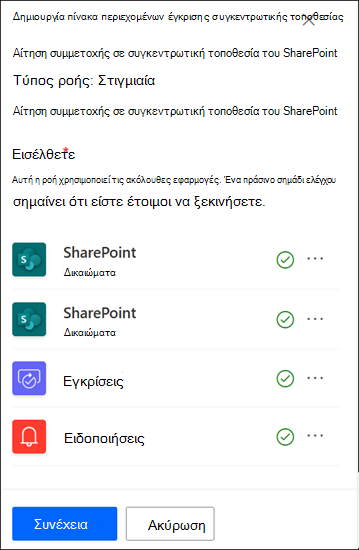
4. Ονομάστε τη ροή σας.
5. Ίσως χρειαστεί να πραγματοποιήσετε είσοδο στις εφαρμογές που χρησιμοποιούνται από τη ροή. Ένα πράσινο σημάδι ελέγχου σημαίνει ότι είστε έτοιμοι να ξεκινήσετε. Επιλέξτε Συνέχεια.
 .
.
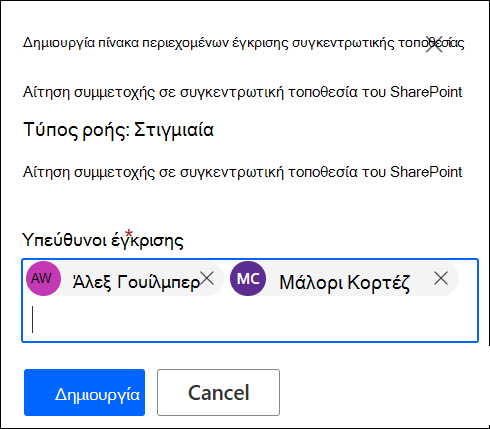
6. Προσθήκη υπευθύνων έγκρισης.
7. Επιλέξτε Δημιουργία.
8. Επιλέξτε Αποθήκευση.
 .
.
Προβάλετε λεπτομέρειες ροής και διαχειριστείτε ροές που δημιουργήθηκαν προηγουμένως στις ρυθμίσεις συγκεντρωτικής τοποθεσίας.
Σημείωση
Δεν υπάρχουν ροές έγκρισης για τοποθεσίες που εγκαταλείπουν συγκεντρωτικές τοποθεσίες.
Απενεργοποίηση ροής έγκρισης
- Μεταβείτε στη συγκεντρωτική τοποθεσία, επιλέξτε Ρυθμίσεις και, στη συνέχεια, επιλέξτε Ρυθμίσεις τοποθεσίας κόμβου.
- Ενεργοποιήστε την επιλογή Απαιτείται έγκριση για τη συμμετοχή σε συσχετισμένες τοποθεσίες.
- Αφού αλλάξετε αυτή τη ρύθμιση, οι νέες τοποθεσίες δεν θα απαιτούν έγκριση για να συσχετιστούν με αυτή τη συγκεντρωτική τοποθεσία. Η ροή έγκρισης δεν θα διαγραφεί.
Προβάλετε λεπτομέρειες ροής και διαχειριστείτε ροές που δημιουργήθηκαν προηγουμένως στις ρυθμίσεις συγκεντρωτικής τοποθεσίας.
Διαγραφή ροής έγκρισης
Όταν απενεργοποιείτε μια ροή έγκρισης, η ροή έγκρισης δεν διαγράφεται αυτόματα.
Για να διαγράψετε τη ροή έγκρισης:
- Μεταβείτε στη συγκεντρωτική τοποθεσία και στην αριστερή γωνία της γραμμής περιήγησης του Microsoft 365, επιλέξτε το εικονίδιο εκκίνησης εφαρμογών .
- Για να περιηγηθείτε στην τοποθεσία Web του Power Automate , επιλέξτε την εφαρμογή Power Automate . Εάν δεν βρείτε την εφαρμογή Power Automate, επιλέξτε Εξερευνήστε όλες τις εφαρμογές σας και, στη συνέχεια, μετακινηθείτε με κύλιση στη λίστα και εντοπίστε την.
- Για να προβάλετε όλες τις ροές που δημιουργήθηκαν προηγουμένως και τις ενεργές ροές, επιλέξτε Οι ροές μου.
- Επιλέξτε τη ροή έγκρισης και, στη συνέχεια, επιλέξτε Διαγραφή.
Αφού διαγραφεί η ροή, διαγράφεται οριστικά από τη ροή στο Power Automate.
Περισσότερες πληροφορίες σχετικά με τις συγκεντρωτικές τοποθεσίες του SharePoint
Τι είναι μια συγκεντρωτική τοποθεσία του SharePoint;
Δημιουργία συγκεντρωτικής τοποθεσίας στο SharePoint Online
Συσχέτιση μιας τοποθεσίας SharePoint με μια συγκεντρωτική τοποθεσία