
Όταν προσθέτετε μια σύγχρονη σελίδα σε μια τοποθεσία, μπορείτε να προσθέσετε και να προσαρμόσετε τμήματα Web για να δημιουργήσετε τη δική σας σελίδα στο SharePoint. Αυτό το άρθρο περιγράφει το τμήμα Web "Ενσωμάτωση".
Μπορείτε να εμφανίσετε περιεχόμενο στη σελίδα του SharePoint από τοποθεσίες που επιτρέπουν την ενσωμάτωση (για παράδειγμα, από το YouTube ή τους χάρτες Bing). Για πολλές τοποθεσίες, μπορείτε να χρησιμοποιήσετε τη διεύθυνση Web της τοποθεσίας για το περιεχόμενο ή τον κώδικα ενσωμάτωσης που παρέχει η τοποθεσία.
Εμφάνιση περιεχομένου με τη χρήση διεύθυνσης τοποθεσίας Web
Μπορείτε να ενσωματώσετε περιεχόμενο από ορισμένες τοποθεσίες Web αντιγράφοντας και επικολλώντας τη διεύθυνση Web της τοποθεσίας για το περιεχόμενο στο τμήμα Web "Ενσωμάτωση".
Αντιγράψτε τη σύνδεση του ενσωματωμένου περιεχομένου που θέλετε να χρησιμοποιήσετε. Για να το κάνετε αυτό, μεταβείτε στην τοποθεσία με το περιεχόμενο που θέλετε να ενσωματώσετε. Κάπου κοντά στο περιεχόμενο, συνήθως θα δείτε ένα κουμπί κοινής χρήσης ή μια σύνδεση. Κάντε κλικ σε αυτό και αντιγράψτε τη διεύθυνση σύνδεσης που παρέχεται.

Εάν δεν βρίσκεστε ήδη σε λειτουργία επεξεργασίας, κάντε κλικ στην επιλογή Επεξεργασία στην επάνω δεξιά γωνία της σελίδας. Βρείτε την Εργαλειοθήκη (
 ) στα δεξιά.
Επιλέξτε "Προβολή όλων των τμημάτων Web" και, στη συνέχεια, επιλέξτε ή μεταφέρετε και αποθέστε την επιλογή "Ενσωμάτωση" </> από τη λίστα των τμημάτων Web.
Επιλέξτε Επεξεργασία ιδιοτήτων (
 ) και, στη συνέχεια, επικολλήστε τη διεύθυνση της τοποθεσίας Web που αντιγράψατε νωρίτερα στο πλαίσιο διεύθυνσης τοποθεσίας Web ή κώδικα ενσωμάτωσης.

Σημείωση
- Οι συνδέσεις προς περιεχόμενο λειτουργούν μόνο για τοποθεσίες web που παρέχουν μια συγκεκριμένη υπηρεσία για την ενσωμάτωση περιεχομένου με χρήση συνδέσεων. Εάν μια σύνδεση δεν λειτουργεί για το περιεχόμενο που θέλετε να ενσωματώσετε, δοκιμάστε να χρησιμοποιήσετε τον κώδικα ενσωμάτωσης.
Εμφάνιση περιεχομένου με χρήση κώδικα ενσωμάτωσης
Ο κώδικας ενσωμάτωσης είναι μια λίστα συγκεκριμένων οδηγιών από μια τοποθεσία Web που περιγράφουν τον τρόπο εμφάνισης αυτού του περιεχομένου σε μια άλλη σελίδα. Πολλές τοποθεσίες προσφέρουν κώδικες ενσωμάτωσης στις σελίδες τους για να αντιγράψετε και να επικολλήσετε. Συνήθως βλέπετε ένα κουμπί με την ετικέτα Κώδικας ενσωμάτωσης ή </>. Η ενέργεια αυτή ανοίγει ένα πλαίσιο κειμένου με κώδικα μέσα σε αυτό.
Για παράδειγμα, κάντε κλικ στο κουμπί Κοινή χρήση για ένα βίντεο στο Vimeo για να δείτε τον κώδικα ενσωμάτωσης στο παράθυρο διαλόγου κοινής χρήσης.
 Για να χρησιμοποιήσετε τον κώδικα ενσωμάτωσης, κάντε τα εξής:
- Αντιγράψτε τον κώδικα ενσωμάτωσης (αν υπάρχει) για το περιεχόμενο που θέλετε να χρησιμοποιήσετε. Για να το κάνετε αυτό, μεταβείτε στην τοποθεσία με το περιεχόμενο που θέλετε να ενσωματώσετε. Κάπου κοντά στο περιεχόμενο, θα δείτε συνήθως ένα κουμπί ή μια σύνδεση κοινής χρήσης ή ένα κουμπί με την ετικέτα Ενσωμάτωση κώδικα ή </>. Αυτό θα ανοίξει ένα πλαίσιο κειμένου με κάποιο κώδικα, παρόμοιο με την εικόνα από τον παραπάνω ιστότοπο Vimeo.
- Βρείτε την Εργαλειοθήκη ( ) στα δεξιά. Επιλέξτε "Προβολή όλων των τμημάτων Web" και, στη συνέχεια, επιλέξτε ή μεταφέρετε και αποθέστε την επιλογή "Ενσωμάτωση" </> από τη λίστα των τμημάτων Web.
-
Επιλέξτε Επεξεργασία ιδιοτήτων () και, στη συνέχεια, επικολλήστε τον κώδικα ενσωμάτωσης στη διεύθυνση τοποθεσίας Web ή στο πλαίσιο κώδικα ενσωμάτωσης.
Εμφάνιση δυναμικού περιεχομένου με σύνδεση σε άλλο τμήμα Web
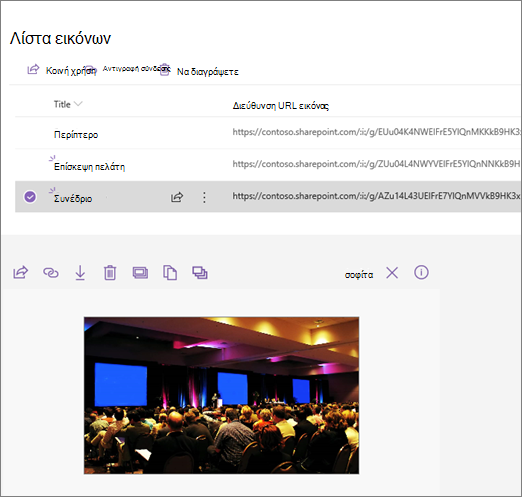
Με το τμήμα Web "Ενσωμάτωση", μπορείτε να εισαγάγετε συνδέσεις ή κώδικα ενσωμάτωσης που χρησιμοποιούν μεταβλητές, επιτρέποντάς σας την εμφάνιση μεγάλης ποικιλίας στοιχείων ανάλογα με τις επιλογές του προγράμματος προβολής της σελίδας σας. Για παράδειγμα, μπορείτε να εμφανίσετε μια εικόνα με βάση τις επιλογές ενός χρήστη από μια λίστα διευθύνσεων URL εικόνας.
Για πληροφορίες και παραδείγματα, ανατρέξτε στο θέμα Εμφάνιση βίντεο, εικόνας ή τοποθεσίας με βάση τις επιλογές ενός χρήστη σε ένα τμήμα Web λίστας (σύνδεση ενός τμήματος Web ενσωμάτωσης σε ένα τμήμα Web λίστας).
Αντιμετώπιση προβλημάτων
Ακολουθούν οι πιο συνηθισμένοι λόγοι για τους οποίους μπορεί να μην λειτουργεί η ενσωμάτωση:
- Ο κώδικας ενσωμάτωσης πρέπει να βασίζεται σε iframe (δηλαδή, να ξεκινά και να τελειώνει με <ετικέτες iframe> ). Ο κώδικας ενσωμάτωσης που χρησιμοποιεί <ετικέτες δέσμης ενεργειών> δεν υποστηρίζεται.
- Μόνο ασφαλείς τοποθεσίες web μπορούν να ενσωματωθούν. Βεβαιωθείτε ότι η διεύθυνση URL της τοποθεσίας Web αρχίζει με HTTPS.
- Δεν επιτρέπουν όλες οι τοποθεσίες web την ενσωμάτωση των σελίδων τους, επομένως, ενδέχεται να μην μπορείτε να τις ενσωματώσετε, ακόμα και όταν είναι ασφαλείς και χρησιμοποιούν κώδικα ενσωμάτωσης που βασίζεται σε iframe. Εάν έχετε προβλήματα, επικοινωνήστε με την τοποθεσία web για να δείτε αν επιτρέπουν την ενσωμάτωση.
- Οι διαχειριστές συλλογής τοποθεσιών μπορούν να ελέγχουν εάν οι χρήστες μπορούν να ενσωματώνουν περιεχόμενο από εξωτερικές τοποθεσίες Web. Εάν δεν επιτρέπουν στους συνεργάτες να ενσωματώνουν περιεχόμενο, ενδέχεται να εμφανιστεί ένα μήνυμα σφάλματος που αναφέρει ότι "Δεν επιτρέπεται η ενσωμάτωση περιεχομένου από αυτή την τοποθεσία web". Απευθυνθείτε στο διαχειριστή ή/και στο άρθρο της Βοήθειας Επιτρέψτε ή περιορίστε τη δυνατότητα ενσωμάτωσης περιεχομένου στις σελίδες του SharePoint.
Θέλετε να ζητήσετε να προστεθεί μια δυνατότητα;
Αν θέλετε να ενσωματώσετε περιεχόμενο από μη ασφαλείς τοποθεσίες web ή χρησιμοποιώντας διαφορετικές μεθόδους ενσωμάτωσης ή αν έχετε οποιεσδήποτε άλλες προτάσεις ή σχόλια, ενημερώστε μας. Είμαστε έτοιμοι να σας ακούσουμε.