
Όταν προσθέτετε μια σύγχρονη σελίδα σε μια τοποθεσία, προσθέτετε και προσαρμόζετε τμήματα Web, τα οποία αποτελούν τις δομικές μονάδες της σελίδας σας. Μπορείτε να συνδέσετε ορισμένα τμήματα Web μεταξύ τους για να δημιουργήσετε μια αλληλεπιδραστική και δυναμική εμπειρία για τους θεατές της σελίδας σας. Για παράδειγμα, μπορείτε να συνδέσετε ένα Τμήμα Web βιβλιοθήκης εγγράφων σε ένα Τμήμα Web αρχείων και πολυμέσων. Όταν ένας χρήστης κάνει κλικ σε ένα όνομα αρχείου στη λίστα "Βιβλιοθήκη εγγράφων", το πρόγραμμα προβολής αρχείων εμφανίζει τα περιεχόμενα του συγκεκριμένου αρχείου. Εναλλακτικά, συνδέστε ένα τμήμα Web ιδιοτήτων λίστας σε ένα τμήμα Web λίστας με πολλές πληροφορίες για να εμφανίσετε μόνο συγκεκριμένες πληροφορίες.
Σημείωση
- Ορισμένες λειτουργίες παρουσιάζονται σταδιακά στους οργανισμούς που έχουν επιλέξει να συμμετάσχουν στο πρόγραμμα στοχευμένης κυκλοφορίας. Αυτό σημαίνει ότι ενδέχεται να μην μπορείτε να δείτε ακόμα αυτή τη δυνατότητα ή ότι αυτή ενδέχεται να δείχνει διαφορετική από τον τρόπο που περιγράφεται στα άρθρα της Βοήθειας.
- Τα τμήματα Web σε αυτό το άρθρο δεν είναι διαθέσιμα για χρήση σε κλασικές σελίδες.
Στα τμήματα Web που μπορείτε να συνδέσετε περιλαμβάνονται τα εξής: το τμήμα Web ιδιοτήτων λίστας και το τμήμα web αρχείων και πολυμέσων. Ακολουθούν ορισμένα παραδείγματα για το πώς μπορείτε να χρησιμοποιήσετε αυτά τα συνδεδεμένα τμήματα Web.
- Εμφάνιση ενός αρχείου με βάση αυτό που επιλέγει ένας χρήστης σε μια βιβλιοθήκη εγγράφων (σύνδεση ενός τμήματος Web "Αρχεία και πολυμέσα" σε ένα τμήμα Web βιβλιοθήκης εγγράφων)
- Εμφάνιση ενός στοιχείου σε μια λίστα με βάση τις επιλογές ενός χρήστη σε ένα Τμήμα Web λίστας (σύνδεση ενός Τμήματος Web ιδιοτήτων λίστας σε ένα Τμήμα Web λίστας)
- Φιλτράρισμα λίστας με βάση μια επιλογή σε μια άλλη λίστα ή βιβλιοθήκη
Εμφάνιση ενός αρχείου με βάση αυτό που επιλέγει ένας χρήστης σε μια βιβλιοθήκη εγγράφων (σύνδεση ενός τμήματος Web "Αρχεία και πολυμέσα" σε ένα τμήμα Web βιβλιοθήκης εγγράφων)
Σε αυτό το παράδειγμα, οι χρήστες μπορούν να περιηγηθούν σε μια βιβλιοθήκη εγγράφων μάρκετινγκ και να δουν το περιεχόμενο σε ένα επιλεγμένο αρχείο χωρίς να φύγουν από τη σελίδα και χωρίς να χρειάζεται να ανοίξουν κάθε αρχείο.

Για να το κάνετε αυτό:
Στη σελίδα σας, προσθέστε ένα Τμήμα Web βιβλιοθήκης εγγράφων με τη βιβλιοθήκη που θέλετε να χρησιμοποιήσετε και προσθέστε ένα Τμήμα Web αρχείων και πολυμέσων.
Σημείωση
Εάν προσθέτετε το τμήμα web Αρχείο και πολυμέσα για πρώτη φορά, θα ανοίξει το παράθυρο Πρόσφατα έγγραφα. Επιλέξτε "Άκυρο" στην κάτω δεξιά γωνία αυτού του παραθύρου.
Επιλέξτε "Επεξεργασία ιδιοτήτων
 επάνω από το Τμήμα Web Αρχείο και Πολυμέσα.
Επιλέξτε τα αποσιωπητικά (...) στην επάνω δεξιά γωνία του παραθύρου ιδιοτήτων και, στη συνέχεια, επιλέξτε Σύνδεση με την προέλευση.
Στην περιοχή Σύνδεση με την προέλευση, επιλέξτε τη βιβλιοθήκη εγγράφων που θέλετε να χρησιμοποιήσετε από την αναπτυσσόμενη λίστα.

Επιλέξτε το X στο επάνω μέρος του παραθύρου για να το κλείσετε.
Επιλέξτε Αποθήκευση και κλείσιμο στο επάνω μέρος της σελίδας.
Ελέγξτε τη σύνδεσή σας επιλέγοντας ένα έγγραφο από τη βιβλιοθήκη εγγράφων που επιλέξατε. Θα πρέπει να δείτε το έγγραφο να εμφανίζεται στο τμήμα Web "Αρχείο και πολυμέσα".
Όταν είστε έτοιμοι να δει τη σελίδα το κοινό σας, επιλέξτε "Αναδημοσίευση " στην επάνω δεξιά γωνία της σελίδας.
Εμφάνιση ενός στοιχείου σε μια λίστα με βάση τις επιλογές ενός χρήστη σε ένα Τμήμα Web λίστας (σύνδεση ενός Τμήματος Web ιδιοτήτων λίστας σε ένα Τμήμα Web λίστας)
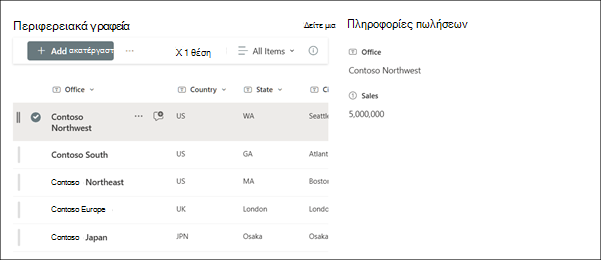
Όταν έχετε μια μεγάλη λίστα με πολλές στήλες, μπορεί να είναι δύσκολο για τους χρήστες να βρουν τις συγκεκριμένες πληροφορίες που αναζητούν. Με το τμήμα Web ιδιοτήτων λίστας, ένας χρήστης μπορεί να επιλέξει ένα στοιχείο από ένα τμήμα Web λίστας και να δει μόνο τις τιμές που καθορίζετε. Στο παρακάτω παράδειγμα, ένα τμήμα Web λίστας περιέχει μια λίστα τοπικών γραφείων. Όταν ο χρήστης επιλέγει ένα στοιχείο από τη λίστα, το τμήμα Web "Ιδιότητες λίστας" εμφανίζει μόνο τα δεδομένα "Όνομα Office" και "Πωλήσεις".
Για να το κάνετε αυτό:
Στη σελίδα σας, προσθέστε ένα τμήμα Web λίστας με τη λίστα που θέλετε να χρησιμοποιήσετε και, στη συνέχεια, προσθέστε ένα τμήμα Web ιδιοτήτων λίστας.
Επιλέξτε το εικονίδιο "Επεξεργασία ιδιοτήτων
επάνω από το Τμήμα Web "Ιδιότητες λίστας".Επιλέξτε τα αποσιωπητικά (...) στην επάνω δεξιά γωνία του παραθύρου ιδιοτήτων και, στη συνέχεια, επιλέξτε Σύνδεση με την προέλευση.
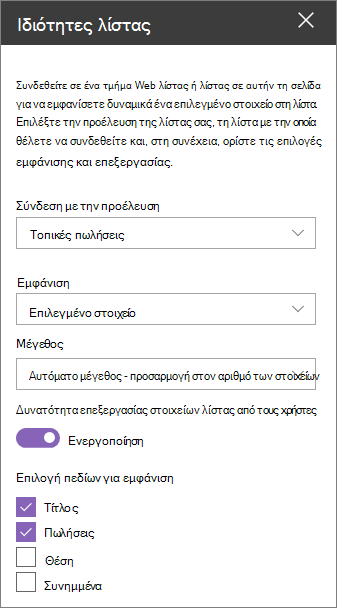
Στην περιοχή Σύνδεση με την προέλευση, επιλέξτε τη λίστα που θέλετε να χρησιμοποιήσετε από την αναπτυσσόμενη λίστα.
Στην περιοχή Εμφάνιση, επιλέξτε τι θέλετε να βλέπει ο χρήστης στη σελίδα σας.
Στην περιοχή Πεδία που θα εμφανίζονται, επιλέξτε τα πλαίσια ελέγχου δίπλα στις στήλες από τις οποίες θέλετε να εμφανίζονται τιμές.
Επιλέξτε Αποθήκευση και κλείσιμο στο επάνω μέρος της σελίδας.
Ελέγξτε τη σύνδεσή σας επιλέγοντας ένα στοιχείο από τη λίστα που επιλέξατε. Θα πρέπει να βλέπετε την τιμή που καθορίσατε στο τμήμα web ιδιοτήτων λίστας.
Όταν είστε έτοιμοι να δει τη σελίδα το κοινό σας, επιλέξτε "Αναδημοσίευση " στην επάνω δεξιά γωνία της σελίδας.
Φιλτράρισμα λίστας με βάση μια επιλογή σε μια άλλη λίστα ή βιβλιοθήκη
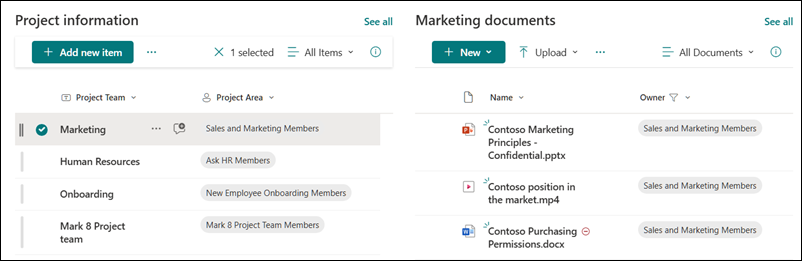
Με το δυναμικό φιλτράρισμα, μπορείτε να φιλτράρετε μια λίστα με βάση μια επιλογή που έγινε σε μια άλλη λίστα. Στο παρακάτω παράδειγμα, η βιβλιοθήκη "Έγγραφα μάρκετινγκ" φιλτράρεται με βάση μια επιλογή στη λίστα "Πληροφορίες έργου". Η τιμή "Μάρκετινγκ" στη στήλη "Ομάδα έργου" είναι επιλεγμένη, επομένως μόνο τα έγγραφα που ανήκουν στην ομάδα "Μάρκετινγκ" εμφανίζονται στη βιβλιοθήκη εγγράφων μάρκετινγκ.
Για να το κάνετε αυτό:
- Στη σελίδα σας, επιλέξτε " Επεξεργασία και προσθήκη ενός Τμήματος Web λίστας " ή ενός Τμήματος Web βιβλιοθήκης εγγράφων και, στη συνέχεια, επιλέξτε τη λίστα ή τη βιβλιοθήκη με τις τιμές βάσει των οποίων θέλετε να φιλτράρετε.
- Προσθέστε ένα άλλο Τμήμα Web λίστας ή ένα Τμήμα Web βιβλιοθήκης εγγράφων και επιλέξτε τη λίστα ή τη βιβλιοθήκη που περιέχει τις πληροφορίες που θέλετε να φιλτράρετε.
- Επιλέξτε το τμήμα Web λίστας ή βιβλιοθήκης που θέλετε να φιλτράρετε και επιλέξτε Επεξεργασία ιδιοτήτων επάνω από το τμήμα Web.
- Στην περιοχή Δυναμικό φιλτράρισμα, σύρετε τον διακόπτη στη θέση ενεργοποίησης .
- Επιλέξτε τη στήλη που θέλετε να φιλτράρετε στο πεδίο Στήλη στο [όνομα λίστας] για να φιλτράρετε.
- Στην περιοχή Λίστα ή βιβλιοθήκη που περιέχει τιμή φίλτρου, επιλέξτε τη λίστα ή τη βιβλιοθήκη που προσθέσατε στη σελίδα σας στο βήμα 1.
- Στην περιοχή Στήλη που περιέχει τις ιδιότητες της τιμής φίλτρου, επιλέξτε τη στήλη που έχει τις τιμές με βάση τις οποίες θέλετε να φιλτράρετε.
- Επιλέξτε Εφαρμογή.
Χρησιμοποιώντας το παράδειγμα εικόνας στην αρχή της ενότητας, οι επιλογές δυναμικού φιλτραρίσματος για τη βιβλιοθήκη εγγράφων μάρκετινγκ θα έχουν την εξής μορφή:

- Όταν τελειώσετε, επιλέξτε Αποθήκευση και κλείσιμο στο επάνω μέρος της σελίδας ή, εάν είστε έτοιμοι να δείξετε τη σελίδα στο κοινό σας, επιλέξτε Αναδημοσίευση στην επάνω δεξιά γωνία της σελίδας.