
Ένα ιστολόγιο είναι ένας τρόπος για να επιτρέψετε στην εταιρεία σας να μοιράζεται γρήγορα ιδέες και πληροφορίες. Μπορείτε να ρυθμίσετε μια τοποθεσία ιστολογίου στο SharePoint χρησιμοποιώντας μια τοποθεσία επικοινωνίας και δημοσιεύσεις ειδήσεων, ενώ μπορείτε να προσθέσετε δυνατότητες όπως κατηγοριοποίηση, φιλτράρισμα, ακόμη και ένα προσαρμοσμένο πρότυπο για να ξεκινήσετε.
Αυτός είναι ο τρόπος με τον οποίο λειτουργεί η στρατηγική: χρησιμοποιείτε τις δημοσιεύσεις ειδήσεων ως σελίδες ιστολογίου. Στη συνέχεια, μπορείτε να εμφανίσετε αυτές τις σελίδες ιστολογίου σε ένα τμήμα Web ειδήσεων φιλτραρισμένο ώστε να εμφανίζει μόνο σελίδες ιστολογίου. Οι πιο πρόσφατες σελίδες ιστολογίου θα εμφανίζονται αυτόματα ως οι κορυφαίες ειδήσεις στην τοποθεσία σας (όπως μπορείτε να δείτε στο τμήμα Web ειδήσεων "Τελευταία ιστολόγια από την εκτελεστική ομάδα μας" παρακάτω). Μπορείτε επίσης να συνδεθείτε απευθείας σε δημοσιεύσεις ιστολογίου από άλλα τμήματα Web, όπως το τμήμα Web κύριου στοιχείου.
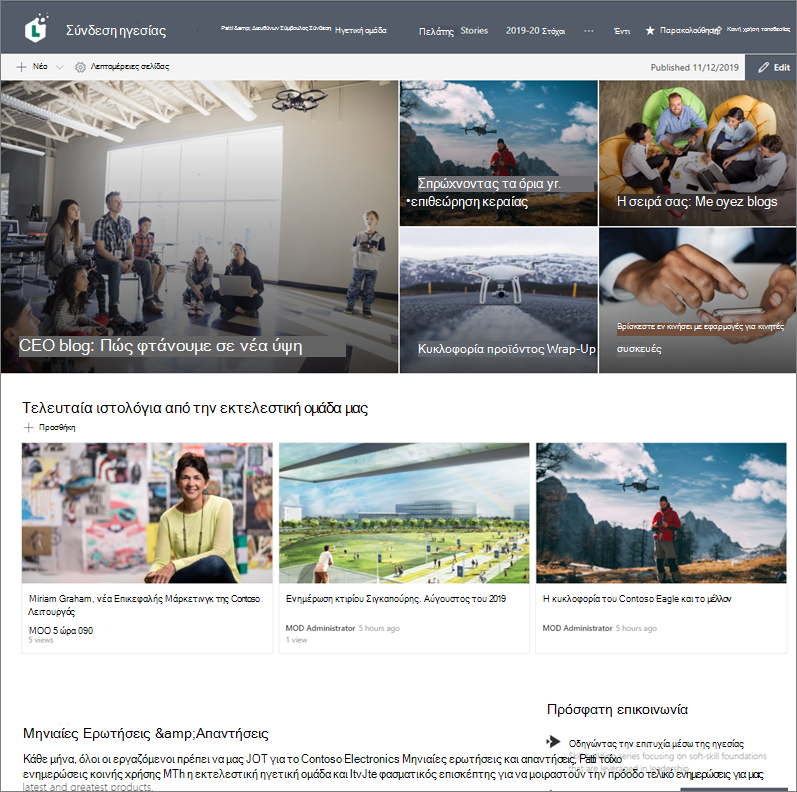
Εδώ θα βρείτε τα βήματα για να το κάνετε αυτό.
Δημιουργήστε την τοποθεσία ιστολογίου. Αρχικά, δημιουργήστε μια τοποθεσία επικοινωνίας που ταιριάζει με το οπτικό στυλ που θέλετε.
Συμβουλή
Χρειάζεστε ιδέες ή έμπνευση; Ρίξτε μια ματιά στο βιβλίο εμφάνισης του SharePoint. Εάν είστε διαχειριστής μισθωτή, μπορείτε να δημιουργήσετε αυτόματα παραδείγματα τοποθεσιών από το βιβλίο εμφάνισης απευθείας στο μισθωτή σας, χρησιμοποιώντας την υπηρεσία προμήθειας του SharePoint Online.
Δημιουργία κατηγοριών σελίδων. Για να εμφανίζονται μόνο οι δημοσιεύσεις ιστολογίου στο τμήμα Web ειδήσεων, δημιουργήστε μια στήλη με επιλογές κατηγορίας στη βιβλιοθήκη σελίδων για την τοποθεσία που περιλαμβάνει μια κατηγορία ιστολογίων. Σε αυτό το παράδειγμα χρησιμοποιούμε την "Κατηγορία σελίδας" ως όνομα στήλης.
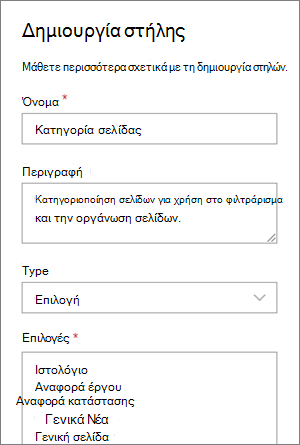
Τώρα που έχετε δημιουργήσει μια στήλη επιλογών στη βιβλιοθήκη σελίδων σας, θα είναι διαθέσιμη ως ιδιότητα που μπορείτε να ορίσετε για τη σελίδα δημοσίευσης ειδήσεων. Έτσι, μπορείτε να ορίσετε ορισμένες αναρτήσεις ειδήσεων ως αναρτήσεις ιστολογίου.Συμβουλή
Εάν θέλετε να χρησιμοποιήσετε ξανά αυτήν τη στήλη σε άλλα σημεία κατά μήκος της τοποθεσίας σας, δημιουργήστε μια στήλη τοποθεσίας και, στη συνέχεια, προσθέστε αυτήν τη στήλη στη βιβλιοθήκη σας.
Φιλτράρισμα του τμήματος Web. Με τη σελίδα σε λειτουργία επεξεργασίας, επιλέξτε το τμήμα Web " Ειδήσεις ", το κουμπί επεξεργασίας μολυβιού
 και, στη συνέχεια, στην περιοχή "Φίλτρο", επιλέξτε "Ιδιότητες σελίδας".
Στην περιοχή Όνομα ιδιότητας, επιλέξτε Κατηγορία σελίδας ή το όνομα που δώσατε στη στήλη.
Επιλέξτε Ισούται με και, στη συνέχεια, επιλέξτε Ιστολόγιο.

Συμβουλή
Μπορείτε να δημιουργήσετε πρόσθετες στήλες για άλλους τρόπους φιλτραρίσματος, όπως μια στήλη "Ναι/Όχι", για να υποδείξετε εάν πρέπει να εμφανίζονται ορισμένες δημοσιεύσεις.
Χρήση τμήματος web ειδήσεων. Βεβαιωθείτε ότι η αρχική σελίδα της τοποθεσίας επικοινωνίας σας χρησιμοποιεί ένα τμήμα Web "Ειδήσεις" όπου θέλετε να εμφανίζονται οι δημοσιεύσεις ιστολογίου.
Γράψτε μια δημοσίευση ιστολογίου.
Από την αρχική σελίδα της τοποθεσίας σας, επιλέξτε Δημιουργία και, στη συνέχεια, Δημοσίευση ειδήσεων.

Επιλέξτε ένα πρότυπο για χρήση.

Συμβουλή
Δημιουργήστε ένα προσαρμοσμένο πρότυπο που έχει ήδη επισημανθεί με την κατηγορία σελίδας ιστολογίου, ώστε να μην χρειάζεται να προσθέτετε ετικέτες σε κάθε νέα δημοσίευση ιστολογίου. Δείτε τα βήματα στην ενότητα Συμβουλή: Δημιουργήστε ένα πρότυπο ιστολογίου παρακάτω για να το κάνετε αυτό.
Προσθέστε περιεχόμενο χρησιμοποιώντας το τμήμα Web "Κείμενο " και άλλα τμήματα web για εικόνες, βίντεο και πολλά άλλα.
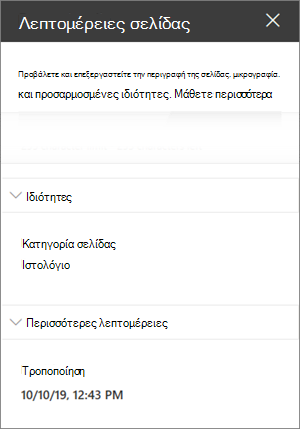
Προσθέστε ετικέτα στη σελίδα με την κατηγορία "Ιστολόγιο" που δημιουργήσατε στο βήμα 3.
Στο πάνω μέρος της σελίδας, επιλέξτε Στοιχεία Σελίδας.

Στο παράθυρο στα δεξιά, στην περιοχή "Ιδιότητες", επιλέξτε "Ιστολόγιο " για την ιδιότητα κατηγορίας σελίδας .
Συμβουλή: Δημιουργήστε ένα πρότυπο ιστολογίου
Για να διευκολύνετε και να προσθέσετε ετικέτες στις δημοσιεύσεις ιστολογίου σας πιο εύκολα και γρήγορα, δημιουργήστε ένα πρότυπο σελίδας ιστολογίου.
- Δημιουργήστε μια δημοσίευση ειδήσεων που περιέχει τη διάταξη, εικόνες ή άλλα τμήματα Web που θέλετε να χρησιμοποιήσετε ξανά σε μελλοντικά ιστολόγια.
- Προσθέστε ετικέτα στη σελίδα με την κατηγορία "Blog" ακολουθώντας το βήμα 6 παραπάνω.
- Φροντίστε να προσθέσετε έναν τίτλο για το πρότυπο και, στη συνέχεια, επιλέξτε το αναπτυσσόμενο μενού δίπλα στην επιλογή Αποθήκευση ως πρόχειρου επάνω αριστερά και επιλέξτε Αποθήκευση ως προτύπου.
Την επόμενη φορά που θα δημιουργήσετε μια δημοσίευση ιστολογίου, μπορείτε να επιλέξετε αυτό το πρότυπο από το παράθυρο "Πρότυπο σελίδας".
Συμβουλή
Εάν είστε διαχειριστής του SharePoint και θέλετε να μετατρέψετε πολλά ιστολόγια χρησιμοποιώντας το εργαλείο μετασχηματισμού του SharePoint και είστε εξοικειωμένοι με τη χρήση του PowerShell, ανατρέξτε στο θέμα Εκσυγχρονισμός κλασικών ιστολογίων.