
Σημαντικό
Ειδοποίηση απόσυρσης για Τμήματα Web σύνδεσης.
- Από την 1η Ιουνίου 2024, δεν θα μπορείτε να δημιουργήσετε νέες συνδέσεις σε μια τοποθεσία SPO.
- Η δυνατότητα θα αποσυρθεί πλήρως από την 1η Αυγούστου 2024, αρχίζοντας από την 1η Αυγούστου 2024.
- Μετά την 1η Αυγούστου 2024 δεν θα μπορείτε να ενημερώσετε ή να διαχειριστείτε υπάρχουσες ρυθμίσεις παραμέτρων. Δεν θα λαμβάνονται νέες ειδοποιήσεις και στις υπάρχουσες ρυθμίσεις παραμέτρων.
Όταν προσθέτετε μια σύγχρονη σελίδα σε μια τοποθεσία του Teams, προσθέτετε και προσαρμόζετε τμήματα Web, τα οποία αποτελούν τις δομικές μονάδες της σελίδας σας. Αυτό το άρθρο περιγράφει τον τρόπο χρήσης Office 365 Τμημάτων Web συνδέσεων.
Σημείωση
- Οι συνδέσεις είναι διαθέσιμες μόνο σε τοποθεσίες ομάδας που σχετίζονται με ομάδες.
- Μόνο οι χρήστες που ανήκουν στην ομάδα Microsoft 365 θα έχουν πρόσβαση στο Τμήμα Web σύνδεσης. Οι χρήστες που προστίθενται ως ομάδα επισκεπτών ή μελών στο SharePoint δεν θα έχουν πρόσβαση στο τμήμα Web.
- Το τμήμα Web σύνδεσης δεν είναι διαθέσιμο στο SharePoint Server 2019.
Οι συνδέσεις παρέχουν έναν εύκολο τρόπο λήψης μηνυμάτων, ειδοποιήσεων και ειδοποιήσεων από τις αγαπημένες σας εξωτερικές υπηρεσίες σε μια σελίδα τοποθεσίας ομάδας που σχετίζεται με την ομάδα. Μπορείτε να εμφανίζετε ενημερώσεις από υπηρεσίες όπως το Trello, το JIRA και άλλες απευθείας στις σελίδες σας. Μπορείτε να εμφανίζετε ειδοποιήσεις όταν δημοσιεύεται κάτι νέο σε μια τροφοδοσία RSS, να εμφανίζετε ειδοποιήσεις από το JIRA ή το GitHub, ακόμα και να εμφανίζετε συνόψεις από το Salesforce και το Google Analytics.
Υπάρχουν διάφορες κατηγορίες συνδέσεων για να ικανοποιούν κάθε τύπο χρήστη και ομάδας, από εκείνους που εργάζονται με πληροφορίες και εστιάζουν στα ενδιαφέροντα ή την παραγωγικότητα (Trello, Asana) μέχρι εργαλεία αυτοματοποίησης προγραμματιστών (BuildKite) και ούτω καθεξής. Η λίστα των συνδέσεων ενημερώνεται συνεχώς, καθώς προστίθενται νέες υπηρεσίες και εργαλεία.
Προσθήκη σύνδεσης στη σελίδα σας
Μπορείτε να προσθέσετε συνδέσεις που χρησιμοποιούνται συχνά απευθείας από την εργαλειοθήκη τμημάτων Web. Εάν δεν βλέπετε τη γραμμή σύνδεσης που θέλετε, μπορείτε να προσθέσετε το τμήμα Web σύνδεσης για να βρείτε περισσότερες γραμμές σύνδεσης.
- Εάν δεν βρίσκεστε ήδη σε λειτουργία επεξεργασίας, επιλέξτε Επεξεργασία στην επάνω δεξιά γωνία της σελίδας.
- Τοποθετήστε το δείκτη του ποντικιού επάνω ή κάτω από ένα υπάρχον τμήμα Web ή κάτω από την περιοχή τίτλου, κάντε κλικ στην επιλογή
 και, στη συνέχεια, επιλέξτε το κουμπί ανάπτυξης
  στην εργαλειοθήκη του τμήματος Web.
 - Στο αναπτυσσόμενο μενού στο επάνω μέρος της εργαλειοθήκης του μεγάλου τμήματος Web, επιλέξτε Συνδέσεις.
Προσθήκη του Τμήματος Web σύνδεσης
Εάν δεν βλέπετε τη γραμμή σύνδεσης που αναζητάτε στην εργαλειοθήκη τμήματος Web, μπορείτε να προσθέσετε το τμήμα Web σύνδεσης και να έχετε πρόσβαση σε πολλές περισσότερες γραμμές σύνδεσης.
Εάν δεν βρίσκεστε ήδη σε λειτουργία επεξεργασίας, επιλέξτε Επεξεργασία στην επάνω δεξιά γωνία της σελίδας.
Τοποθετήστε το δείκτη του ποντικιού επάνω ή κάτω από ένα υπάρχον τμήμα Web ή κάτω από την περιοχή τίτλου, κάντε κλικ στην επιλογή
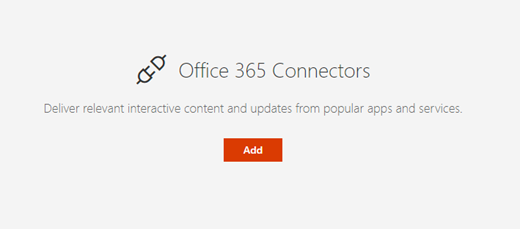
και, στη συνέχεια, επιλέξτε το τμήμα Web σύνδεσης .Επιλέξτε Προσθήκη.
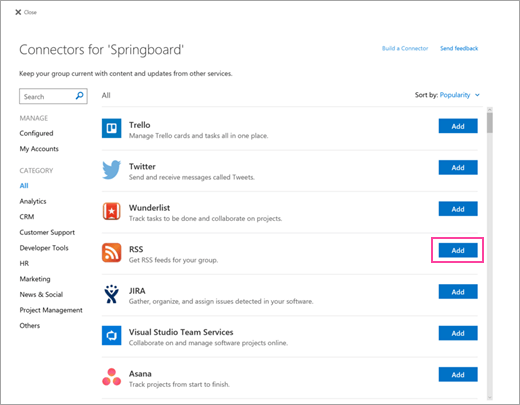
Περιηγηθείτε στη λίστα με τις συνδέσεις. Όταν βρείτε αυτό που θέλετε, επιλέξτε Προσθήκη ή Ρύθμιση παραμέτρων.
Αλλαγή ρυθμίσεων
Μπορείτε να αλλάξετε τον αριθμό των στοιχείων που εμφανίζονται στο τμήμα Web και μπορείτε επίσης να αλλάξετε τις ρυθμίσεις παραμέτρων για τη σύνδεση χρησιμοποιώντας το παράθυρο ιδιοτήτων του τμήματος Web.
Εάν δεν βρίσκεστε ήδη σε λειτουργία επεξεργασίας, επιλέξτε Επεξεργασία στην επάνω δεξιά γωνία της σελίδας.
Επιλέξτε το
 " στην αριστερή πλευρά του τμήματος Web.
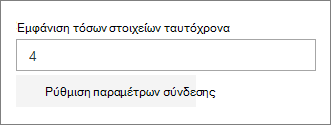
Στο παράθυρο ιδιοτήτων του τμήματος Web στα δεξιά, εισαγάγετε τον αριθμό των στοιχείων που θέλετε να εμφανίζονται στο πλαίσιο Εμφάνιση τόσων πολλών στοιχείων ταυτόχρονα για συνδέσεις εκτός της σύνδεσης τροφοδοσίας RSS.
Όταν χρησιμοποιείτε τη σύνδεση τροφοδοσίας RSS, εισαγάγετε τον αριθμό των δημοσιεύσεων που θέλετε να εμφανίζονται στο πλαίσιο Αριθμός δημοσιεύσεων που εμφανίζονται σε μια ώρα στο παράθυρο ιδιοτήτων.
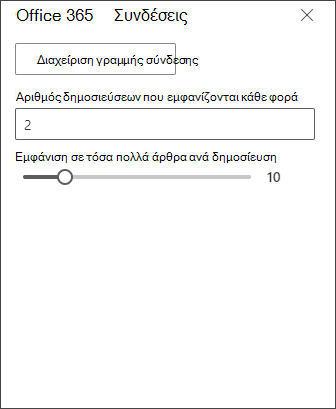
Περιορίστε τον αριθμό των άρθρων που εμφανίζονται ανά δημοσίευση στο τμήμα Web προσαρμόζοντας το ρυθμιστικό στην περιοχή Εμφάνιση σε τόσα πολλά άρθρα ανά δημοσίευση.
Για να αλλάξετε τις ρυθμίσεις παραμέτρων της σύνδεσης, επιλέξτε Διαχείριση σύνδεσης. Κάντε τις αλλαγές που θέλετε στη σελίδα ρυθμίσεων για τη γραμμή σύνδεσης και, στη συνέχεια, επιλέξτε Αποθήκευση.
Κατάργηση σύνδεσης
Συνιστάται να αφαιρέσετε πρώτα τη σύνδεση και, στη συνέχεια, να καταργήσετε το τμήμα Web. Εάν δεν καταργήσετε πρώτα τη σύνδεση, τα μηνύματα θα συνεχίσουν να παραδίδονται στα εισερχόμενα της ομάδας σας.
Εάν καταργήσετε τη σύνδεση χωρίς να καταργήσετε το τμήμα Web, οι πληροφορίες που έχουν ήδη παραδοθεί θα εξακολουθήσουν να εμφανίζονται στο τμήμα Web, αλλά οι πληροφορίες δεν θα ενημερώνονται πλέον.
- Εάν δεν βρίσκεστε ήδη σε λειτουργία επεξεργασίας, επιλέξτε Επεξεργασία στην επάνω δεξιά γωνία της σελίδας.
-
Επιλέξτε το " στην αριστερή πλευρά του τμήματος Web.
- Στο παράθυρο ιδιοτήτων τμήματος Web στα δεξιά, επιλέξτε Ρύθμιση παραμέτρων σύνδεσης.
- Κάντε κλικ στην επιλογή "Κατάργηση " στη σελίδα ρυθμίσεων για τη γραμμή σύνδεσης. Ίσως χρειαστεί να επιλέξετε Κατάργηση ξανά, στην επόμενη οθόνη, αν σας ζητηθεί.
- Αφού καταργήσετε τη σύνδεση, μπορείτε να διαγράψετε το τμήμα Web επιλέγοντας το εικονίδιο " Διαγραφή
 " στην αριστερή πλευρά του τμήματος Web.
Σημείωση
Τα μηνύματα που είναι παλαιότερα από 90 ημέρες καταργούνται αυτόματα.
Σχετικές πληροφορίες