Όταν προσθέτετε μια σύγχρονη σελίδα σε μια τοποθεσία, μπορείτε να προσθέσετε και να προσαρμόσετε τμήματα Web, τα οποία αποτελούν τις δομικές μονάδες της σελίδας σας. Αυτό το άρθρο περιγράφει το Τμήμα Web βιβλιοθήκης εγγράφων, το οποίο σας επιτρέπει να εμφανίζετε μια βιβλιοθήκη εγγράφων.
Όταν χρησιμοποιείτε το τμήμα Web βιβλιοθήκης εγγράφων, μπορείτε να επιλέξετε να εμφανίσετε μια συγκεκριμένη προβολή της βιβλιοθήκης ή ακόμη και ένα φάκελο μέσα στη βιβλιοθήκη. Οι χρήστες που διαθέτουν τα κατάλληλα δικαιώματα μπορούν να προσθέτουν, να προβάλλουν ή να επεξεργάζονται αρχεία απευθείας από το τμήμα Web. Οι χρήστες μπορούν επίσης να καρφιτσώσουν ένα έγγραφο στο επάνω μέρος της βιβλιοθήκης, να κατεβάσουν, να διαγράψουν και να μετονομάσουν αρχεία ή να μεταβούν στην πλήρη βιβλιοθήκη εγγράφων κάνοντας κλικ στην επιλογή "Προβολή όλων". Επιπλέον, τα αρχεία μπορούν να εμφανίζονται σε προβολή λεπτομερειών ή σε προβολή πλακιδίων, καθώς και στη μορφοποίηση στηλών και στους ένθετους φακέλους που έχουν δημιουργηθεί στη λίστα προέλευσης.
Σημείωση
Ορισμένες λειτουργίες παρουσιάζονται σταδιακά στους οργανισμούς που έχουν επιλέξει να συμμετάσχουν στο πρόγραμμα στοχευμένης κυκλοφορίας. Αυτό σημαίνει ότι ενδέχεται να μην μπορείτε να δείτε ακόμα αυτή τη δυνατότητα ή ότι αυτή ενδέχεται να δείχνει διαφορετική από τον τρόπο που περιγράφεται στα άρθρα της Βοήθειας.

Προσθήκη βιβλιοθήκης εγγράφων σε σελίδα
- Εάν θέλετε να εμφανίζεται στη σελίδα σας μια προσαρμοσμένη προβολή της βιβλιοθήκης σας, δημιουργήστε την προβολή.
- Μεταβείτε στη σελίδα όπου θέλετε να προσθέσετε τη βιβλιοθήκη.
- Εάν η σελίδα σας δεν βρίσκεται ήδη σε λειτουργία επεξεργασίας, κάντε κλικ στην επιλογή Επεξεργασία επάνω δεξιά στη σελίδα. Βρείτε την Εργαλειοθήκη (
 ) στα δεξιά.
 - Επιλέξτε "Προβολή όλων των τμημάτων Web" και, στη συνέχεια, επιλέξτε ή μεταφέρετε και αποθέστε τη βιβλιοθήκη εγγράφων από τη λίστα των τμημάτων Web.
- Επιλέξτε τη βιβλιοθήκη εγγράφων που θέλετε να τοποθετήσετε στη σελίδα σας.
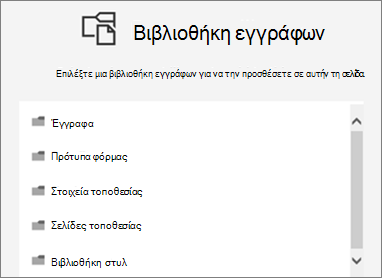
- Κάντε κλικ στην επιλογή Επεξεργασία ιδιοτήτων (
 ) στην επάνω αριστερή πλευρά για να αλλάξετε τη βιβλιοθήκη εγγράφων, την προβολή της βιβλιοθήκης σας και το μέγεθος. Μπορείτε επίσης να εμφανίσετε έναν συγκεκριμένο φάκελο στη βιβλιοθήκη εισάγοντας το όνομα του φακέλου (χρησιμοποιήστε ένα "/" για να διαχωρίσετε τα ονόματα των ένθετων φακέλων - στο παρακάτω παράδειγμα, το "Έργα" είναι ένας φάκελος στη βιβλιοθήκη "Έγγραφα" και οι "Παρουσιάσεις" είναι ο ένθετος φάκελος):

- Όταν τελειώσετε, κάντε κλικ στην επιλογή Εφαρμογή.
- Όταν είστε έτοιμοι, πατήστε Δημοσίευση πάνω δεξιά στη σελίδα σας.
Προβολή εγγράφων σε λίστα ή ως πλακίδια
Οι χρήστες μπορούν να κάνουν κλικ στα δεξιά της γραμμής εργαλείων για να αλλάξουν την προβολή της βιβλιοθήκης από Λεπτομέρειες (προβολή λίστας) σε Πλακίδια (για να προβάλλουν τα αρχεία ως εικονίδια).

Προσθήκη, δημιουργία ή αποστολή εγγράφων
Στο τμήμα Web, οι χρήστες μπορούν να προσθέσουν νέους φακέλους και έγγραφα ή/και να αποστείλουν αρχεία και φακέλους. Ο ευκολότερος τρόπος για να προσθέσετε αρχεία και φακέλους είναι να τα σύρετε στη βιβλιοθήκη από μια άλλη θέση.
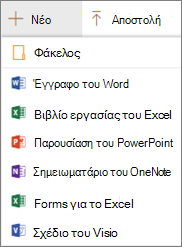
Μπορείτε επίσης να προσθέσετε ή να αποστείλετε έγγραφα χρησιμοποιώντας τη γραμμή εργαλείων:
Κάντε κλικ στην επιλογή + Δημιουργία και επιλέξτε Φάκελος ή τύπος εγγράφου. Εναλλακτικά, κάντε κλικ στην επιλογή + Αποστολή και επιλέξτε Files ή Φάκελος.
Λήψη, μετονομασία, διαγραφή και καρφίτσωμα στην κορυφή
- Όταν είναι επιλεγμένο ένα αρχείο, μπορείτε να κάνετε διάφορες ενέργειες, όπως λήψη του αρχείου, μετονομασία του, διαγραφή του ή καρφίτσωμα του στην κορυφή της βιβλιοθήκης για εύκολη πρόσβαση.

Ταξινόμηση, φιλτράρισμα ή ομαδοποίηση στοιχείων μέσα στο Τμήμα Web βιβλιοθήκης εγγράφων
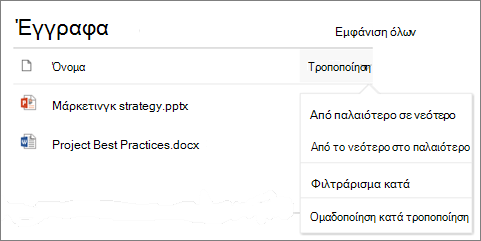
Στο τμήμα Web, οι χρήστες μπορούν να ταξινομούν, να φιλτράρουν και να ομαδοποιούν στοιχεία. Οι ενέργειες που πραγματοποιούνται στο τμήμα Web δεν επηρεάζουν την υποκείμενη βιβλιοθήκη και είναι ορατές μόνο για την τρέχουσα περίοδο λειτουργίας.
- Κάντε κλικ στο κάτω βέλος δίπλα στον τίτλο της στήλης που θέλετε να ταξινομήσετε, να φιλτράρετε ή να ομαδοποιήσετε.
- Επιλέξτε την ενέργεια που θέλετε να εκτελέσετε.