Αυτό το άρθρο αφορά τους διευθυντές πρώτης γραμμής.
Μπορείτε να χρησιμοποιήσετε ένα βιβλίο εργασίας του Excel για να μεταφέρετε τα χρονοδιαγράμματά σας στις Βάρδιες. Η εισαγωγή του χρονοδιαγράμματός σας από το Excel στις Βάρδιες μπορεί να σας βοηθήσει να ρυθμίσετε την ομάδα σας πιο γρήγορα, ειδικά αν διαχειρίζεστε μια μεγάλη ομάδα.
Σε αυτό το άρθρο
Βήμα 1: Λήψη του προτύπου του Excel
Βήμα 2: Συμπληρώστε το χρονοδιάγραμμά σας στο Excel
Βήμα 3: Ανεβάστε το αρχείο του Excel
Προβολή και επιδιόρθωση σφαλμάτων εισαγωγής
Επισκόπηση
Μια εισαγωγή από το Excel μπορεί να εκτελέσει τις ακόλουθες ενέργειες, τις οποίες διαφορετικά θα κάνατε με μη αυτόματο τρόπο στις Βάρδιες:
- Εκχωρήστε βάρδιες και άδεια σε κάθε μέλος της ομάδας σας.
- Προσθέστε ανοιχτές βάρδιες.
- Οργανώστε τις βάρδιες ανά ομάδα.
- Προσθήκη μελών ομάδας σε ομάδες.
- Προσθέστε σημειώσεις για την ημέρα.
Αν προτιμάτε να συμπληρώσετε ένα χρονοδιάγραμμα με μη αυτόματο τρόπο, ανατρέξτε στις ενότητες Δημιουργία χρονοδιαγράμματος ομάδας στις Βάρδιες και Προσθήκη βαρδιών στο χρονοδιάγραμμα στις Βάρδιες.
Σημείωση
- Η εισαγωγή του Excel σάς επιτρέπει να προσθέσετε πληροφορίες χρονοδιαγράμματος, όπως βάρδιες, άδεια και ανοιχτές βάρδιες. Η επεξεργασία ή η διαγραφή πληροφοριών χρονοδιαγράμματος που υπάρχουν ήδη στις Βάρδιες δεν είναι δυνατή μέσω εισαγωγής από το Excel.
- Εάν έχετε απενεργοποιήσει τις ανοιχτές βάρδιες στις ρυθμίσεις για τις Βάρδιες ή εάν δεν έχετε δικαιώματα προσθήκης ομάδων στις Βάρδιες, δεν θα μπορείτε να προσθέσετε ανοιχτές βάρδιες ή να οργανώσετε βάρδιες ανά ομάδες μέσω εισαγωγής του Excel.
- Δεν μπορείτε να εισαγάγετε ένα χρονοδιάγραμμα που είναι περισσότερο από δύο χρόνια πριν από την τρέχουσα ημερομηνία.
Πρώτα, εισαγάγετε τις πληροφορίες χρονοδιαγράμματος σε ένα βιβλίο εργασίας του Excel και, στη συνέχεια, εισαγάγετε το βιβλίο εργασίας στις Βάρδιες αποστέλλοντάς το. Η εφαρμογή Βάρδιες περιλαμβάνει ένα πρότυπο του Excel, το οποίο μπορείτε να κατεβάσετε και να χρησιμοποιήσετε για να εισαγάγετε τις πληροφορίες χρονοδιαγράμματος.
Μπορείτε είτε να δημιουργήσετε ένα νέο αρχείο που βασίζεται στο πρότυπο ή μπορείτε να προσθέσετε τις πληροφορίες χρονοδιαγράμματος απευθείας σε αυτό. Εάν χρησιμοποιείτε το πρότυπο, βεβαιωθείτε ότι έχετε διαγράψει το δείγμα δεδομένων σε αυτό πριν από την αποστολή του αρχείου.
Σημαντικό
Βεβαιωθείτε ότι η γλώσσα που έχει οριστεί στη συσκευή σας και η μορφή αριθμού στο Excel έχουν οριστεί στην ίδια περιοχή. Αυτό εξασφαλίζει ότι οι μορφές ημερομηνίας στο Teams ταιριάζουν με αυτές που πληκτρολογήσατε στο Excel. Το Teams απεικονίζει την ίδια μορφή ημερομηνίας και ώρας με τις ρυθμίσεις γλώσσας, ημερομηνίας και ώρας της συσκευής σας.
Για παράδειγμα, εάν η συσκευή σας και το Excel έχουν οριστεί σε Αγγλικά (Ηνωμένες Πολιτείες), η μορφή ημερομηνίας του Excel 08/11/2024 αντιπροσωπεύει με ακρίβεια την 8η Νοεμβρίου 2024 στο Teams. Εάν η συσκευή σας έχει ρυθμιστεί σε Αγγλικά (Ηνωμένου Βασιλείου) και το Excel έχει οριστεί σε Αγγλικά (Ηνωμένες Πολιτείες), η μορφή ημερομηνίας του Excel 08/11/2024 ερμηνεύεται ως 11 Αυγούστου 2024 στο Teams.
Βήμα 1: Λήψη του προτύπου του Excel
Στην επιφάνεια εργασίας ή στο Web των Βαρδιών, στην επάνω δεξιά γωνία του χρονοδιαγράμματος, μεταβείτε στο κουμπί "Περισσότερες επιλογές"
 >χρονοδιαγράμματος.
Στη σελίδα Χρονοδιάγραμμα εισαγωγής, επιλέξτε τη σύνδεση λήψης του προτύπου για να κάνετε λήψη του προτύπου Excel.
Από προεπιλογή, το αρχείο αποθηκεύεται στο φάκελο "Λήψεις" του υπολογιστή σας με το ακόλουθο όνομα: ImportScheduleTemplate_<αναγνωριστικό> ομάδας.xlsx.
Βήμα 2: Συμπληρώστε το χρονοδιάγραμμά σας στο Excel
- Διαβάστε τις οδηγίες στο πρότυπο και ανατρέξτε στην ενότητα προτύπων του Excel αυτού του άρθρου για λεπτομέρειες σχετικά με τον τρόπο προσθήκης των πληροφοριών χρονοδιαγράμματος.
- Συμπληρώστε το χρονοδιάγραμμά σας στο Excel.
Βήμα 3: Ανεβάστε το αρχείο του Excel
Αφού προσθέσετε τις πληροφορίες χρονοδιαγράμματος, είστε έτοιμοι να τις εισαγάγετε στις Βάρδιες. Στη σελίδα "Χρονοδιάγραμμα εισαγωγής", επιλέξτε "Αποστολή".
Στο παράθυρο διαλόγου "Αποστολή αρχείου Excel ", επιλέξτε "Αποστολή αρχείου". Μεταβείτε στη θέση όπου αποθηκεύσατε το βιβλίο εργασίας του Excel και, στη συνέχεια, επιλέξτε "Άνοιγμα".
Αφού αποστείλετε το αρχείο σας, μπορείτε να ελέγξετε την κατάσταση αποστολής και τις λεπτομέρειες στον πίνακα Ιστορικό εισαγωγής . Θα δείτε μία από τις παρακάτω καταστάσεις στη στήλη "Κατάσταση ":
- Η στήλη "Εισαγωγή" υποδεικνύει ότι το χρονοδιάγραμμά σας έχει εισαχθεί με επιτυχία και τώρα εμφανίζεται στο ημερολόγιο "Βάρδιες".
- Το σφάλμα υποδεικνύει ότι το χρονοδιάγραμμά σας έχει σφάλματα και δεν έχει εισαχθεί ή έχει εισαχθεί μερικώς. Θα δείτε μια σύνδεση "Λήψη αναφοράς " στη στήλη "Κατάσταση ", εάν το χρονοδιάγραμμά σας έχει εισαχθεί μερικώς. Μάθετε πώς μπορείτε να προβάλετε και να επιδιορθώσετε σφάλματα εισαγωγής.
Σημαντικό
Ο πίνακας εμφανίζει την κατάσταση των τελευταίων 10 αποστολών από την ομάδα σας τις τελευταίες 30 ημέρες. Μπορείτε να δείτε τις αποστολές από εσάς και άλλους διευθυντές πρώτης γραμμής στην ομάδα σας. Εάν πολλοί υπεύθυνοι πρώτης γραμμής στην ομάδα σας εισάγουν χρονοδιαγράμματα στις Βάρδιες, βεβαιωθείτε ότι έχετε ελέγξει την κατάσταση της αποστολής πριν να καταργηθεί από τον πίνακα.
Σημείωση
- Ένα μεμονωμένο αρχείο του Excel υποστηρίζει έως 30.000 οντότητες χρονοδιαγράμματος, 10.000 από κάθε οντότητα (βάρδιες, ανοιχτές βάρδιες και άδειες). Εάν χρειάζεται να εισαγάγετε περισσότερα στοιχεία, δημιουργήστε ένα άλλο αρχείο.
- Μπορείτε να προγραμματίσετε άδεια μεγαλύτερη από 24 ώρες. Ωστόσο, οι βάρδιες και οι ανοιχτές βάρδιες που διαρκούν περισσότερο από 24 ώρες δεν υποστηρίζονται.
Προβολή και επιδιόρθωση σφαλμάτων εισαγωγής
Εάν ο πίνακας ιστορικού εισαγωγής εμφανίζει μια κατάσταση σφάλματος κατά την εισαγωγή του αρχείου του Excel, ακολουθήστε τα παρακάτω βήματα για να προβάλετε και να διορθώσετε τα σφάλματα εισαγωγής.
Επιλέξτε "Λήψη αναφοράς " στη στήλη "Κατάσταση " για να κάνετε λήψη του αρχείου σφάλματος του Excel.
Από προεπιλογή, το αρχείο αποθηκεύεται στο φάκελο "Λήψεις" του υπολογιστή σας με το ακόλουθο όνομα: ImportScheduleErrors_<αναγνωριστικό> ομάδας.xls.
Ανοίξτε το αρχείο και μεταβείτε στο φύλλο εργασίας "Σφάλματα ". Κάθε γραμμή εμφανίζει τη θέση ενός σφάλματος και τι πρέπει να διορθωθεί.

Μεταβείτε στο φύλλο εργασίας "Βάρδιες", "Άνοιγμα βαρδιών" ή "Άδεια" και διορθώστε τα σφάλματα. Οι θέσεις σφαλμάτων επισημαίνονται με κόκκινο χρώμα.

Σε αυτό το παράδειγμα, η βάρδια είναι μεγαλύτερη από 24 ώρες. Για να διορθώσετε το σφάλμα, αλλάξτε την ημερομηνία έναρξης ή λήξης της βάρδιας.Όταν ολοκληρώσετε τη διόρθωση των σφαλμάτων, αποθηκεύστε το αρχείο και, στη συνέχεια, εισαγάγετέ το ξανά στις Βάρδιες.
Πρότυπο του Excel
Χρησιμοποιήστε το πρότυπο του Excel για να σας βοηθήσει να εισαγάγετε το χρονοδιάγραμμά σας στο Excel. Το πρότυπο περιέχει τα παρακάτω φύλλα εργασίας:
- Οδηγίες: Οδηγίες για τον τρόπο εισαγωγής των πληροφοριών χρονοδιαγράμματος.
- Βάρδιες, Άδεια και Ανοιχτές βάρδιες: Για προσθήκη βαρδιών, αδειών και ανοιχτών βαρδιών.
- Σημειώσεις ημέρας: Για την εισαγωγή σημειώσεων που αντιστοιχούν σε μια συγκεκριμένη ημέρα.
- Μέλη: Μια λίστα μόνο για ανάγνωση των ατόμων στην ομάδα σας για την οποία μπορείτε να εκχωρήσετε βάρδιες.
Μπορείτε επίσης να δημιουργήσετε το δικό σας βιβλίο εργασίας του Excel χρησιμοποιώντας τη δομή που περιγράφεται στα φύλλα εργασίας "Βάρδιες", "Άδεια", "Ανοιχτές βάρδιες" και "Σημειώσεις ημέρας ".
Σημαντικό
- Δεν μπορείτε να καταργήσετε ή να αλλάξετε τη σειρά των στηλών στα φύλλα εργασίας. Διαφορετικά, θα λαμβάνετε σφάλματα κατά την αποστολή του αρχείου.
- Οι απαιτούμενες στήλες επισημαίνονται με έντονη γραφή σε κάθε φύλλο εργασίας και δεν μπορούν να είναι κενές.
Φύλλο εργασίας "Βάρδιες"
Στο φύλλο εργασίας "Βάρδιες ", κάθε βάρδια εμφανίζεται ως γραμμή με 12 στήλες. Ακολουθούν λεπτομέρειες σχετικά με τις στήλες και πώς μπορείτε να τις χρησιμοποιήσετε.
| Στήλη | Ιδιότητα | Τύπος | Περιγραφή | Είσοδος | Παράδειγμα |
|---|---|---|---|---|---|
| A | Μέλος | Προαιρετικό | Όνομα του μέλους της ομάδας στο οποίο έχει ανατεθεί η βάρδια. | Πληκτρολογήστε το όνομα ενός μέλους της ομάδας. | Μάρτιν Φιτζέραλντ |
| Β | Διεύθυνση email εργασίας | Απαιτείται | Τη διεύθυνση ηλεκτρονικού ταχυδρομείου ενός μέλους ομάδας. | Εισαγάγετε τη διεύθυνση email του μέλους της ομάδας. | mfitzgerald@contoso.com |
| C | Ομάδα | Απαιτείται | Ομάδα προγραμματισμού στην οποία ανήκει το μέλος της ομάδας. | Εισαγάγετε κείμενο, αριθμούς ή/και ειδικούς χαρακτήρες. Μπορείτε να προσθέσετε μια νέα ή υπάρχουσα ομάδα. |
Δερμάτινα είδη |
| D | Ημερομηνία έναρξης | Απαιτείται | Την ημερομηνία έναρξης της βάρδιας. | Μορφή: ηη/μμ/εεεε ηη/μμ/εεεε |
08/13/2024 13/08/2024 |
| E | Ώρα έναρξης | Απαιτείται | Ο χρόνος κατά τον οποίο αρχίζει η βάρδια. | Μορφή: 12ώρες 24ωρο |
8:30πμ 8:30 πμ 8:30 |
| Π | Ημερομηνία λήξης | Απαιτείται | Ημερομηνία λήξης της βάρδιας. | Μορφή: ηη/μμ/εεεε ηη/μμ/εεεε |
08/13/2024 13/08/2024 |
| G | Ώρα λήξης | Απαιτείται | Χρόνος κατά τον οποίο τελειώνει η βάρδια. | Μορφή: 12ώρες 24ωρο |
3:45μμ 3:45 μμ 15:45 |
| H | Χρώμα θέματος | Προαιρετικό | Χρώμα για την κατηγοριοποίηση της μετατόπισης. | Πληκτρολογήστε μία από τις παρακάτω επιλογές: 1. Λευκό 2. Μπλε 3. Πράσινο 4. Μωβ 5. Ροζ 6. Κίτρινο 7. Γκρι 8. Μπλε 9. Σκούρο πράσινο 10. Σκούρο μοβ 11. Σκούρο ροζ 12. Σκούρο κίτρινο |
2. Μπλε |
| I | Προσαρμοσμένη ετικέτα | Προαιρετικό | Ετικέτα για να προσαρμόσετε τη βάρδια. | Εισαγάγετε κείμενο, αριθμούς ή/και ειδικούς χαρακτήρες. Έως 23 χαρακτήρες. | Μικρά δερμάτινα είδη |
| J | Διάλειμμα χωρίς πληρωμή (λεπτά) | Προαιρετικό | Η διάρκεια του διαλείμματος βάρδιας σε λεπτά. | Εισαγάγετε έναν αριθμό (σε λεπτά) που είναι μικρότερος από τη διάρκεια της βάρδιας. | 45 |
| K | Σημειώσεις | Προαιρετικό | Σημειώσεις για τα μέλη της ομάδας σχετικά με τη συγκεκριμένη βάρδια. | Εισαγάγετε κείμενο, αριθμούς ή/και ειδικούς χαρακτήρες. Έως 500 χαρακτήρες. | Χρησιμοποιήστε το νέο μας σύστημα για να ζητήσετε να παραδοθούν αντικείμενα στο κατάστημά μας. |
| L | Κοινόχρηστα | Απαιτείται | Επιλογή κοινής χρήσης της βάρδιας με την ομάδα μόλις εισαχθούν οι πληροφορίες. |
Επιλέξτε "Κοινόχρηστα" ή "Μη κοινόχρηστα". Εάν επιλέξετε να μην γίνει κοινή χρήση, μπορείτε να κάνετε κοινή χρήση της βάρδιας μετά την εισαγωγή της, χρησιμοποιώντας την επιλογή "Κοινή χρήση με την ομάδα " στις Βάρδιες. |
Χωρίς κοινή χρήση |
Άδεια από φύλλο εργασίας
Στο φύλλο εργασίας " Εκτός χρόνου ", κάθε στοιχείο άδειας εμφανίζεται ως γραμμή με 11 στήλες. Ακολουθούν λεπτομέρειες σχετικά με τις στήλες και πώς μπορείτε να τις χρησιμοποιήσετε.
| Στήλη | Ιδιότητα | Τύπος | Περιγραφή | Είσοδος | Παράδειγμα |
|---|---|---|---|---|---|
| A | Μέλος | Προαιρετικό | Το όνομα ενός μέλους της ομάδας που έχει ρεπό. | Πληκτρολογήστε το όνομα ενός μέλους της ομάδας. | Μάρτιν Φιτζέραλντ |
| Β | Διεύθυνση email εργασίας | Απαιτείται | Τη διεύθυνση ηλεκτρονικού ταχυδρομείου ενός μέλους ομάδας. | Εισαγάγετε τη διεύθυνση email του μέλους της ομάδας. | mfitzgerald@contoso.com |
| C | Ημερομηνία έναρξης | Απαιτείται | Ημερομηνία έναρξης της άδειας. | Μορφή: ηη/μμ/εεεε ηη/μμ/εεεε |
08/13/2024 13/08/2024 |
| D | Ώρα έναρξης | Απαιτείται | Ώρα έναρξης. | Μορφή: 12ώρες 24ωρο |
12:00πμ 12:00 πμ 00:00 |
| E | Ημερομηνία λήξης | Απαιτείται | Ημερομηνία λήξης της άδειας. | Μορφή: ηη/μμ/εεεε ηη/μμ/εεεε |
08/20/2024 20/08/2024 |
| Π | Ώρα λήξης | Απαιτείται | Χρόνος κατά τον οποίο λήγει η άδεια. | Μορφή: 12ώρες 24ωρο |
12:00πμ 12:00 πμ 00:00 |
| G | Αιτία άδειας | Απαιτείται | Λόγος που δικαιολογεί την άδεια. | Εισαγάγετε έναν λόγο άδειας από τη λίστα των λόγων άδειας που είναι διαθέσιμοι στις ρυθμίσεις Βαρδιών για την ομάδα σας. | Διακοπές |
| H | Χρώμα θέματος | Προαιρετικό | Χρώμα για την κατηγοριοποίηση του ελεύθερου χρόνου. | Πληκτρολογήστε μία από τις παρακάτω επιλογές: 1. Λευκό 2. Μπλε 3. Πράσινο 4. Μωβ 5. Ροζ 6. Κίτρινο 7. Γκρι 8. Μπλε 9. Σκούρο πράσινο 10. Σκούρο μοβ 11. Σκούρο ροζ 12. Σκούρο κίτρινο |
7. Γκρι |
| I | Σημειώσεις | Προαιρετικό | Σημειώσεις για το μέλος της ομάδας σχετικά με την άδεια του. | Εισαγάγετε κείμενο, αριθμούς ή/και ειδικούς χαρακτήρες. Έως 500 χαρακτήρες. | Απολαύστε τις διακοπές σας. |
| J | Κοινόχρηστα | Απαιτείται | Επιλογή για κοινή χρήση του ελεύθερου χρόνου με το μέλος της ομάδας μόλις εισαχθούν οι πληροφορίες. |
Επιλέξτε "Κοινόχρηστα" ή "Μη κοινόχρηστα". Εάν επιλέξετε να μην γίνει κοινή χρήση, μπορείτε να κάνετε κοινή χρήση της βάρδιας μετά την εισαγωγή της, χρησιμοποιώντας την επιλογή "Κοινή χρήση με την ομάδα " στις Βάρδιες. |
Κοινόχρηστη |
Άνοιγμα φύλλου εργασίας "Βάρδιες"
Στο φύλλο εργασίας "Άνοιγμα βαρδιών ", κάθε ανοιχτή βάρδια εμφανίζεται ως γραμμή με 11 στήλες. Ακολουθούν λεπτομέρειες σχετικά με τις στήλες και πώς μπορείτε να τις χρησιμοποιήσετε.
| Στήλη | Ιδιότητα | Τύπος | Περιγραφή | Είσοδος | Παράδειγμα |
|---|---|---|---|---|---|
| A | Ομάδα | Απαιτείται | Ομάδα προγραμματισμού από την οποία μπορεί να ζητηθεί η ανοιχτή βάρδια. | Εισαγάγετε κείμενο, αριθμούς ή/και ειδικούς χαρακτήρες. Μπορείτε να προσθέσετε μια νέα ή υπάρχουσα ομάδα. |
Δερμάτινα είδη |
| Β | Ημερομηνία έναρξης | Απαιτείται | Ημερομηνία έναρξης της ανοικτής βάρδιας. | Μορφή: ηη/μμ/εεεε ηη/μμ/εεεε |
08/13/2024 13/08/2024 |
| C | Ώρα έναρξης | Απαιτείται | Ώρα έναρξης της ανοικτής βάρδιας. | Μορφή: 12ώρες 24ωρο |
8:30πμ 8:30 πμ 8:30 |
| D | Ημερομηνία λήξης | Απαιτείται | Ημερομηνία κατά την οποία λήγει η ανοικτή βάρδια. | Μορφή: ηη/μμ/εεεε ηη/μμ/εεεε |
08/13/2024 13/08/2024 |
| E | Ώρα λήξης | Απαιτείται | Χρόνος κατά τον οποίο τελειώνει η ανοιχτή βάρδια. | Μορφή: 12ώρες 24ωρο |
3:45μμ 3:45 μμ 15:45 |
| Π | Ανοικτοί κουλοχέρηδες | Απαιτείται | Αριθμός ανοιχτών βαρδιών που είναι διαθέσιμες για να ζητήσουν τα μέλη της ομάδας. | Εισαγάγετε έναν αριθμό από το 1 έως το 255. | 2 |
| G | Χρώμα θέματος | Προαιρετικό | Χρώμα για την κατηγοριοποίηση της ανοιχτής βάρδιας. | Πληκτρολογήστε μία από τις παρακάτω επιλογές: 1. Λευκό 2. Μπλε 3. Πράσινο 4. Μωβ 5. Ροζ 6. Κίτρινο 7. Γκρι 8. Μπλε 9. Σκούρο πράσινο 10. Σκούρο μοβ 11. Σκούρο ροζ 12. Σκούρο κίτρινο |
6. Κίτρινο |
| H | Προσαρμοσμένη ετικέτα | Προαιρετικό | Ετικέτα για την προσαρμογή της ανοιχτής βάρδιας. | Εισαγάγετε κείμενο, αριθμούς ή/και ειδικούς χαρακτήρες. Έως 23 χαρακτήρες. | Μικρά δερμάτινα είδη |
| I | Διάλειμμα χωρίς πληρωμή (λεπτά) | Προαιρετικό | Η διάρκεια του διαλείμματος βάρδιας σε λεπτά. | Εισαγάγετε έναν αριθμό (σε λεπτά) που είναι μικρότερος από τη διάρκεια της βάρδιας. | 45 |
| J | Σημειώσεις | Προαιρετικό | Σημειώσεις για τα μέλη της ομάδας σχετικά με τη συγκεκριμένη ανοιχτή βάρδια. | Εισαγάγετε κείμενο, αριθμούς ή/και ειδικούς χαρακτήρες. Έως 500 χαρακτήρες. | Χρησιμοποιήστε το νέο μας σύστημα για να ζητήσετε να παραδοθούν αντικείμενα στο κατάστημά μας. |
| K | Κοινόχρηστα | Απαιτείται | Επιλογή κοινής χρήσης της βάρδιας με το μέλος της ομάδας μόλις εισαχθούν οι πληροφορίες. |
Επιλέξτε "Κοινόχρηστα" ή "Μη κοινόχρηστα". Εάν επιλέξετε να μην γίνει κοινή χρήση, μπορείτε να κάνετε κοινή χρήση της βάρδιας μετά την εισαγωγή της, χρησιμοποιώντας την επιλογή "Κοινή χρήση με την ομάδα " στις Βάρδιες. |
Χωρίς κοινή χρήση |
Φύλλο εργασίας "Σημειώσεις ημέρας"
Για κάθε ημέρα, μπορείτε να προσθέσετε μια σημείωση.
| Στήλη | Ιδιότητα | Τύπος | Περιγραφή | Είσοδος | Παράδειγμα |
|---|---|---|---|---|---|
| A | Ημερομηνία | Απαιτείται | Την ημερομηνία κατά την οποία θέλετε να εμφανιστεί η σημείωση στο χρονοδιάγραμμα. | Μορφή: ηη/μμ/εεεε ηη/μμ/εεεε |
08/13/2024 13/08/2024 |
| Β | Σημείωση | Απαιτείται | Μήνυμα προς την ομάδα σας. | Εισαγάγετε κείμενο, αριθμούς ή/και ειδικούς χαρακτήρες. Έως 500 χαρακτήρες. | Επιτόπια εκπαίδευση |
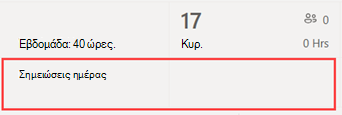
Στις Βάρδιες, οι σημειώσεις θα εμφανίζονται κοντά στο επάνω μέρος του χρονοδιαγράμματος, κάτω από την ημερομηνία.