Το Visio διαθέτει πολλά εργαλεία για να σας βοηθήσει να τοποθετήσετε τα σχήματα και τις γραμμές σύνδεσης τακτοποιημένα και ομοιόμορφα.
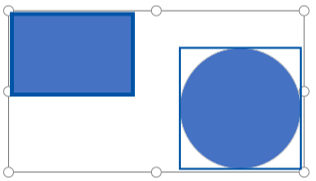
- Με τις επιλογές στοίχισης τα σχήματα ευθυγραμμίζονται ευθεία.
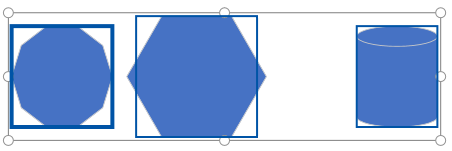
- Οι επιλογές θέσης ισοφαρίζουν την απόσταση μεταξύ των σχημάτων.
- Εντολές διάταξης για συγκεκριμένα πρότυπα: Ορισμένα πρότυπα διαγραμμάτων διαθέτουν τις δικές τους εντολές διάταξης που έχουν σχεδιαστεί ειδικά για αυτόν τον τύπο διαγράμματος, συμπεριλαμβανομένων των προτύπων οργανογράμματος και διαγράμματος καταιγισμού ιδεών.
- Με τις επιλογές στοίχισης τα σχήματα ευθυγραμμίζονται ευθεία.
- Οι επιλογές θέσης ισοφαρίζουν την απόσταση μεταξύ των σχημάτων.
- Εντολές διάταξης για συγκεκριμένα πρότυπα: Ορισμένα πρότυπα διαγραμμάτων διαθέτουν τις δικές τους εντολές διάταξης που έχουν σχεδιαστεί ειδικά για αυτόν τον τύπο διαγράμματος, συμπεριλαμβανομένων των προτύπων οργανογράμματος και διαγράμματος καταιγισμού ιδεών.
Πώς να κάνετε αυτόματη στοίχιση και ομοιόμορφη απόσταση μεταξύ των σχημάτων ταυτόχρονα
Αυτή η επιλογή αφήνει τα σχήματά σας όσο το δυνατόν πιο κοντά στις τρέχουσες θέσεις τους, αλλά στοιχισμένα μεταξύ τους και κατανεμημένα σε ίσα διαστήματα.
- Επιλέξτε τα σχήματα που θέλετε να στοιχίσετε και να προσθέσετε διαστήματα ή κάντε κλικ έξω από το διάγραμμα για να καταργήσετε οποιαδήποτε επιλογή. Εάν δεν έχει επιλεγεί τίποτα, θα επηρεαστούν όλα τα σχήματα.
- Επιλέξτε Αρχική>, Τακτοποίηση>θέσης>,Αυτόματη στοίχιση & διάστημα.
Στοίχιση σχημάτων
Οι εντολές σε αυτή την ενότητα στοιχίζουν σχήματα χωρίς να αλλάζουν το διάστημα μεταξύ των σχημάτων. Μπορείτε να κρατήσετε τον δείκτη του ποντικιού επάνω από μια εντολή για να δείτε μια προεπισκόπηση του εφέ που θα έχει πριν δεσμευτείτε για την αλλαγή.
Ευθυγραμμίστε τους ακροδέκτες
Αυτή η επιλογή προσαρμόζει τη στοίχιση των σχημάτων για να κάνει τις γραμμές σύνδεσης όσο το δυνατόν πιο ευθείες.
- Επιλέξτε τα σχήματα που θέλετε να στοιχίσετε.
- Στην Κεντρική καρτέλα, στην ομάδα Τακτοποίηση , κάντε κλικ στην επιλογή Στοίχιση και, στη συνέχεια, κάντε κλικ στην επιλογή Αυτόματη στοίχιση.
Επιλογή κατεύθυνσης στοίχισης
- Επιλέξτε το πρωτεύον σχήμα στο οποίο θέλετε να στοιχιστούν τα άλλα σχήματα.
- Πατήστε και κρατήστε πατημένο το πλήκτρο Shift ενώ επιλέγετε τα άλλα σχήματα που θέλετε να στοιχίσετε στο πρωτεύον σχήμα.
- Στην Κεντρική καρτέλα, στην ομάδα Τακτοποίηση , κάντε κλικ στην επιλογή Στοίχιση και ορίστε μια επιλογή στοίχισης.
Εντολές θέσης
Το κουμπί "Θέση", στην "Κεντρική" καρτέλα στην ομάδα "Τακτοποίηση", σας βοηθά να τοποθετήσετε ομοιόμορφα τα σχήματα σε ίσες αποστάσεις ή να αλλάξετε τον προσανατολισμό ενός σχήματος ή σχημάτων.
Ομοιόμορφη απόσταση σχημάτων
Οι εντολές σε αυτή την ενότητα εξισορροπούν το διάστημα μεταξύ των σχημάτων χωρίς να αλλάζουν τη στοίχισή τους. Μπορείτε να κρατήσετε τον δείκτη του ποντικιού επάνω από μια εντολή για να δείτε μια προεπισκόπηση του εφέ που θα έχει πριν δεσμευτείτε για την αλλαγή.
- Επιλέξτε τα σχήματα στα οποία θέλετε να προσθέσετε απόσταση ή κάντε κλικ σε μια κενή περιοχή της σελίδας για να καταργήσετε οποιαδήποτε επιλογή. Εάν δεν έχει επιλεγεί τίποτα, θα επηρεαστούν όλα τα σχήματα.
- Επιλέξτε "Κεντρική>","Τακτοποίηση>θέσης>","Αυτόματο διάστημα", για ομοιόμορφη απόσταση μεταξύ των σχημάτων.
Για να ορίσετε με ακρίβεια το μέγεθος του διαστήματος, κάντε κλικ στο στοιχείο "Επιλογές απόστασης " και κατόπιν ορίστε την απόσταση που θέλετε.
Για μια άλλη μέθοδο απόστασης, επιλέξτε την παρακάτω επικεφαλίδα για να την ανοίξετε και να δείτε τις λεπτομερείς οδηγίες.
Για να χρησιμοποιήσετε τις επιλογές "Διανομή"
Οι εντολές απόστασης από προηγούμενες εκδόσεις του Visio εξακολουθούν να είναι διαθέσιμες, οι οποίες παρουσιάζουν διαφορετικές επιλογές απόστασης.
Επιλέξτε τρία ή περισσότερα σχήματα κρατώντας πατημένο το πλήκτρο Shift ή το πλήκτρο Ctrl ενώ κάνετε κλικ σε σχήματα.
Σημείωση
Εάν δεν επιλέξετε τρία ή περισσότερα σχήματα, οι εντολές για την κατανομή σχημάτων δεν είναι διαθέσιμες.
Στην Κεντρική καρτέλα, στην ομάδα Τακτοποίηση , κάντε κλικ στην επιλογή Θέση και, στη συνέχεια, επιλέξτε μια επιλογή Διανομή .
Για άλλες επιλογές διανομής, επιλέξτε "Περισσότερες επιλογές διανομής". Στο παράθυρο διαλόγου:
- Για κατακόρυφη κατανομή, τα όρια ορίζονται από το επάνω και το κάτω σχήμα της επιλογής.
- Για οριζόντια κατανομή, τα όρια ορίζονται από τα σχήματα που βρίσκονται τέρμα αριστερά και δεξιά στην επιλεγμένη περιοχή.
- Για να προσθέσετε οδηγούς και να κολλήσετε τα σχήματα σε αυτούς, επιλέξτε το πλαίσιο ελέγχου Δημιουργία οδηγών και επικόλληση σχημάτων σε αυτούς . Εάν κάνετε αυτήν την επιλογή, μπορείτε να μετακινήσετε έναν εξωτερικό οδηγό για να αναδιανείμετε όλα τα σχήματα.
Διατήρηση των σχημάτων μακριά από εκτυπωμένες αλλαγές σελίδας
Εάν πρόκειται να εκτυπωθεί ένα διάγραμμα, μπορείτε να βεβαιωθείτε ότι δεν υπάρχουν διαχωρισμένα σχήματα στις αλλαγές σελίδας.
- Επιλέξτε τα σχήματα που θέλετε να μετακινήσετε εκτός αλλαγών σελίδας ή κάντε κλικ έξω από το διάγραμμα για να καταργήσετε οποιαδήποτε επιλογή. Εάν δεν έχει επιλεγεί τίποτα, θα επηρεαστούν όλα τα σχήματα.
- > Επιλέξτε Home Arrange>Position και, στη συνέχεια, επιλέξτε Move off Page Breaks.
Μια άλλη επιλογή είναι να ορίσετε τις επιλογές "Αυτόματη στοίχιση " και "Αυτόματο διάστημα ", ώστε να μην επιτρέπεται σε αυτές τις εντολές η τοποθέτηση σχημάτων στις αλλαγές σελίδας:
-
Επιλέξτε "Τακτοποίηση>θέσηςαρχικής σελίδας>" και ελέγξτε αν είναι ενεργοποιημένη η επιλογή "Αποφυγή αλλαγών σελίδας". Εάν όχι, κάντε κλικ για να το επιλέξετε.
Εμφανίζεται ένα σημάδι ελέγχου στο μενού δίπλα στην εντολή όταν είναι ενεργοποιημένη.
Αλλαγή προσανατολισμού σχημάτων
Οι επιλογές στο υπομενού "Περιστροφή σχημάτων " περιστρέφουν ή αναστρέφουν ένα επιλεγμένο σχήμα.
- Επιλέξτε ένα σχήμα και, στη συνέχεια, κάντε κλικ στην κατάλληλη εντολή.
- Στην Κεντρική καρτέλα, στην ομάδα Τακτοποίηση , κάντε κλικ στην επιλογή Θέση και, στη συνέχεια, κάντε κλικ στην επιλογή Περιστροφή σχημάτων και ορίστε μια επιλογή.
Εάν επιλεγούν περισσότερα από ένα σχήματα, αυτές οι εντολές τα περιστρέφουν ή τα αναστρέφουν, διατηρώντας τις σχετικές τους θέσεις μεταξύ τους, σαν να είχε γυριστεί η σελίδα.
Αντίθετα, οι εντολές στο υπομενού " Περιστροφή διαγράμματος " περιστρέφουν ή αναστρέφουν τον προσανατολισμό του διαγράμματος, αλλά αφήνουν τον προσανατολισμό του σχήματος ως έχει.
Μη αυτόματη τοποθέτηση σχημάτων
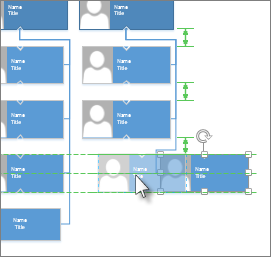
Όταν σύρετε ένα σχήμα, οι πράσινοι οδηγοί τοποθέτησης σάς βοηθούν να το τοποθετήσετε ακριβώς στο σημείο που θέλετε. Στην παρακάτω εικόνα, τα βέλη κατανομής εμφανίζονται όταν σύρετε το σχήμα για να ταιριάζουν με την κατανομή άλλων κοντινών σχημάτων. Οι διακεκομμένες γραμμές εμφανίζονται για να σας βοηθήσουν να στοιχίσετε οριζόντια ή κατακόρυφα με άλλα σχήματα.
Εντολές διάταξης για συγκεκριμένα πρότυπα
Εάν το πρότυπο που χρησιμοποιείτε για ένα διάγραμμα έχει μια καρτέλα αφιερωμένη σε αυτόν τον συγκεκριμένο τύπο διαγράμματος, όπως κάνουν τα πρότυπα οργανογράμματος και διαγράμματος καταιγισμού ιδεών, ελέγξτε εάν διαθέτει εντολή διάταξης που έχει σχεδιαστεί για αυτό το διάγραμμα. Αν ναι, δοκιμάστε το και δείτε αν σας αρέσουν τα αποτελέσματα.