
Στο Visio Professional, μπορείτε να χρωματίσετε σχήματα ανάλογα με τις τιμές δεδομένων τους. Αυτό είναι επίσης γνωστό ως γραφικό δεδομένωνχρώματος κατά τιμή. Ο χρωματισμός μπορεί να εφαρμοστεί μετά την εισαγωγή δεδομένων σε σχήματα στο σχέδιό σας.
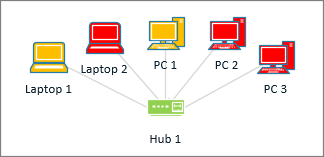
Για παράδειγμα, στην παρακάτω εικόνα, όλα τα σχήματα υπολογιστή που έχουν την τιμή "Απενεργοποιημένο" έχουν κόκκινο χρώμα. Οι υπολογιστές που είναι "ενεργοποιημένοι" έχουν το χρώμα του πράσινου.
Σημείωση
Παρόλο που το Visio αναφέρεται στο "χρώμα κατά τιμή" ως "γραφικό" δεδομένων, αυτή η επιλογή δεν εμφανίζει πρόσθετα "γραφικά" ή σύμβολα δίπλα στα σχήματα. Αντίθετα, απλώς γεμίζει το σχήμα με ένα χρώμα σύμφωνα με τα δεδομένα του.
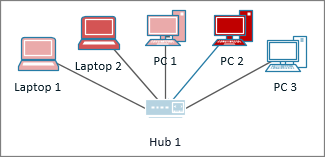
Μπορείτε επίσης να εφαρμόσετε διαφορετικές αποχρώσεις χρώματος ανάλογα με μια περιοχή τιμών. Στο παρακάτω παράδειγμα, οι υπολογιστές έχουν χρωματιστεί με βάση την τιμή. Χρωματίζονται ανάλογα με το πόσο επεξεργάζεται η CPU τους. Οι υπολογιστές με υψηλή επεξεργασία είναι σκούρο κόκκινο. Αυτά με χαμηλότερη επεξεργασία χρωματίζονται με ελαφρύτερο κόκκινο ή ακόμα και λευκό.
Ρύθμιση χρώματος κατά τιμή
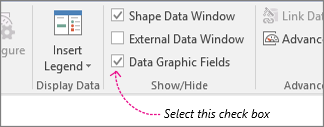
Βεβαιωθείτε ότι το παράθυρο " Πεδία γραφικού δεδομένων " είναι ανοιχτό στη δεξιά πλευρά. Εάν δεν είναι ανοικτό, στην καρτέλα Δεδομένα , κάντε κλικ για να επιλέξετε το πλαίσιο ελέγχου Πεδία γραφικού δεδομένων .
Κάντε ένα από τα εξής:
- Εάν θέλετε να αλλάξετε όλα τα σχήματα στη σελίδα, κάντε κλικ σε έναν κενό χώρο στο διάγραμμα για να καταργήσετε την επιλογή των σχημάτων που μπορεί να είναι επιλεγμένα.
- Εάν θέλετε να αλλάξετε μόνο επιλεγμένα σχήματα στη σελίδα, κάντε κλικ σε ένα ή περισσότερα σχήματα για να τα επιλέξετε.
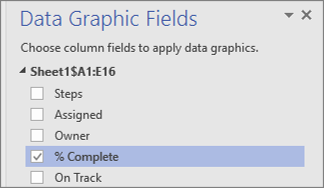
Στο τμήμα παραθύρου Πεδία γραφικού δεδομένων , προσδιορίστε σε ποιο πεδίο δεδομένων θέλετε να εφαρμόσετε χρωματισμό.
Στο ίδιο παράθυρο, βεβαιωθείτε ότι το πεδίο που θέλετε να αλλάξετε έχει ένα σημάδι ελέγχου και φροντίστε να το επιλέξετε έτσι ώστε να επισημαίνεται με μπλε χρώμα:
Στην καρτέλα "Δεδομένα ", κάντε κλικ στο κάτω βέλος στο κάτω μέρος της συλλογής "Γραφικά δεδομένων ".
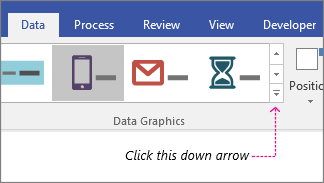
Στην περιοχή Χρώμα κατά τιμή, επιλέξτε ένα από τα εξής:
- Αυτή η επιλογή
 είναι για πεδία που περιέχουν τιμές κειμένου όπως "Ενεργοποίηση", "Απενεργοποίηση", "Σε καλό δρόμο", "Εκτός χρονοδιαγράμματος" και ούτω καθεξής. Στην παραπάνω διαδικασία, εάν επιλέξατε ένα πεδίο με κείμενο, ενεργοποιήστε αυτή την επιλογή.
 - Αυτή η επιλογή
 είναι για πεδία που περιέχουν αριθμητικές τιμές, όπως ποσοστά ή ποσά. Στην παραπάνω διαδικασία, εάν επιλέξατε ένα πεδίο με αριθμούς, ενεργοποιήστε αυτή την επιλογή.
- Αυτή η επιλογή
Διαμόρφωση του χρωματισμού
Μετά την εφαρμογή ενός χρώματος, ίσως χρειαστεί να ρυθμίσετε τα χρώματα ώστε να αντιπροσωπεύουν σωστά τα δεδομένα σας.
Εκτελέστε τα βήματα 1-4 παραπάνω.
Στην καρτέλα " Δεδομένα ", κάντε κλικ στην επιλογή "Ρύθμιση παραμέτρων".
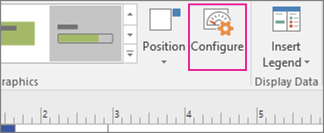
Κάντε ένα από τα εξής:
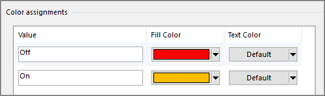
- Εάν ορίσετε αυτήν την επιλογή: και, στη συνέχεια, επιλέξτε ένα χρώμα γεμίσματος για καθεμία από τις πιθανές τιμές στα δεδομένα εισαγωγής σας. Εάν θέλετε να αλλάξετε και το κείμενο του σχήματος, επιλέξτε ένα Χρώμα κειμένου.
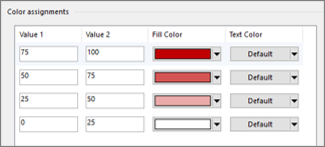
- Εάν ορίσετε αυτή την επιλογή: , θα δείτε ότι κάθε χρώμα γεμίσματος έχει μια περιοχή. Το κάτω μέρος της περιοχής καθορίζεται από την τιμή 1 και η κορυφή είναι η τιμή 2. Επιλέξτε ένα χρώμα γεμίσματος για κάθε μία από τις περιοχές. Εάν θέλετε να αλλάξετε και το κείμενο του σχήματος, επιλέξτε ένα Χρώμα κειμένου.
- Εάν ορίσετε αυτήν την επιλογή:
Εάν θέλετε να διορθώσετε οποιαδήποτε από τις τιμές, μπορείτε να το κάνετε στις στήλες " Τιμή ".
Εάν θέλετε να προσθέσετε επιπλέον αντιστοιχίσεις χρωματισμού, κάντε κλικ στο κουμπί "Εισαγωγή " στα δεξιά, πληκτρολογήστε νέες τιμές και επιλέξτε χρώματα για αυτές τις τιμές.
Εάν θέλετε να καταργήσετε τυχόν εκχωρήσεις χρωματισμού, κάντε κλικ στο κουμπί "Διαγραφή " στα δεξιά.