
Ένα διαλειτουργικό διάγραμμα ροής αποκαλύπτει ποιος κάνει τι και πότε σε ένα διάγραμμα που μοιάζει με πλέγμα και είναι οργανωμένο σε ενότητες. Είναι σημαντικότερο από ένα βασικό διάγραμμα ροής για να δείξει τις σχέσεις μεταξύ λειτουργιών (όπως ενός ενδιαφερόμενου ή ενός τμήματος) και των φάσεων (όπως τα ορόσημα) μιας διεργασίας.
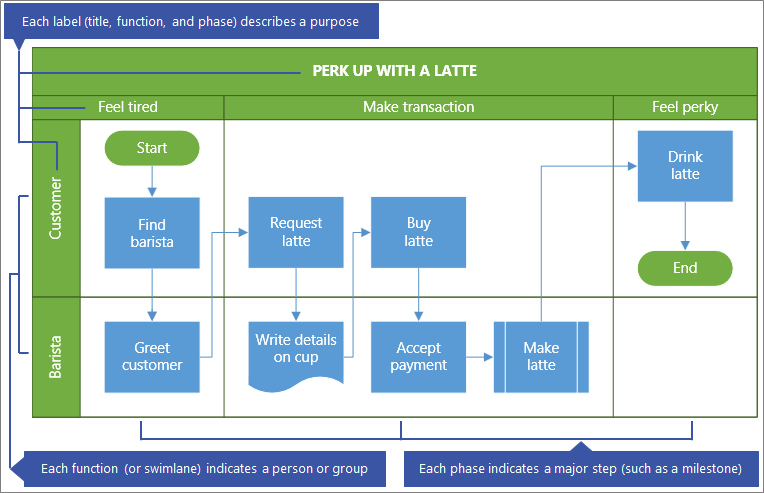
Πριν ξεκινήσετε
Δημιουργήστε το διάγραμμα για επεξεργασία. Για περισσότερες πληροφορίες, ανατρέξτε στο θέμα Προβολή, δημιουργία και επεξεργασία διαγράμματος στο Visio για το web.
Στη Συλλογή, κάντε κύλιση προς τα κάτω στη γραμμή Διαλειτουργικό διάγραμμα ροής και, στη συνέχεια, επιλέξτε Δημιουργία. Το πρότυπο ανοίγει με δύο λειτουργίες και μία φάση.
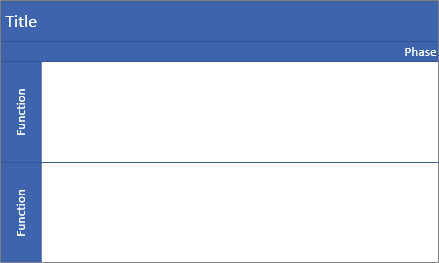
Εναλλακτικά, μπορείτε να ανοίξετε διαγράμματα εκκίνησης, όπως η Διαδικασία έγκρισης πίστωσης ή η Διαδικασία σχεδιασμού εκδηλώσεων, τα οποία μπορεί να ταιριάζουν καλύτερα στις ανάγκες σας.
Αποφασίστε τον προσανατολισμό του διαγράμματος ροής
Ο προεπιλεγμένος προσανατολισμός είναι οριζόντιος και χρησιμοποιεί τα σχήματα κλειστής λωρίδας και διαχωριστικό. Ωστόσο, μπορείτε να αλλάξετε τον προσανατολισμό σε κατακόρυφο, διαγράφοντας το προεπιλεγμένο διάγραμμα και, στη συνέχεια, προσθέτοντας τα σχήματα "Κλειστή λωρίδα" (κατακόρυφος) και "Διαχωριστικό" (κατακόρυφος).
ΣημείωσηΑφού ξεκινήσετε, δεν μπορείτε να κάνετε αυτόματη μετατροπή από έναν προσανατολισμό σε έναν άλλο.
Προσθήκη κλειστής λωρίδας ή φάσης
- Στην παλέτα "Σχήματα", στην περιοχή καρτελών "Σχήματα", επιλέξτε το
 "Διαλειτουργικά σχήματα" σχημάτων διαλειτουργικού διαγράμματος ροής .
 - Σύρετε τα σχήματα κλειστής λωρίδας
 ή διαχωριστικά,
 και αποθέστε τα στο διαλειτουργικό διάγραμμα.
Βεβαιωθείτε ότι τα σχήματα βρίσκονται επάνω στο διάγραμμα.
Αλλαγή του κειμένου της ετικέτας
- Κάντε διπλό κλικ στο κείμενο που περιέχει τίτλο, συνάρτηση ή φάση.
Το Visio Online μεταβαίνει σε επεξεργασία κειμένου και μπορεί να μεγεθύνει το σχήμα. - Εισαγάγετε κείμενο που περιγράφει το σκοπό κάθε στοιχείου. Οι ετικέτες συναρτήσεων έχουν πάντα κατακόρυφο προσανατολισμό.
- Για να σταματήσετε την προσθήκη κειμένου, κάντε κλικ έξω από το σχήμα ή πατήστε το πλήκτρο Esc.
Το Visio Online επαναφέρει την αρχική προβολή, εάν είχε κάνει αυτόματη μεγέθυνση όταν ξεκινήσατε να πληκτρολογείτε.
Σημείωση Δεν μπορείτε να περιστρέψετε το κείμενο της ετικέτας.
Προσθήκη σχημάτων διαγράμματος ροής
- Στην παλέτα "Σχήματα", στην περιοχή καρτελών "Σχήματα", επιλέξτε " Βασικά σχήματα διαγράμματος ροής"
 .
. - Δημιουργήστε το διάγραμμα ροής. Για περισσότερες πληροφορίες, ανατρέξτε στο θέμα Προσθήκη και σύνδεση σχημάτων στο Visio για το web.
- Καθώς δημιουργείτε το διάγραμμα διαδικασίας, βεβαιωθείτε ότι τα σχήματα βρίσκονται πλήρως στη σωστή ενότητα κλειστής λωρίδας και φάσης. Για περισσότερες πληροφορίες, ανατρέξτε στο θέμα Επιλογή, αντιγραφή και μετακίνηση σχημάτων στο Visio για το web.
Αλλαγή μεγέθους κλειστής λωρίδας ή φάσης
Μπορεί να θέλετε να προσαρμόσετε το μέγεθος μιας κλειστής λωρίδας ή φάσης, ειδικά εάν η διεργασία γίνεται μεγαλύτερη.
- Για να αλλάξετε το μέγεθος του σχήματος κλειστής λωρίδας, επιλέξτε την ετικέτα κλειστής λωρίδας και, στη συνέχεια, σύρετε τις λαβές προς τα αριστερά, δεξιά, επάνω ή κάτω.
- Για να αλλάξετε το μέγεθος του σχήματος διαχωριστικού, επιλέξτε την ετικέτα "Φάση" και, στη συνέχεια, σύρετε τις λαβές αριστερά ή δεξιά.
Μετακίνηση κλειστής λωρίδας ή φάσης
Μπορεί να θέλετε να μετακινήσετε μια κλειστή λωρίδα ή φάση, για να οργανώσετε καλύτερα τα σχήματα στη διαδικασία.
- Για να μετακινήσετε ένα σχήμα κλειστής λωρίδας, σύρετε την ετικέτα σε μια νέα θέση. Φροντίστε να αποθέσετε το σχήμα επάνω στο διάγραμμα.
Τα σχήματα μέσα στην κλειστή λωρίδα μετακινούνται μαζί της. - Παρόλο που δεν μπορείτε να μετακινήσετε ένα διαχωριστικό σχήμα, μπορείτε να το διαγράψετε και, στη συνέχεια, να προσθέσετε ένα νέο σε διαφορετική θέση.
Διαγραφή κλειστής λωρίδας ή φάσης
- Επιλέξτε την ετικέτα του σχήματος κλειστής λωρίδας ή του σχήματος διαχωρισμού και, στη συνέχεια, πατήστε το πλήκτρο DELETE.
Όλα τα σχήματα μέσα στην κλειστή λωρίδα ή φάση διαγράφονται επίσης.
Συμβουλή Για να αποθηκεύσετε τα σχήματα, μετακινήστε τα εντελώς έξω από το διαλειτουργικό διάγραμμα, πριν να διαγράψετε το σχήμα κλειστής λωρίδας ή το σχήμα διαχωρισμού.