
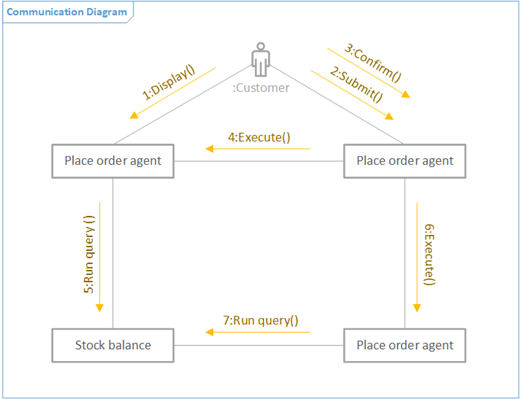
Μπορείτε να δημιουργήσετε ένα διάγραμμα επικοινωνίας UML για να εμφανίσετε τις αλληλεπιδράσεις μεταξύ των γραμμών ζωής που χρησιμοποιούν μηνύματα ακολουθίας σε μια διάταξη ελεύθερης μορφής. Πρώτα, ανοίξτε το πρότυπο επικοινωνίας UML και επιλέξτε μία από τις τέσσερις επιλογές προτύπου. Στη συνέχεια, εμφανίζεται το στάμπο επικοινωνίας UML , μαζί με τα σχήματα που συμμορφώνονται με το πρότυπο UML 2.5.
Σημείωση
Το στάμπο επικοινωνίας UML είναι διαθέσιμο μόνο εάν είστε συνδρομητής Visio Πρόγραμμα 2. Εάν έχετε μια συνδρομή, βεβαιωθείτε ότι έχετε την πιο πρόσφατη έκδοση του Visio.
Έναρξη διαγράμματος επικοινωνίας
- Ξεκινήστε το Visio. Εναλλακτικά, εάν έχετε ήδη ανοιχτό ένα αρχείο, κάντε κλικ στην επιλογή Δημιουργία αρχείου>.
- Πηγαίνετε στις κατηγορίες Λογισμικό>και βάση δεδομένων>UML Επικοινωνία.
- Επιλέξτε το κενό πρότυπο ή ένα από τα τρία διαγράμματα εκκίνησης. Αν θέλετε να αναπαραστήσετε τη συνεργασία γραμμών ζωής εμφανίζοντας τις αλληλεπιδράσεις μεταξύ γραμμών ζωής, φροντίστε να επιλέξετε το διάγραμμα εκκίνησης στην κάτω αριστερή γωνία.
- Κάντε κλικ στην επιλογή Δημιουργία.
- Θα πρέπει να δείτε το παράθυρο "Σχήματα " δίπλα στο διάγραμμα. Εάν δεν το βλέπετε, μεταβείτε στηνεπιλογή "Προβολή> παραθύρων εργασιών" και βεβαιωθείτε ότι είναι επιλεγμένο το στοιχείο "Σχήματα". Εάν εξακολουθείτε να μην το βλέπετε, κάντε κλικ στο κουμπί " Ανάπτυξη του παραθύρου σχημάτων "
 " στα αριστερά.
 - Στην καρτέλα " Προβολή ", βεβαιωθείτε ότι είναι επιλεγμένο το πλαίσιο ελέγχου δίπλα στην επιλογή "Σημεία σύνδεσης ". Έτσι θα εμφανίζονται τα σημεία σύνδεσης όταν ξεκινάτε τη σύνδεση σχημάτων.
- Τώρα, σύρετε τα σχήματα που θέλετε να συμπεριλάβετε στο διάγραμμά σας από το παράθυρο "Σχήματα " στη σελίδα. Για να μετονομάσετε ετικέτες κειμένου, κάντε διπλό κλικ στις ετικέτες.
Σχήματα ηθοποιού και σανίδας ζωής
Πότε να χρησιμοποιήσετε
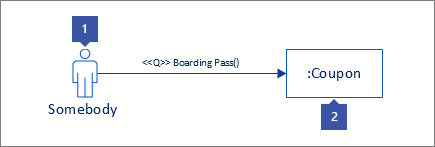
- Σύρετε το σχήμα "Ηθοποιός " στη σελίδα για να αναπαραστήσετε το ρόλο ενός χρήστη ή ενός εξωτερικού συστήματος.
- Σύρετε το σχήμα Γραμμή ζωής στη σελίδα για κάθε επώνυμο στοιχείο που αντιπροσωπεύει έναν μεμονωμένο συμμετέχοντα.
Αλληλεπιδράσεις μεταξύ γραμμών ζωής ως μηνυμάτων
1 βήμα
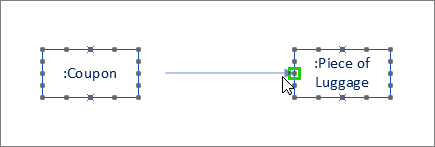
Σύρετε ένα σχήμα μηνύματος στη σελίδα και επικολλήστε το ένα άκρο σε ένα σημείο σύνδεσης σε ένα άλλο σχήμα. Γνωρίζετε ότι έχει κολλήσει όταν υπάρχει ένα πράσινο τετράγωνο γύρω από το σημείο σύνδεσης.
2 βήμα
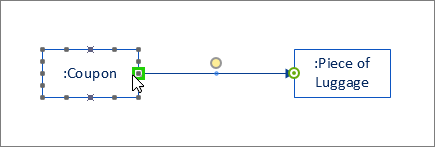
Κάντε το ίδιο για το άλλο άκρο του μηνύματος, έτσι ώστε να είναι επίσης επικολλημένο σε ένα σημείο σύνδεσης. Ξέρετε ότι έχει κολλήσει όταν υπάρχει μια πράσινη επισήμανση γύρω από το σημείο.
3 βήμα
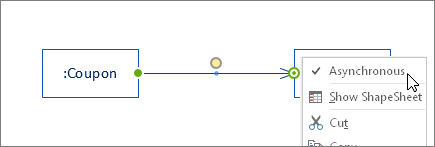
Εάν θέλετε το μήνυμα να είναι ασύγχρονο, κάντε δεξί κλικ και επιλέξτε "Ασύγχρονο". Αυτή η ενέργεια θα αλλάξει την κλειστή αιχμή βέλους σε ανοιχτή.
Συνεργασία γραμμών ζωής με εμφάνιση αλληλεπιδράσεων μεταξύ γραμμών ζωής
Επισκόπηση
- Πρώτα, συνδέστε τις γραμμές ζωής με το Εργαλείο σύνδεσης .
- Στη συνέχεια, χρησιμοποιήστε τα σχήματα "Μήνυμα " και " Μήνυμα απάντησης " για να εμφανίσετε τις αλληλεπιδράσεις μεταξύ γραμμών ζωής.
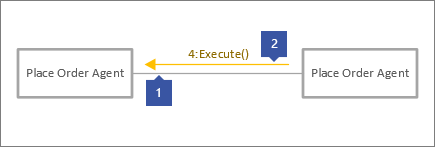
1 βήμα
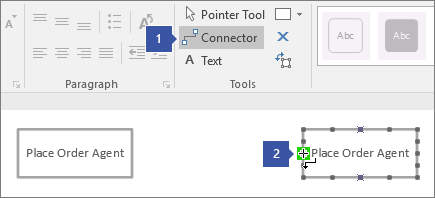
Στην "Κεντρική " καρτέλα, κάντε κλικ στο Εργαλείο σύνδεσης (1). Τοποθετήστε τον δείκτη επάνω από ένα από τα σημεία σύνδεσης ενός σχήματος γραμμής ζωής μέχρι να δείτε μια πράσινη επισήμανση (2).
2 βήμα
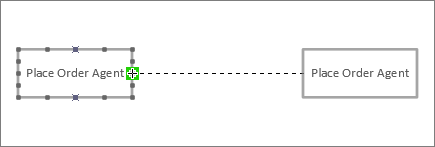
Κάντε κλικ και σύρετε από την πράσινη επισήμανση σε ένα σημείο σύνδεσης σε ένα άλλο σχήμα γραμμής ζωής, μέχρι να δείτε μια επισήμανση όπως αυτή.
3 βήμα
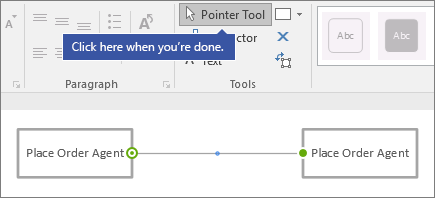
Κάντε κλικ στο εργαλείο δείκτη όταν ολοκληρώσετε τη σύνδεση των σχημάτων γραμμής ζωής.
4 βήμα
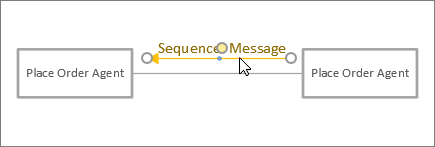
Σύρετε ένα άλλο σχήμα μηνύματος έτσι ώστε να είναι παράλληλο με την άλλη γραμμή.
Συμβουλές για τις γραμμές σύνδεσης
Ευθυγράμμιση γραμμών σύνδεσης
Εάν μια γραμμή σύνδεσης παίρνει πάρα πολλές στροφές, κάντε δεξί κλικ σε αυτή και, στη συνέχεια, κάντε κλικ στην επιλογή Straight Connector.
Αλλαγή τύπου γραμμής σύνδεσης
Μπορείτε να αλλάξετε έναν τύπο γραμμής σύνδεσης. Για παράδειγμα, μπορείτε να αλλάξετε από μια συσχέτιση σε μια κατευθυνόμενη συσχέτιση. Κάντε δεξί κλικ στη γραμμή σύνδεσης και, στη συνέχεια, κάντε κλικ στην επιλογή "Ορισμός τύπου σύνδεσης".
Πραγματοποίηση δυναμικών συνδέσεων αντί για συνδέσεων σημείων
Εάν αναμένετε πολύ κινούμενα σχήματα, εξετάστε το ενδεχόμενο να δημιουργήσετε μια δυναμική σύνδεση αντί για μια σύνδεση σημείων.
Μετακίνηση ή περιστροφή κειμένου σε γραμμές σύνδεσης
Πιθανότατα θα χρειαστεί να περιστρέψετε ή να μετακινήσετε κείμενο στις γραμμές σύνδεσης. Δείτε με ποιον τρόπο:
- Κάντε κλικ σε μια κενή περιοχή της σελίδας για να καταργήσετε την επιλογή οποιουδήποτε επιλεγμένου στοιχείου.
- Στην " Κεντρική " καρτέλα, στην ομάδα "Εργαλεία ", κάντε κλικ στο εργαλείο "Μπλοκ κειμένου"

- Κάντε κλικ στη γραμμή σύνδεσης που περιέχει το κείμενο που θέλετε να περιστρέψετε ή να μετακινήσετε.
- Σύρετε το μπλοκ κειμένου για να το μετακινήσετε ή περιστρέψτε το χρησιμοποιώντας τη

- Όταν τελειώσετε, κάντε κλικ στο κουμπί " Εργαλείο δείκτη "

Αφού επιστρέψετε στο κουμπί "Εργαλείο δείκτη" , το κείμενο διατηρεί την ίδια θέση σε σχέση με το σχήμα. Εάν χρησιμοποιήσετε το κουμπί "Εργαλείο κατάδειξης" για να σύρετε το κείμενο, θα μετακινηθεί και το σχήμα. Για να μετακινήσετε το κείμενο ανεξάρτητα από το σχήμα, επιστρέψτε στο κουμπί " Μπλοκ κειμένου" του εργαλείου .
Δείτε επίσης
Δημιουργία διαγράμματος στοιχείων UML