
Στο Visio Professional, ένα σύνολο εικονιδίων είναι ένας τύπος γραφικού δεδομένων που μπορεί να εφαρμοστεί μετά την εισαγωγή δεδομένων σε σχήματα στο σχέδιό σας. Το παρακάτω παράδειγμα δείχνει ένα σύνολο εικονιδίων για το πεδίο On track για καθένα από αυτά τα τρία σχήματα:
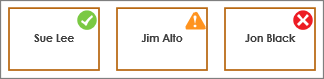
Εμφάνιση συνθηκών ή "25%, 50%, 75% έγινε ..."
Τα σύνολα εικονιδίων είναι καλά για την εμφάνιση των συνθηκών. Για παράδειγμα, ένα πράσινο εικονίδιο αντιπροσωπεύει ένα σχήμα που είναι σε καλή κατάσταση, ένα κίτρινο εικονίδιο αντιπροσωπεύει μια μερικώς καλή κατάσταση και μια κόκκινη ενδεικτική λυχνία αντιπροσωπεύει έναν προβληματισμό.
Τα σύνολα εικονιδίων μπορούν επίσης να απεικονίσουν δεδομένα που είναι σε ποσοστά, ποσά ή μοίρες. Για παράδειγμα, διαφορετικά εικονίδια μπορούν να αναπαριστούν 25% Ολοκληρωμένη, 50% Ολοκληρωμένη, 75% Ολοκληρωμένη, 100% Ολοκληρωμένη.
Επιπλέον, τα σύνολα εικονιδίων μπορούν απλώς να αναπαριστούν δεδομένα που είναι σε μορφή "Ναι" ή "Όχι", για παράδειγμα: On track ή Not on track.
Εφαρμογή του συνόλου εικονιδίων σε σχήματα
Βεβαιωθείτε ότι το παράθυρο " Πεδία γραφικού δεδομένων " είναι ανοιχτό στη δεξιά πλευρά. Εάν δεν είναι ανοικτό, στην καρτέλα Δεδομένα , κάντε κλικ για να επιλέξετε το πλαίσιο ελέγχου Πεδία γραφικού δεδομένων .
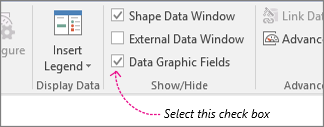
Κάντε ένα από τα εξής:
- Εάν θέλετε να αλλάξετε όλα τα σχήματα στη σελίδα, κάντε κλικ σε έναν κενό χώρο στο διάγραμμα για να καταργήσετε την επιλογή των σχημάτων που μπορεί να είναι επιλεγμένα.
- Εάν θέλετε να αλλάξετε μόνο επιλεγμένα σχήματα στη σελίδα, κάντε κλικ σε ένα ή περισσότερα σχήματα για να τα επιλέξετε.
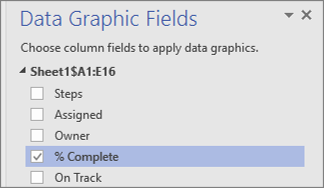
Στο παράθυρο Πεδία γραφικού δεδομένων , προσδιορίστε ποιο πεδίο δεδομένων θέλετε να μετατρέψετε σε σύνολο εικονιδίων.
Στο ίδιο παράθυρο, βεβαιωθείτε ότι το πεδίο που θέλετε να αλλάξετε έχει ένα σημάδι ελέγχου και φροντίστε να το επιλέξετε έτσι ώστε να επισημαίνεται με μπλε χρώμα:
Στην καρτέλα "Δεδομένα ", κάντε κλικ στο κάτω βέλος στο κάτω μέρος της συλλογής "Γραφικά δεδομένων ".
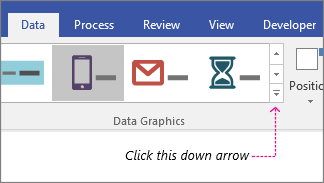
Στη συνέχεια, επιλέξτε ένα στοιχείο στην περιοχή "Σύνολο εικονιδίων".
Ρύθμιση παραμέτρων άλλων ιδιοτήτων συνόλου εικονιδίων
Μετά την εφαρμογή ενός συνόλου εικονιδίων, ίσως χρειαστεί να ρυθμίσετε τις παραμέτρους του, έτσι ώστε το γραφικό να απεικονίζει σωστά τα δεδομένα σας. Για παράδειγμα, μπορεί να θέλετε να αλλάξετε ιδιότητες, όπως η μορφοποίηση του κειμένου, ή μπορεί να θέλετε να το τοποθετήσετε διαφορετικά.
Εκτελέστε τα βήματα 1-4 παραπάνω.
Στην καρτέλα " Δεδομένα ", κάντε κλικ στην επιλογή "Ρύθμιση παραμέτρων".
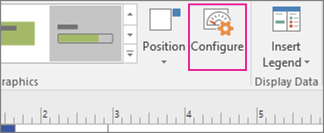
Εάν θέλετε να αλλάξετε τη συνολική εμφάνιση του συνόλου εικονιδίων, επιλέξτε ένα άλλο στυλ από το μενού "Στυλ ".
Κοιτάξτε την ενότητα Κανόνες στο κάτω μέρος. Κάθε κανόνας έχει δύο είδη μενού για κάθε εικονίδιο: Τα μενού "Τελεστής" και τα μενού "Τιμή".
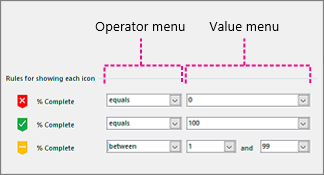
Εάν δεν θέλετε να εμφανίζεται καθόλου ένα εικονίδιο, επιλέξτε [Δεν χρησιμοποιείται] στο μενού "Τελεστής" για αυτό το εικονίδιο.
Για τα εικονίδια που θέλετε να εμφανίζονται, συμπληρώστε τα μενού Τελεστής και Τιμή.
Μενού τελεστή: Αυτό το μενού σάς επιτρέπει να χρησιμοποιείτε λέξεις και φράσεις που σας επιτρέπουν να συμπεριλάβετε ή να εξαιρέσετε ορισμένες τιμές για τον κανόνα εικονιδίου.
Μενού τιμών: Αυτό το μενού σάς επιτρέπει να ορίσετε την τιμή στην οποία ενεργεί το μενού τελεστή. Μπορείτε να καθορίσετε μια τιμή μόνοι σας ή μπορείτε να επιλέξετε μια ημερομηνία από το ημερολόγιο, να εισαγάγετε τη δική σας προσαρμοσμένη παράσταση τύπου ή να επιλέξετε ένα πεδίο στο διάγραμμα.
Σημείωση
- Ο ευκολότερος τρόπος για να ολοκληρώσετε αυτό το μενού είναι να εισαγάγετε απευθείας τη δική σας τιμή. Για παράδειγμα, στην παραπάνω εικόνα, το σύνολο εικονιδίων αντιπροσωπεύει το πεδίο "% ολοκλήρωσης". Το πρώτο εικονίδιο είναι ένα κόκκινο εικονίδιο, το οποίο συμβολίζει ένα βήμα στο διάγραμμα ροής για το οποίο δεν έχει γίνει καμία εργασία ακόμη. Επομένως, το μενού τελεστή έχει οριστεί σε ίσον και η τιμή ορίζεται σε 0. Εάν επρόκειτο να εκφωνήσετε τον κανόνα, θα λέγατε: "Για να εμφανιστεί το κόκκινο εικονίδιο, τα δεδομένα πρέπει να ισούνται με μηδέν". Το δεύτερο εικονίδιο είναι ένα πράσινο εικονίδιο και μοιάζει πολύ, με τη διαφορά ότι η τιμή του έχει οριστεί σε 100, που αντιστοιχεί στην ολοκλήρωση.
- Το τρίτο εικονίδιο είναι ένα κίτρινο εικονίδιο που συμβολίζει ένα βήμα που έχει ολοκληρωθεί μερικώς. Επομένως, το μενού τελεστή έχει οριστεί στο ενδιάμεσο και οι τιμές ορίζονται σε 1 και 99. Εάν επρόκειτο να εκφωνήσετε τον κανόνα, θα λέγατε: "Για να εμφανιστεί το κίτρινο εικονίδιο, τα δεδομένα πρέπει να είναι μεταξύ 1 και 99".
Μπορείτε επίσης να αλλάξετε τη θέση των γραφικών δεδομένων σας.