
Στο Visio Professional, ένα γραφικό δεδομένων επεξήγησης κειμένου (που δεν πρέπει να συγχέεται με ένα σχήμα επεξήγησης) είναι ένας τύπος γραφικού δεδομένων που μπορεί να εφαρμοστεί μετά την εισαγωγή δεδομένων σε σχήματα στο σχέδιό σας. Το παρακάτω παράδειγμα δείχνει ένα γραφικό δεδομένων επεξήγησης κειμένου για το πεδίο Memory . Αντιπροσωπεύεται από ένα εικονίδιο τσιπ και ο αριθμός των gigabyte ακολουθεί το εικονίδιο.
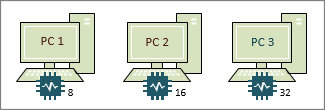
Δεν έχουν όλα τα γραφικά δεδομένων επεξήγησης εικονίδια όπως το παραπάνω παράδειγμα. Ορισμένες φορές θέλετε απλώς να τις χρησιμοποιήσετε για απλή προσθήκη ετικετών σε κείμενο. Για παράδειγμα, για να εμφανίσετε ένα όνομα τμήματος, έναν αριθμό τηλεφώνου, μια ημερομηνία και ούτω καθεξής.
Εφαρμογή του γραφικού δεδομένων επεξήγησης σε σχήματα
Βεβαιωθείτε ότι το παράθυρο " Πεδία γραφικού δεδομένων " είναι ανοιχτό στη δεξιά πλευρά. Εάν δεν είναι ανοικτό, στην καρτέλα Δεδομένα , κάντε κλικ για να επιλέξετε το πλαίσιο ελέγχου Πεδία γραφικού δεδομένων .
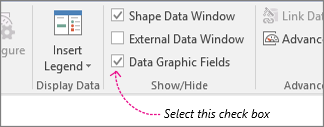
Κάντε ένα από τα εξής:
- Εάν θέλετε να αλλάξετε όλα τα σχήματα στη σελίδα, κάντε κλικ σε έναν κενό χώρο στο διάγραμμα για να καταργήσετε την επιλογή των σχημάτων που μπορεί να είναι επιλεγμένα.
- Εάν θέλετε να αλλάξετε μόνο επιλεγμένα σχήματα στη σελίδα, κάντε κλικ σε ένα ή περισσότερα σχήματα για να τα επιλέξετε.
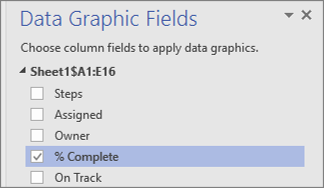
Στο παράθυρο Πεδία γραφικού δεδομένων , προσδιορίστε ποιο πεδίο δεδομένων θέλετε να μετατρέψετε σε γραφικό δεδομένων επεξήγησης.
Στο ίδιο παράθυρο, βεβαιωθείτε ότι το πεδίο που θέλετε να αλλάξετε έχει ένα σημάδι ελέγχου και φροντίστε να το επιλέξετε έτσι ώστε να επισημαίνεται με μπλε χρώμα:
Στην καρτέλα "Δεδομένα ", κάντε κλικ στο κάτω βέλος στο κάτω μέρος της συλλογής "Γραφικά δεδομένων ".
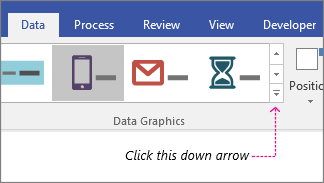
Στη συνέχεια, επιλέξτε ένα στοιχείο στην περιοχή "Επεξήγηση".
Ρύθμιση παραμέτρων άλλων ιδιοτήτων επεξήγησης
Μετά την εφαρμογή μιας επεξήγησης, ίσως χρειαστεί να ρυθμίσετε τις παραμέτρους της, έτσι ώστε το γραφικό να απεικονίζει σωστά τα δεδομένα σας. Για παράδειγμα, μπορεί να θέλετε να αλλάξετε ιδιότητες, όπως η μορφοποίηση του κειμένου, ή μπορεί να θέλετε να το τοποθετήσετε διαφορετικά.
Εκτελέστε τα βήματα 1-4 παραπάνω.
Στην καρτέλα " Δεδομένα ", κάντε κλικ στην επιλογή "Ρύθμιση παραμέτρων".
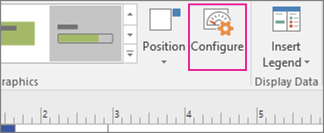
Εάν θέλετε να αλλάξετε τη συνολική εμφάνιση της ράβδου δεδομένων, επιλέξτε ένα άλλο στυλ από το μενού " Στυλ ".
Μπορείτε επίσης να αλλάξετε την ετικέτα, την τιμή και την επεξήγηση. Η παρακάτω εικόνα προσδιορίζει καθένα από αυτά τα μέρη. Η ετικέτα είναι το όνομα πεδίου (ή το όνομα στήλης) των δεδομένων που έχουν εισαχθεί. Η τιμή είναι η πραγματική τιμή του πεδίου. Η επεξήγηση είναι ολόκληρη η περιοχή του γραφικού δεδομένων.
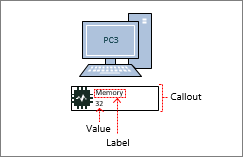
- Εμφάνιση τιμής Αυτή η ιδιότητα εμφανίζει απλώς την τιμή του πεδίου. Μπορείτε να το ορίσετε σε " Ναι " ή " Όχι". Στο παραπάνω παράδειγμα, εμφανίζεται η τιμή και είναι 32.
- Μορφή τιμής Αυτή η ιδιότητα σάς επιτρέπει να ορίσετε τη μορφή δεδομένων της τιμής. Κάντε κλικ στο κουμπί "..." και, στη συνέχεια, επιλέξτε από δημοφιλείς μορφές όπως Αριθμός, Νομισματική μονάδα, Ημερομηνία/Ώρα και ούτω καθεξής. Στο παραπάνω παράδειγμα, η μορφή τιμής έχει οριστεί σε "Αριθμός".
- Τιμή μεγέθους γραμματοσειράς Η ενέργεια αυτή ορίζει το μέγεθος γραμματοσειράς της τιμής.
- Θέση ετικέτας Καθορίζει τη θέση του ονόματος του πεδίου σε σχέση με την τιμή. Υπάρχουν τρεις επιλογές: Πάνω από την τιμή, Κάτω από την τιμή και Δεν εμφανίζεται. Τις περισσότερες φορές η προεπιλογή είναι Δεν εμφανίζεται. Στο παραπάνω παράδειγμα, η θέση της ετικέτας έχει οριστεί στην επιλογή "Επάνω από την τιμή".
- Ετικέτα Αυτό είναι το πραγματικό κείμενο του ονόματος του πεδίου. Στο παραπάνω παράδειγμα, η ετικέτα είναι "Μνήμη". Εάν θέλετε να το προσαρμόσετε από το προεπιλεγμένο όνομα πεδίου που βρίσκεται στα δεδομένα σας, μπορείτε να επιλέξετε [Προεπιλογή], να πατήσετε το πλήκτρο DELETE και, στη συνέχεια, να πληκτρολογήσετε το δικό σας κείμενο. Για παράδειγμα, θα μπορούσατε να την αλλάξετε σε "RAM σε gigabyte".
- Μέγεθος γραμματοσειράς ετικέτας Η επιλογή αυτή ορίζει το μέγεθος γραμματοσειράς της ετικέτας.
- Τύπος περιγράμματος Υπάρχουν τρεις τύποι περιγράμματος που μπορείτε να έχετε γύρω από την περιοχή επεξήγησης: Κανένα (που είναι συνήθως το προεπιλεγμένο), Διάρθρωση ή Κάτω. Στο παραπάνω παράδειγμα, ο τύπος περιγράμματος έχει οριστεί σε "Διάρθρωση". Είναι το περίγραμμα γύρω από την περιοχή επεξήγησης.
- Τύπος γεμίσματος Αυτή η ρύθμιση σάς επιτρέπει να γεμίσετε το φόντο της επεξήγησης με λευκό ή κανένα. Κανένα δεν θα κάνει το φόντο της επεξήγησης διαφανές, ώστε να εξακολουθούν να φαίνονται τα άλλα σχήματα και το κείμενο κάτω από το γραφικό δεδομένων.
- Μετατόπιση επεξήγησης Αυτό σας επιτρέπει να ωθήσετε τη θέση της συνολικής επεξήγησης προς τα αριστερά ή προς τα δεξιά.
- Πλάτος επεξήγησης Αυτό σας επιτρέπει να αλλάξετε το πλάτος της συνολικής περιοχής του γραφικού δεδομένων. Εάν καθορίσετε έναν αριθμό, η προεπιλεγμένη μονάδα είναι ίντσες. Για παράδειγμα, εάν πληκτρολογήσετε 2, το πλάτος της περιοχής του γραφικού δεδομένων αλλάζει σε 2 ίντσες. Μπορείτε επίσης να καθορίσετε το πλάτος σε στιγμές. Εάν ορίσετε σε σημεία, βεβαιωθείτε ότι χρησιμοποιείτε έναν αριθμό, ένα διάστημα και, στη συνέχεια, τη λέξη "pt". Για παράδειγμα: 100 pt.
Μπορείτε επίσης να αλλάξετε τη θέση των γραφικών δεδομένων σας.