
Εάν βρίσκεστε στον Ευρωπαϊκό Οικονομικό Χώρο (ΕΟΧ), μπορείτε να επιλέξετε να εξαγάγετε τα στιγμιότυπα ανάκλησής σας. Η εξαγωγή σάς επιτρέπει να μοιράζεστε τα στιγμιότυπα Ανάκλησης με εφαρμογές ή ιστότοπους τρίτων. Η εξαγωγή είναι προαιρετική και μπορείτε να εξετάσετε τις πληροφορίες ανάκλησης ανά πάσα στιγμή στην Ανάκληση χωρίς να χρειάζεται εξαγωγή. Οι εξαγόμενες πληροφορίες περιλαμβάνουν:
- Στιγμιότυπα, συμπεριλαμβανομένων των στιγμιότυπων που έχετε αποθηκεύσει εσείς ή η Ανάκληση
- Λεπτομέρειες στιγμιότυπου, συμπεριλαμβανομένων πληροφοριών που σχετίζονται με κάθε στιγμιότυπο, όπως η ώρα και η ημερομηνία αποθήκευσης, μαζί με συσχετισμένες πληροφορίες από ανοιχτές εφαρμογές
Σημαντικό
Αυτή η δυνατότητα ισχύει μόνο για συσκευές στον Ευρωπαϊκό Οικονομικό Χώρο (ΕΟΧ). Η εξαγωγή στιγμιότυπων ανάκλησης είναι μια διαδικασία που ξεκίνησε από τον χρήστη και πραγματοποιείται ανά χρήστη. Οι διαχειριστές IT ή άλλοι χρήστες δεν μπορούν να ξεκινήσουν μια εξαγωγή εκ μέρους κάποιου άλλου. Η Microsoft δεσμεύεται να διασφαλίσει ότι ο χρήστης έχει τον πλήρη έλεγχο των δεδομένων Ανάκλησης.
Ανάκληση κωδικού εξαγωγής
Την πρώτη φορά που θα ανοίξετε την Ανάκληση ή θα ενεργοποιήσετε την αποθήκευση στιγμιότυπων από τις Ρυθμίσεις ρυθμίσεων, θα εμφανιστεί ο κωδικός εξαγωγής Ανάκληση. Ο κωδικός εξαγωγής ανάκλησης θα χρειαστεί εάν επιλέξετε ποτέ να εξαγάγετε τα στιγμιότυπα ανάκλησης για κοινή χρήση με μια εφαρμογή ή ιστότοπο. Η εξαγωγή είναι προαιρετική, αλλά θα πρέπει να επιβεβαιώσετε ότι έχετε αποθηκεύσει τον κωδικό σε ασφαλές σημείο πριν ολοκληρωθεί η εγκατάσταση, επειδή αυτός ο κωδικός δεν θα εμφανιστεί ξανά. Σας δίνεται αυτός ο κωδικός επειδή τα εξαγόμενα στιγμιότυπα είναι κρυπτογραφημένα. Θα χρειαστεί να μοιραστείτε τον κώδικά σας με την εφαρμογή ή τον ιστότοπο με τον οποίο θέλετε να μοιραστείτε τα δεδομένα σας, ώστε η εφαρμογή ή ο ιστότοπος να μπορεί να αποκρυπτογραφήσει τα εξαγόμενα στιγμιότυπα. Κοινοποιήστε αυτόν τον κωδικό μόνο σε εφαρμογές και τοποθεσίες web που εμπιστεύεστε.
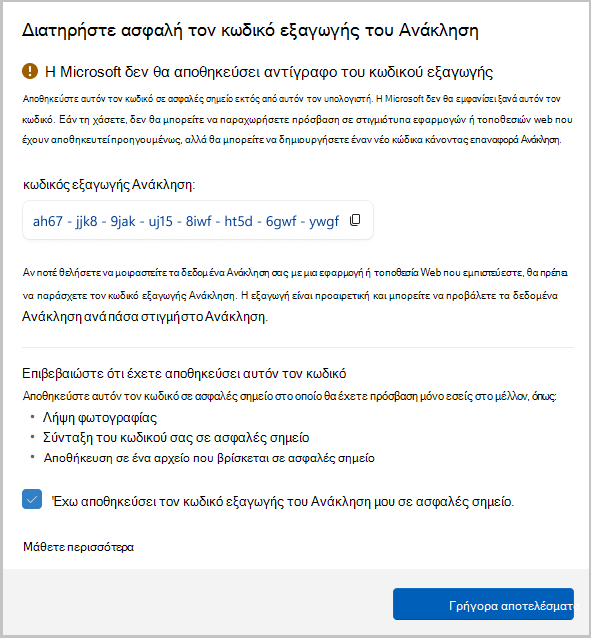
Σημαντικό
Ο κωδικός εξαγωγής ανάκλησης εμφανίζεται μία φορά. Ο κωδικός δεν θα εμφανιστεί ξανά. Μπορείτε να δημιουργήσετε έναν νέο κωδικό επαναφέροντας την Ανάκληση από τις Ρυθμίσεις>στιγμιότυπων & Ρυθμίσεις>για προχωρημένους, αλλά μια επαναφορά θα διαγράψει όλα τα προηγουμένως αποθηκευμένα στιγμιότυπα και τις ρυθμίσεις Ανάκλησης. Μην κοινοποιείτε ποτέ τον κωδικό εξαγωγής σε κανέναν άλλον εκτός από τις εφαρμογές και τις τοποθεσίες web που εμπιστεύεστε.
Εάν υποπτεύεστε ότι κάποιος έχει μη εξουσιοδοτημένη πρόσβαση στον κωδικό εξαγωγής ή εάν τον χάσετε, θα πρέπει να επαναφέρετε την επιλογή "Ανάκληση".
Τρόπος εξαγωγής στιγμιότυπων ανάκλησης
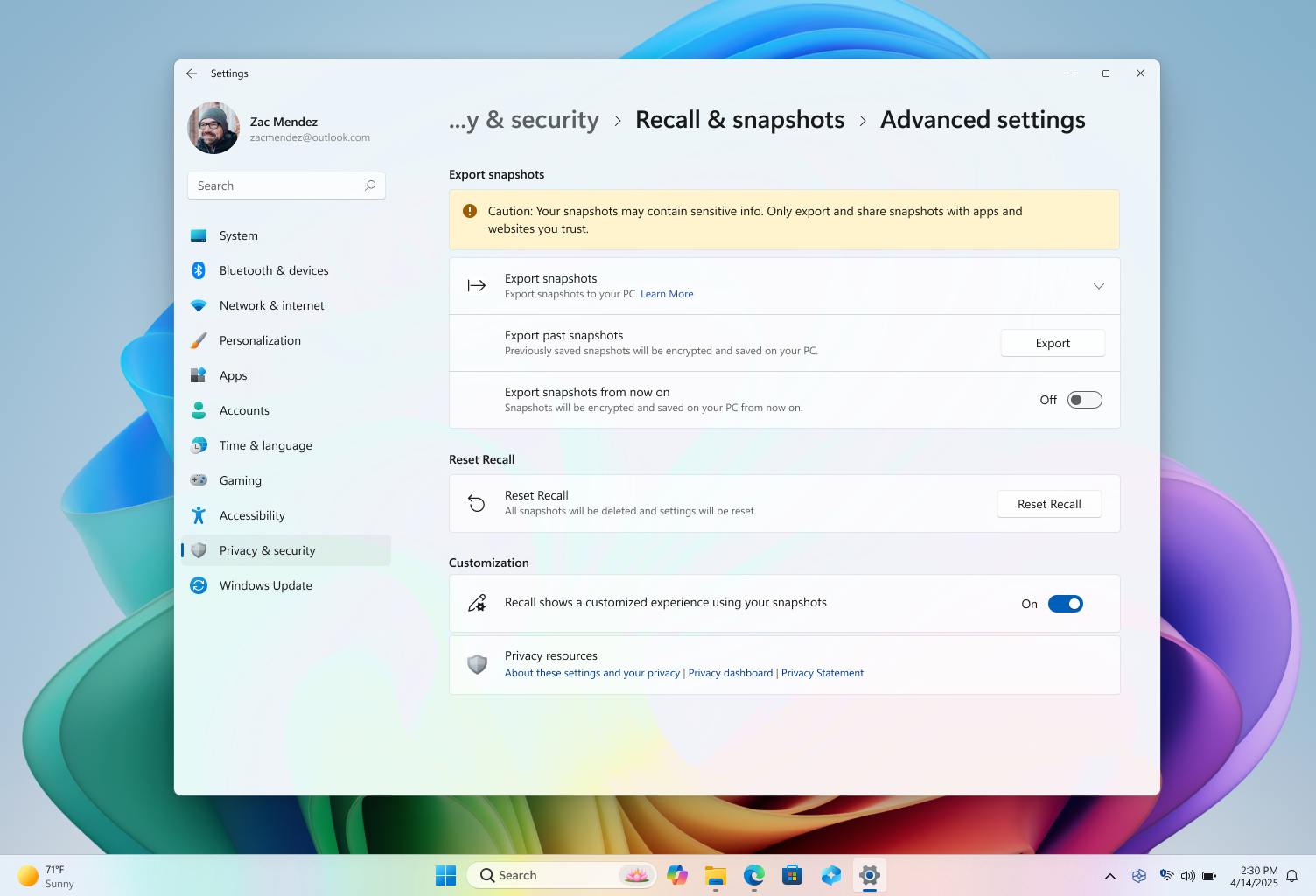
Εάν επιλέξετε να εξαγάγετε τα στιγμιότυπα ανάκλησης, υπάρχουν δύο επιλογές για εξαγωγή:
- Εξαγωγή προηγούμενων στιγμιότυπων: Μία μόνο εξαγωγή όλων των στιγμιότυπων Ανάκλησης από τις τελευταίες 7 ημέρες, τις τελευταίες 30 ημέρες ή όλων των στιγμιότυπών σας.
- Εξαγωγή στιγμιότυπων από τώρα και στο εξής: Ξεκινά μια συνεχή εξαγωγή των στιγμιότυπών σας από τη στιγμή που ενεργοποιείτε αυτήν τη ρύθμιση μέχρι να την απενεργοποιήσετε ή να επαναφέρετε την Ανάκληση. Θα λαμβάνετε υπενθύμιση κάθε 30 ημέρες ότι είναι ενεργοποιημένη η συνεχής εξαγωγή.
Θα μπορείτε να επιλέξετε σε ποιον φάκελο θέλετε να εξαγάγετε τα στιγμιότυπά σας.
Εξαγωγή προηγούμενων στιγμιότυπων
Για να εξαγάγετε προηγούμενα στιγμιότυπα:
Μεταβείτε στις
>Προστασία προσωπικών δεδομένων & ασφάλεια>Στιγμιότυπο ανάκλησης> &Ρυθμίσεις> για προχωρημένουςΕξαγωγή στιγμιότυπων>Εξαγωγή προηγούμενων στιγμιότυπων>Εξαγωγή.Επιλέξτε το χρονικό εύρος για το οποίο θέλετε να εξαγάγετε στιγμιότυπα και, στη συνέχεια, επιλέξτε Επόμενο. Μπορείτε να επιλέξετε από τις εξής μονάδες:
- Τελευταίες 7 ημέρες
- Τελευταίες 30 ημέρες
- Τα πάντα
Επιλέξτε ένα φάκελο για να εξαγάγετε τα στιγμιότυπά σας. Μπορείτε να δημιουργήσετε το δικό σας φάκελο, όπως C:\Recall\Exported.
Επιβεβαιώστε ότι θέλετε να εξαγάγετε τα στιγμιότυπά σας στον επιλεγμένο φάκελο επιλέγοντας Εξαγωγή. Θα σας ζητηθεί να εξουσιοδοτήσετε την εξαγωγή χρησιμοποιώντας Windows Hello.
Εξαγωγή στιγμιότυπων από τώρα και στο εξής
Για να ενεργοποιήσετε την επιλογή εξαγωγής στιγμιότυπων από τώρα και στο εξής:
- Μεταβείτε στις Ρυθμίσεις Ρυθμίσεις>Προστασία προσωπικών δεδομένων & ασφάλεια>Στιγμιότυπο ανάκλησης> &Ρυθμίσεις> για προχωρημένουςΕξαγωγή στιγμιότυπων>Εξαγωγή.
- Στη ρύθμιση Εξαγωγή στιγμιότυπων από τώρα και στο εξής , μετακινήστε το διακόπτη εναλλαγής σε Ενεργοποίηση.
- Επιλέξτε Επόμενο και, στη συνέχεια, επιλέξτε έναν φάκελο για να αποθηκεύσετε τα εξαγόμενα στιγμιότυπα Ανάκλησης, όπως C:\Ανάκληση\Εξαγωγή.
- Επιβεβαιώστε ότι θέλετε να εξαγάγετε τα στιγμιότυπά σας στον επιλεγμένο φάκελο επιλέγοντας Εξαγωγή. Θα σας ζητηθεί να εξουσιοδοτήσετε τη συνεχή εξαγωγή στιγμιότυπων Ανάκλησης χρησιμοποιώντας Windows Hello.
Για να απενεργοποιήσετε την επιλογή εξαγωγής στιγμιότυπων από τώρα και στο εξής:
- Μεταβείτε στις Ρυθμίσεις Ρυθμίσεις>Προστασία προσωπικών δεδομένων & ασφάλεια>Στιγμιότυπο ανάκλησης> &Ρυθμίσεις> για προχωρημένουςΕξαγωγή στιγμιότυπων>Εξαγωγή.
- Στη ρύθμιση Εξαγωγή στιγμιότυπων από τώρα και στο εξής , μετακινήστε το διακόπτη εναλλαγής στη θέση Απενεργοποίηση.
- Θα σας ζητηθεί να εξουσιοδοτήσετε την αλλαγή της ρύθμισης εξαγωγής χρησιμοποιώντας Windows Hello.
Κοινή χρήση των εξαγόμενων πληροφοριών και στιγμιότυπων ανάκλησης
Εάν επιλέξετε να εξαγάγετε τα στιγμιότυπα ανάκλησής σας για κοινή χρήση με εφαρμογές ή ιστότοπους, θα πρέπει να τους δώσετε τις ακόλουθες πληροφορίες:
- Ο κωδικός εξαγωγής της Ανάκλησης
- Η διαδρομή φακέλου όπου έγινε εξαγωγή της ανάκλησης και των στιγμιότυπων, όπως C:\Recall\Exported.
Οι προγραμματιστές της εφαρμογής ή της τοποθεσίας web μπορούν να ακολουθήσουν τη δημόσια τεκμηρίωση και τα δείγματα, για να αποκρυπτογραφήσουν τα στιγμιότυπα από τη συσκευή σας. Για πληροφορίες προγραμματιστή, ανατρέξτε στο θέμα Αποκρυπτογράφηση εξαγόμενων στιγμιότυπων από την Ανάκληση.
Επαναφορά ανάκλησης
Όταν επαναφέρετε την Ανάκληση, διαγράφει όλα τα στιγμιότυπα και επαναφέρει όλες τις ρυθμίσεις για την Ανάκληση. Μια επαναφορά δεν θα διαγράψει στιγμιότυπα που έχετε εξαγάγει προηγουμένως σε έναν φάκελο ή στιγμιότυπα που έχουν τεθεί σε κοινή χρήση στο παρελθόν με μια εφαρμογή ή μια τοποθεσία web και έχουν αποθηκευτεί από το συγκεκριμένο τρίτο μέρος. Την επόμενη φορά που θα ανοίξετε την Ανάκληση ή θα ενεργοποιήσετε την αποθήκευση στιγμιότυπων, θα επαναλάβετε την αρχική ρύθμιση. Στον ΕΟΧ, θα λάβετε έναν νέο κωδικό εξαγωγής Ανάκληση κατά την επαναφορά της Ανάκλησης.
Για να επαναφέρετε την Ανάκληση:
- Μεταβείτε στις Ρυθμίσεις Ρυθμίσεις>Προστασία προσωπικών δεδομένων & ασφάλεια>Ανάκληση στιγμιότυπων &Ρυθμίσεις για προχωρημένους και, στη συνέχεια, επιλέξτε Επαναφορά ανάκλησης.>
- Επιβεβαιώστε ότι θέλετε να διαγράψετε όλα τα στιγμιότυπά σας και επαναφέρετε τις ρυθμίσεις Ανάκλησης επιλέγοντας Επαναφορά.
- Εγκρίνετε την επαναφορά χρησιμοποιώντας Windows Hello.
Εξαγωγή FAQ
Πώς πρέπει να διατηρήσω ασφαλή τον κωδικό εξαγωγής ανάκλησης;
Θα πρέπει να αποθηκεύσετε τον κωδικό εξαγωγής Ανάκληση σε ασφαλές σημείο στο οποίο έχετε πρόσβαση μόνο εσείς, όπως:
- Λήψη φωτογραφίας
- Καταγραφή του κώδικά σας σε ασφαλές σημείο
- Αποθήκευση σε αρχείο που βρίσκεται κάπου ασφαλές
Τι θα συμβεί εάν χάσω τον κωδικό εξαγωγής Ανάκληση;
Εάν χάσετε τον κωδικό σας, η εφαρμογή ή ο ιστότοπος δεν θα μπορεί να αποκρυπτογραφήσει τα στιγμιότυπα που εξαγάγατε και μοιραστήκατε. Η μη λήψη κωδικού δεν θα επηρεάσει τη δυνατότητά σας να χρησιμοποιήσετε την Ανάκληση. Εάν θέλετε να εξαγάγετε και να μοιραστείτε τα στιγμιότυπά σας, θα πρέπει να δημιουργήσετε έναν νέο κώδικα. Μπορείτε να δημιουργήσετε έναν νέο κωδικό κάνοντας επαναφορά της Ανάκλησης. Ωστόσο, μια επαναφορά θα διαγράψει όλα τα στιγμιότυπα Ανάκλησης και θα επαναφέρει όλες τις ρυθμίσεις σας για την Ανάκληση. Μια επαναφορά δεν θα διαγράψει στιγμιότυπα που έχετε εξαγάγει προηγουμένως σε έναν φάκελο ή στιγμιότυπα που έχουν τεθεί σε κοινή χρήση στο παρελθόν με μια εφαρμογή ή μια τοποθεσία web και έχουν αποθηκευτεί από το συγκεκριμένο τρίτο μέρος. Εάν υποπτεύεστε ότι κάποιος έχει μη εξουσιοδοτημένη πρόσβαση στον κωδικό εξαγωγής ή εάν τον χάσετε, θα πρέπει να επαναφέρετε την επιλογή "Ανάκληση". Μετά την επαναφορά, θα δημιουργηθεί ένας νέος κωδικός όταν ενεργοποιήσετε ξανά την αποθήκευση στιγμιότυπων.
Γιατί ο κωδικός εμφανίζεται μόνο μία φορά κατά τη ρύθμιση;
Σύμφωνα με τις βέλτιστες πρακτικές του κλάδου, ο κωδικός εξαγωγής εμφανίζεται μόνο μία φορά κατά την αρχική ρύθμιση, ώστε να διασφαλιστεί ότι μόνο εσείς έχετε τον έλεγχο της εξαγωγής των δεδομένων ανάκλησης. Η Microsoft δεν έχει πρόσβαση στον κωδικό εξαγωγής και δεν μπορεί να σας βοηθήσει να τον ανακτήσετε εάν χαθεί.
Γιατί τα εξαγόμενα στιγμιότυπα είναι κρυπτογραφημένα;
Οι εξαγόμενες πληροφορίες και τα στιγμιότυπα της Ανάκλησης κρυπτογραφούνται, επειδή ενδέχεται να υπάρχουν ευαίσθητες πληροφορίες σε αυτά. Η κρυπτογράφηση αυτών των δεδομένων συμβάλλει στη διατήρηση της ασφάλειας των πληροφοριών, εξασφαλίζοντας ότι τα στιγμιότυπά σας είναι προσβάσιμα μόνο στην εφαρμογή ή την τοποθεσία Web με την οποία μοιράζεστε τον κωδικό εξαγωγής.
Πώς κρυπτογραφούνται τα εξαγόμενα στιγμιότυπα;
Οι πληροφορίες ανάκλησης και τα στιγμιότυπα κρυπτογραφούνται χρησιμοποιώντας πρότυπα κρυπτογράφησης σε ολόκληρο τον κλάδο. Μόλις αποκρυπτογραφηθούν, τα στιγμιότυπα είναι .jpg αρχεία. Τα συσχετισμένα μετα-δεδομένα για κάθε .jpg είναι ένα αρχείο .json .
Σχετικά άρθρα
Επαναλάβετε τα βήματά σας μέσω της δυνατότητας Ανάκληση
Διαχείριση ανάκλησης (για διαχειριστές IT)